
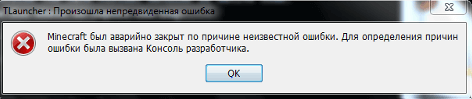
К некоторым ошибкам при запуске игры, лаунчер НЕ может подобрать решение, поэтому вызывается «Консоль разработчика», для ручного поиска проблемы. В данной статье будут даны рекомендации по работе с данной консолью.
Minecraft closed with exit code:
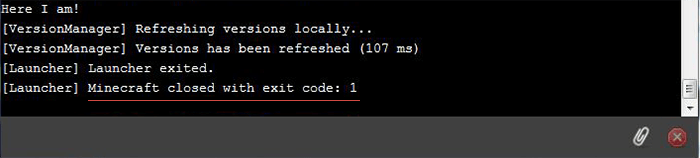
После того, как игра не запустится и покажется консоль, в конце данной консоли можно найти указанный выше текст. Обычно, после двоеточия, указывается специальный код ошибки, по нему можно поискать решение.
Список кодов с ссылками на их решения:
Minecraft closed with exit code: -1073740791
Бывает множество ТАКИХ КОДОВ, если в нашем списке нет такого кода, то используйте поисковую систему (Яндекс или Google) с примерно таким запросом «Minecraft closed with exit code: НОМЕР КОДА ИЗ КОНСОЛИ», возможно на форумах или на каких-либо сайтах есть решение.
Minecraft closed with exit code: -1 или 1
Самая частая проблема с таким кодом, из-за модов. Обычно в логах можно опознать какой мод вызвал ошибку, но если это вызывает у вас затруднение, пробуйте следующее решения:
1) Полностью удалите все моды и устанавливайте по 1-3 моду, если работает, добавляйте еще по немного модов. Так, вы найдете тот, который вызывает краш.
2) Для модов, мы рекомендуем использовать нашу систему мод-паков, подробнее о ней можно узнать на отдельной странице.
3) Если вылетает такой код даже без модов, то попробуйте «Полный сброс» в настройках TLauncher (иконка «Шестерёнки» -> «Настройки» -> Вкладка «Настройки TLauncher» -> кнопка «Полный сброс».).
Java Error: Problematic frame
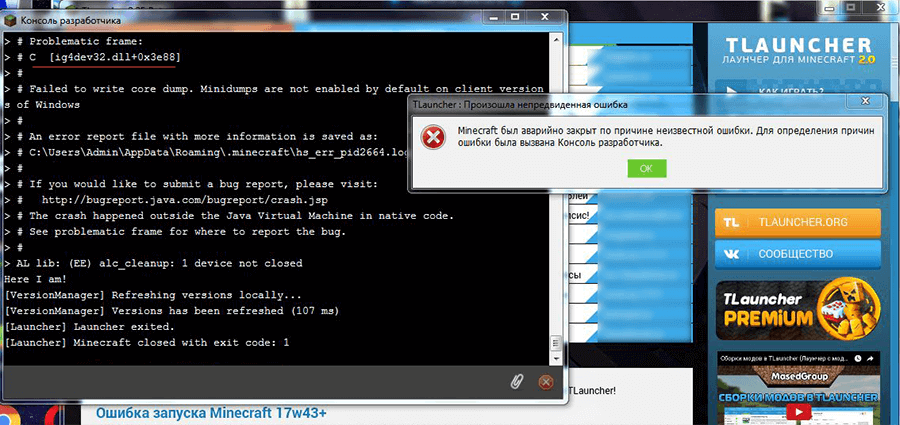
Если вы наблюдаете в конце консоли подобный текст (возможно такого и не будет, тогда переходим дальше), где есть надписи «A fatal error has been detected by the Java Runtime Environment:», то необходимо найти «Problematic frame».
На следующей строке находим ***.dll , в котором и происходит ошибка (например, ig4dev32.dll), используйте наши гайды для решения проблемы:
Problematic frame: ig4dev32.dll / ig4dev64.dll
Problematic frame: ig9icd32.dll / ig9icd64.dll
Если гайда у нас по ошибке нет, можно искать в поисковой системе, примерно с таким текстом: «***.dll error minecraft», где *** название после problematic frame (например, ig4dev32.dll).
Изучите нашу справку, для получение дополнительной информации по ошибкам игры и лаунчера.
Полный текст ошибки:
Minecraft был аварийно закрыт по причине неизвестной ошибки. Для определения причин ошибки была вызвана Консоль разработчика.
Читайте также:
— Как установить HD скин в TLauncher
— Как установить плащ в TLauncher
Пишите в комментариях какой способ помог, а так же если нечего не помогло, свяжитесь с нами: [email protected]

Minecraft не привыкать к сбоям, и ошибка «Код выхода: 1» является распространенной проблемой. Обычно это указывает на проблему с конфигурацией Java. Тем не менее, этот сбой относительно легко исправить.
Сбой игры с кодом выхода 1 также может быть вызван такими причинами, как устаревшие видеодрайверы, конфликты модов или даже неправильный путь запуска. Итак, вот все способы решения этих проблем в Minecraft Java Edition.
Исправление 1: переустановите Java
Поскольку код ошибки 1 в первую очередь относится к проблеме с конфигурацией Java, это первое, что нужно исправить. Многие руководства советуют изменить путь к исполняемому файлу Java, хотя мы рекомендуем просто полностью переустановить Java.
Это устраняет любые странные проблемы с конфигурацией, кроме обновления версии Java. И чтобы было ясно, когда мы говорим о переустановке Java, мы имеем в виду среду выполнения Java (JRE).
- Чтобы обновить Java, загрузите последнюю версию установщика с официальной страницы загрузки. Вы также можете получить то же самое на веб-сайте Oracle.

- Существуют версии Java для Microsoft Windows, Linux и Mac OS. Выберите правильный установщик для своего компьютера, получив 64-разрядную версию, если применимо.

- Запустите загруженную программу установки, чтобы установить Java на свой компьютер.

- Закройте программу установки после завершения установки.

Исправление 2: изменить путь запуска Minecraft
Файлы игры Minecraft — не единственный компонент, обеспечивающий бесперебойную работу игры. Средство запуска Minecraft не менее важно и может вызвать сбои, если ему не удастся правильно подключиться к exe-файлу.
Очень распространенный сбой заключается в том, что специальные символы в вашем идентификаторе пользователя искажают путь к Launcher, не позволяя ему найти каталог игры. К счастью, это легко исправить, потребовав лишь небольшого дополнения к цели ярлыка.
- Чтобы изменить путь к программе запуска Minecraft, щелкните правой кнопкой мыши ее ярлык на рабочем столе и выберите «Свойства».

- Перейдите на вкладку «Ярлык» в окне «Свойства».

- Выберите запись в поле «Цель» и добавьте –workDir %ProgramData%.minecraft в конце. Не уничтожьте существующий текст. Если вы это сделаете, нажмите Ctrl + Z, чтобы восстановить его.

- Нажмите «ОК», чтобы закрыть «Свойства» и применить изменения.
Исправление 3: отключить моды
Minecraft — одна из самых модифицируемых игр. В то время как правильные моды могут значительно улучшить ваш игровой процесс, слишком много модов также могут привести к сбою в игре.
Ошибки модов, как правило, трудно диагностировать, поскольку кумулятивные изменения из нескольких файлов модов вызывают редкие проблемы. Вот почему всегда рекомендуется, чтобы ваш список модов был коротким.

Рекомендуется попробовать запустить Minecraft без каких-либо модов всякий раз, когда вы сталкиваетесь с какими-либо проблемами в игре. Если все получится, вы можете попробовать добавить их обратно по одному, пока не найдете мод, вызывающий ошибку.
Исправление 4: обновить драйверы графического процессора
Проблемы с драйверами — частая причина игровых ошибок, и Minecraft — не исключение. Обновление графических драйверов до последней версии может исправить многие потенциальные ошибки в игре.
Существует два основных способа обновления драйверов графического процессора — удаление и переустановка видеокарты в Диспетчере устройств или поиск пакета вручную. Мы рекомендуем второй метод, так как он оптимизирует ваши драйверы для вашего конкретного оборудования.
- Чтобы вручную установить последние версии драйверов VGA, перейдите на веб-сайт производителя. Такие бренды ноутбуков, как Acer, Lenovo, HP и т. д., предлагают загрузку драйверов для всех своих моделей, в то время как пользователи настольных компьютеров могут обратиться к Nvidia или AMD за драйвером своей видеокарты.

- Вам понадобится номер модели вашего ноутбука (или видеокарты), чтобы найти правильные драйверы. Вы можете найти его под ноутбуком или на упаковке вашего графического процессора.

- Поиск модели вашего ноутбука на веб-сайте производителя должен открыть список всех совместимых драйверов. Прокрутите, чтобы найти драйверы VGA, часто включая название графической карты.

- Независимо от того, откуда вы его загрузили, установка драйвера будет произведена производителем графического процессора.

- Нет риска получить не тот пакет — программа установки автоматически определяет, совместимо ли ваше оборудование с драйвером, и дает возможность продолжить только в том случае, если все совпадает.

- После завершения установки перезагрузите компьютер.

Исправление 5: переустановите Minecraft
Независимо от того, что это за ошибка, переустановка игры, как правило, решает многие проблемы. И это верно для всех видеоигр, а не только для Minecraft.
Но в Minecraft нет удобного деинсталлятора для чистого удаления игры. Вы должны вручную найти папку с игрой и удалить ее самостоятельно.
- Папка с игрой Minecraft находится в папке «C:UsersИмя_пользователяAppDataRoaming.minecraft», где имя пользователя следует заменить на имя вашей учетной записи Windows. Обратите внимание, что папка AppData обычно скрыта, поэтому вам нужно показать скрытые файлы, чтобы иметь возможность перейти к ней вручную.

- Вы также можете использовать «Выполнить», чтобы сразу открыть папку с игрой. Откройте утилиту «Выполнить», выполнив поиск в меню «Пуск» и введите %appdata%.minecraft.

- Хотя наша цель — удалить папку Minecraft, сначала скопируйте папку с сохранениями в другое место на диске. Эта резервная копия будет полезна для восстановления вашего прогресса после переустановки Minecraft.

- Теперь удалите папку и снова установите Minecraft с официального сайта Mojang.

Как лучше всего исправить код выхода Minecraft: 1?
Не существует серебряной пули, которая могла бы исправить все возможные причины кода ошибки Minecraft 1. Что вам нужно, так это попробовать несколько решений, пока игра снова не заработает гладко.
Первый шаг — обновить вещи. Обновите Java, обновите драйверы графического процессора и обновите Minecraft. Это решает большинство проблем с игрой.
Если Minecraft по-прежнему вылетает с кодом выхода 1, попробуйте переустановить игру, чтобы заменить все потенциально поврежденные файлы. Убедитесь, что программа запуска может найти каталог с игрой, и у вас не должно возникнуть проблем.
Ошибка «Невозможно подключиться к серверу» донимает некоторых игроков Minecraft, когда те пытаются поиграть в мультиплеере со своими товарищами или друзьями. По сути, данная ошибка означает, что игре не удается преобразовать домен сервера в четкий IP адрес, вследствие чего подключиться к последнему попросту невозможно.
Содержание
- Причины появления «Невозможно подключиться к серверу» в Minecraft
- Устранение ошибки «Невозможно подключиться к серверу» в Minecraft
- Решение №1 Прописать корректный IP адрес
- Решение №2 Внесение Minecraft в список исключений Брандмауэра Windows
- Решение №3 Редактирование адресов DNS-сервера
Причины появления «Невозможно подключиться к серверу» в Minecraft
- Неправильный IP адрес. Подумайте, а правильно ли вы указали IP адрес нужного вам сервера? Появление ошибки гарантировано, если вы ошибетесь хотя бы на один символ.
- Брандмауэр блокирует Minecraft. Брандмауэр Защитника Windows превосходно защищает систему пользователя от сетевых угроз. Тем не менее в некоторых случаях системный фаервол может начать блокировать некоторые функции Minecraft.
- Проблемный диапазон адресов DNS-сервера. Еще одна потенциальная причина — это неправильно заданный пользователем диапазон адресов DNS-сервера. Возможно, когда вы выставляли адреса, вы случайно сделали какую-то небольшую ошибку, например, не там поставили точку или заменили «1» на «2».
Устранение ошибки «Невозможно подключиться к серверу» в Minecraft
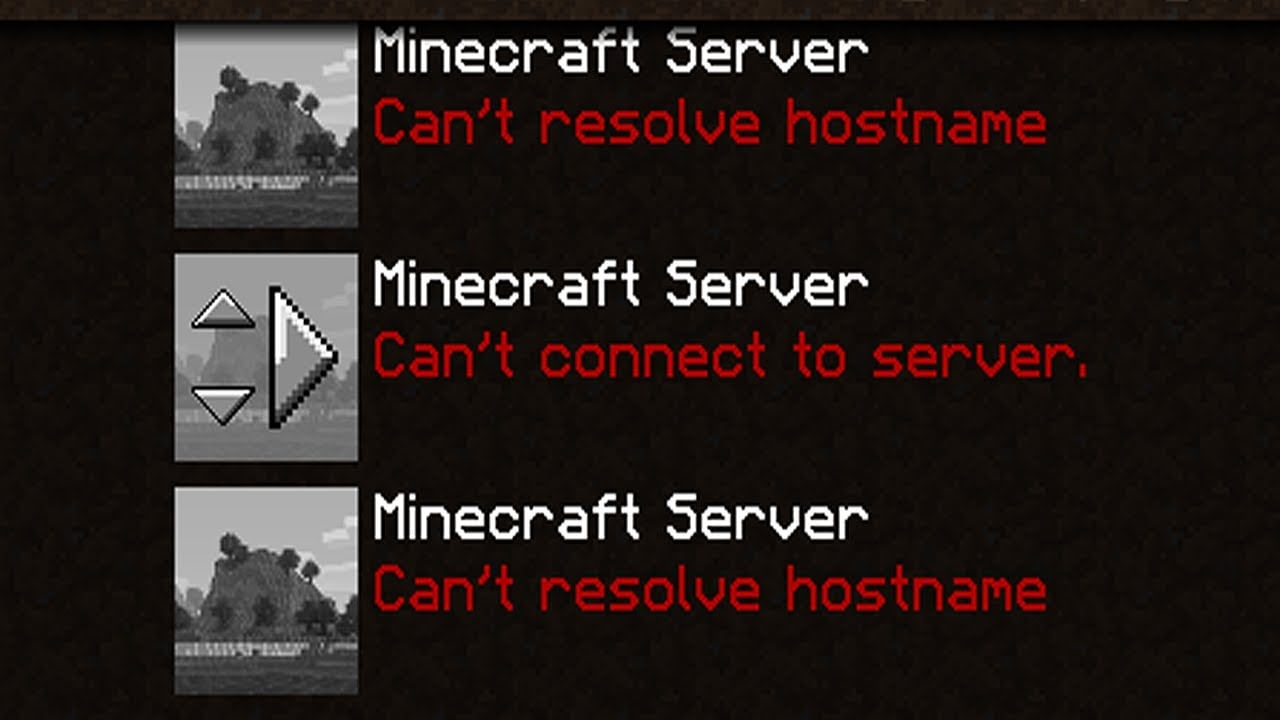
Решение №1 Прописать корректный IP адрес
Возможно, вы видите ошибку «Невозможно подключиться к серверу» из-за того, что вы были невнимательны — прописали неправильный IP адрес в игре. Такое часто случается с игроками, которые не привыкли прописывать подобные значения вручную. Убедитесь, что в IP адресе не содержится лишних пробелов и других символов.
Решение №2 Внесение Minecraft в список исключений Брандмауэра Windows
Некоторым пользователям удалось избавиться от ошибки «Невозможно подключиться к серверу» в Minecraft, внеся последнюю в список исключений системного брандмауэра Windows. Провернуть подобное обычному пользователю может быть трудно — вот что нужно делать:
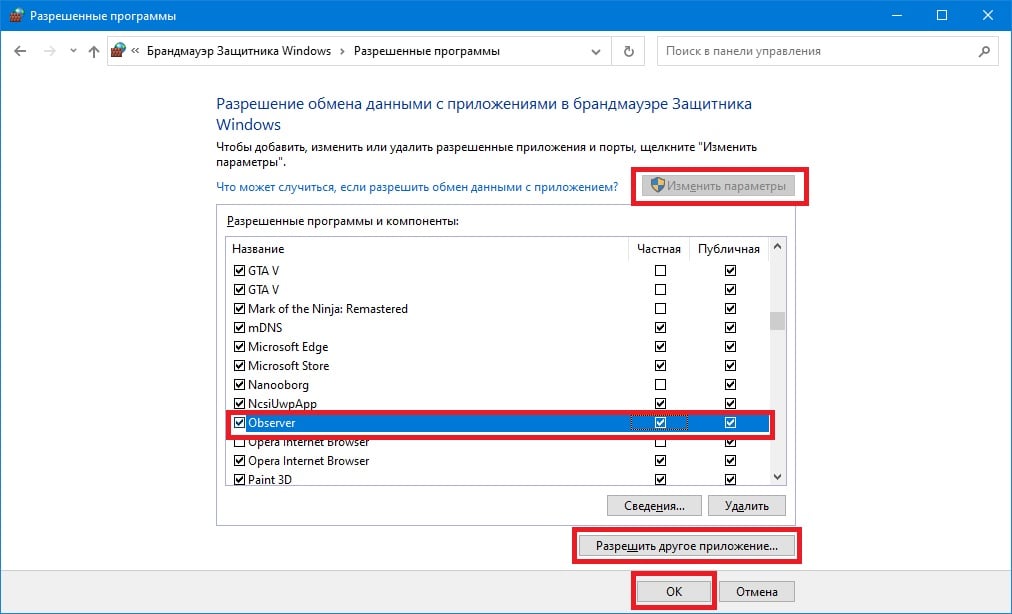
- нажмите на клавиатуре WIN+R, чтобы вызвать окошко «Выполнить»;
- вставьте в пустую строку значение «CONTROL» и нажмите ENTER;
- в режиме просмотра выберите «Крупные значки»;
- найдите и кликните ЛКМ на раздел «Брандмауэр Защитника Windows»;
- выберите пункт «Разрешение взаимодействия с приложением или компонентом в брандмауэре Защитника Windows»;
- найдите в списке «Minecraft», поставьте галочки возле частной и публичной сетей, после чего кликните «OK»;
- закройте все открытые окна.
Запустите Minecraft и проверьте наличие ошибки «Невозможно подключиться к серверу».
Решение №3 Редактирование адресов DNS-сервера
По какой-то причине Minecraft может отказываться подключать игрока к тому или иному серверу, если на его компьютере адреса DNS-сервера задаются автоматически. Кроме того, такая ситуация может возникнуть, если адреса DNS были введены неправильно либо пользователем был выбран не самый лучший DNS-сервер.
Попробуйте задать нижеуказанные адреса вручную, после чего проверьте наличие проблемы. Чтобы изменить DNS на своем ПК, необходимо сделать следующее:
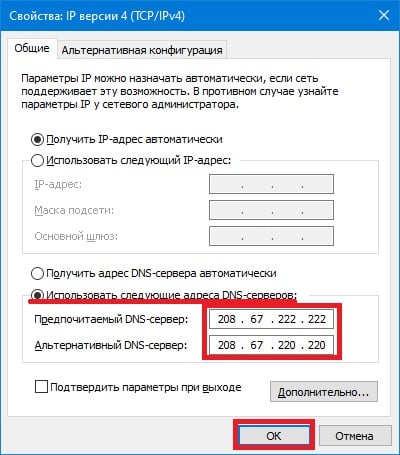
- нажмите комбинацию WIN+S, чтобы вызвать системный поисковик;
- вставьте в пустую строку запрос «Просмотр сетевых подключений» и нажмите ENTER;
- дважды кликните ЛКМ на свое сетевое подключение, чтобы открыть окошко состояния, и кликните на кнопку «Свойства»;
- найдите в предоставленном списке компонент «IP версии 4 (TCP/IPv4)» и дважды кликните на него ЛКМ;
- поставьте галочку возле пункта «Использовать следующие адреса DNS-серверов»;
- выставьте следующие значения:
- Предпочитаемый DNS-сервер — 208.67.222.222
- Альтернативный DNS-сервер — 208.67.220.220
- кликните на кнопку «OK» и закройте все открытые окна.
Запустите свою копию Minecraft и проверьте, исчезла ли ошибка «Невозможно подключиться к серверу».

Компания Mojang уделяет достаточно много времени на совершенствование своего детища, однако пользователи в постоянном режиме сталкиваются с ошибками, не позволяющими запустить игру. Спешим вас обрадовать или, наоборот, огорчить, но в большинстве случаев проблема и ее решение находятся на стороне юзера. Иногда все исправляется банальным отключением антивируса, пагубно влияющего на компоненты Minecraft, не давая им запускатся в тандеме.
Однако нельзя исключать ситуации, когда требуется вмешательство квалифицированных специалистов, например, для переустановки драйверов. Конечно, сделать подобное можно и самостоятельно, но при подобных обстоятельствах возможны глобальные траблы. Чтобы “косяков” было меньше, рекомендуем ознакомиться с нашим гайдом по поиску и решению популярных траблов, связанных с игрой Minecraft.
Проверка системных требований

Первое с чего следует начать это, конечно же, проверка системных требований. Обычно производится еще до установки самой игры. Здесь многое зависит от того, какую версию пользователь пытается запустить. На слабых моделях компьютеров потянут старенькие версии Майнкрафта (примерно до 1.12). На более современных компьютерах пойдут почти все экземпляры.
Не стоит забывать о пользовательских дополнениях по типу Optifine HD, которые значительно оптимизируют игровой процесс, удаляя ненужные эффекты, понижая качество текстур без влияния на общее окружение. В общем, хороший вариант, к которому стоит присмотреться, если у вас достаточно слабый аппарат. Еще рекомендуем ориентироваться на следующие минимальные системные требования:
- ОЗУ: 1 Гб;
- OS: Windows XP;
- Процессор: Intel Pentium 4;
- Видеокарта: GeForce 8600 512 MB;
- HDD: 1 Гб.
Переустановка Java

Разработчики не скрывают — Майнкрафт писался на языке программирования Java. Соответственно, для корректной работы и полноценного запуска на компьютере требуются все установленные библиотеки. Если копать глубже, то данные компоненты влияют буквально на каждый кадр в игре: они его отрисовывают, рендерят, отвечают за действия, происходящие в следующие секунды. Таким образом, отсутствие хотя бы одного элемента Java приведет к крашу программы и выводу на экран соответствующей ошибки, по которой зачастую можно понять чего не хватает.
В единичных случаях помогает докачка нужного файла, в остальных — устанавливаем полностью Джаву. Сам процесс установки довольно стандартный: заходим на официальный сайт, отыскиваем кнопку “Скачать”, кликаем по ней и следуем инструкциям инсталлятора. После всех манипуляций обязательно перезагрузите компьютер, чтобы компоненты среды Джава синхронизировались с игрой и системой.
Обновление драйверов

Устаревшие драйвера — частая причина возникающих ошибок у геймеров. Причем какая игра не запускается неважно, ведь “дрова” нужны всем программам с графикой. Особенно “больно” ладить с драйверами от AMD. Их сложновато обновить, а удалить полностью и переустановить правильно — целый квест. У NVIDIA с этим дела обстоят легче, ведь на их официальном сайте есть специальный раздел с актуальными версиями драйверов. Заходим туда, скачиваем понравившиеся и накатываем вместо старых.
Говоря о том, как правильно выполнять вышеизложенные манипуляции, следует упомянуть три основополагающие вещи:
- Сначала удаляйте старые драйвера, а только потом устанавливайте новые;
- Не используйте никаких программ “ускорителей-обновителей” — они жрут системные ресурсы и не дают никаких плодов;
- Сомневаетесь и ничего не понимаете — не лезьте, доверьтесь профессионалам.
Удаление модов

Модификации создаются обычными юзерами, поэтому исключать человеческий фактор в их разработке нельзя. Несовместимость зачастую определяется на стадии добавления мода в каталог с игрой, но в исключительных случаях подобное проходит без проблем до момента запуска Minecraft. Рекомендуем всегда удалять моды, сталкиваясь с ошибкой при запуске. Лучшим вариантом будет переместить модификации, ресурспаки и другие дополнения в какую-нибудь папку на рабочем столе, а потом, в случае успешного решения проблемы, попробовать вернуть обратно.
Антивирус
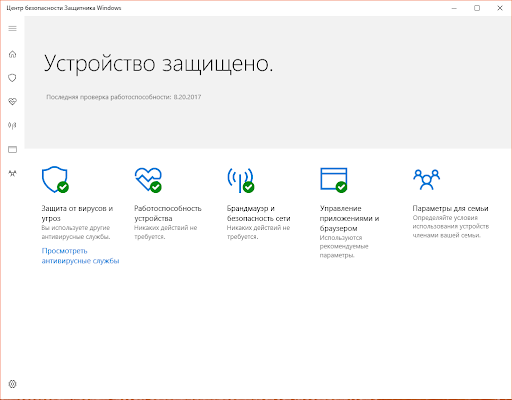
Нередкий гость в списке траблов с популярными играми. Часто в работу программ вмешивается встроенный защитник Виндоус. На момент запуска Майнкрафт рекомендуем отключать этого “малыша”, чтобы исключить возможный фактор неправильного определения безопасных файлов. Почему такое происходит? Потому что программное обеспечение (антивирус) некачественный. Не говорим плохой — просто некачественный. Отключите, зайдите в игру и включите обратно, сделав соответствующие выводы.
В этом же пункте хочется раскрыть проблему банального заражения системы. Тогда ждать каких-либо действий от отключения антивирусной программы, как минимум, глупо. Здесь нужна, во-первых, тщательная проверка ПК на наличие действующих угроз, а во-вторых, контролируемая зачистка выявленных повреждений. Суть проблемы заключается в возможном распространении вируса через файлы игры, которые повреждаются и не дают нормально функционировать зависящим процессам.
Переустановка игры
Меры, на которые стоит идти, в случае неработоспособности ни одного из представленных методов. По сути, большинство проблем решаются стандартным обновлением “дров”, отключением антивируса, установкой Джавы. Однако возможны ошибки, лежащие в “корне” программного кода. К примеру, при инсталляции Майнкрафта мог случайно выключиться компьютер. Тогда некоторые файлы могли повредиться. Таким образом, их открытию способствовало бы появление траблов. Причем, если компоненты маловажные и независимые друг от друга, то ошибки на ранних стадиях выявить сложно, но в других ситуациях — все очевидно. При переустановке игры не забудьте полностью удалить все файлы, иначе следующие операции могут быть бесполезны.
На чтение 6 мин Просмотров 1.1к. Обновлено 21.02.2023
Сегодня Minecraft – одна из самых популярных игр среди детей и подростков. Они с большим удовольствием собирают алмазы, строят объекты, сражаются и осваивают новые территории. К сожалению, при запуске одиночных или сетевых версий могут появляться ошибки. В большей степени эта проблема касается пиратских версий. В этой статье мы рассмотрим пути решения такого сбоя, как «Ошибка входа, недействительная сессия, перезапустите Лаунчер и игру по Хамачи».
Содержание
- Что значит «ошибка входа» – возможные причины сбоя
- Почему возникает проблема
- Как исправить ошибку
- Решение ошибки входа
- Решение недействительности сессии
- Как настроить IP и порт при недопустимой сессии
- Заключение
Что значит «ошибка входа» – возможные причины сбоя
С проблемой, касающейся недействительной сессии Майнкрафт через Хамачи, в основном сталкиваются пользователи, которые используют игру без лицензии. Таким образом, разработчики создают для них трудности, заставляя их купить официальную версию. Однако, проблема не может появляться сама по себе.
Она может быть вызвана одной из следующих причин:
- проблемы с соединением;
- сбой сервера;
- моды, которые были установлены на компьютер, не совпадают с используемой версией Майнкрафт;
- сбой в работе локальной сети;
- вирусы на операционной системе;
- несовместимость с драйверами.
Если вернуться к пиратским версиям, сначала они могут нормально функционировать, однако в дальнейшем появляется сбой. Это может указывать на то, что разработчики программы сделали попытки ее побороть.
Почему возникает проблема
Недопустимая сессия Майнкрафт Хамачи иногда является следствием изменений в системе. Чтобы оперативно исправить проблему самостоятельно вспомните, какие действия проводили с момента последнего запуска. Причинами для появления сбоя также может стать:
- обновление операционной системы;
- обновление драйверов.
Выхода из ситуации в этом случае два – откат ОС или драйверов до предыдущей версии. Или восстановление системы. При этом, следует выбрать ту дату, когда игра еще работала хорошо. Если же никаких изменений в последнее время не происходило, попробуйте другие методы разрешения проблемы.
Как исправить ошибку
Если ни перезагрузка, ни обновление до предыдущей версии не помогли исправить ситуацию, значит предстоит внести изменения в настройки.
Осуществляется это следующим образом:
- Закройте игру и проверьте в диспетчере задач (Ctrl + SHIFT +ESC), действительно ли, она не работает. Если по-прежнему отображаются какие-либо процессы, которые имеют отношение к Майнкрафт, остановите их.

- Если игра синхронизируется по сети. Аналогичные действия должны проделать и другие участники.
- Перезагрузите ПК.
- Отключите роутер, от которого осуществляется передача сигнала интернета. Через несколько минут включите его. Проверьте, правильно ли соединён кабель.
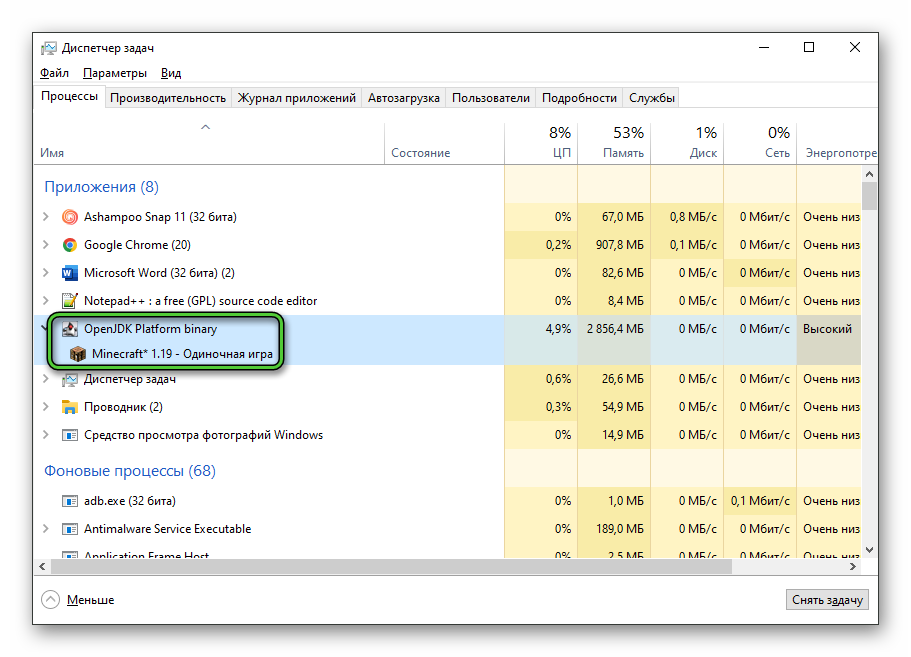
При повторе ошибки и появлении навязчивого сообщения, удалите с компьютера временные файлы.
Осуществляется это следующим образом.
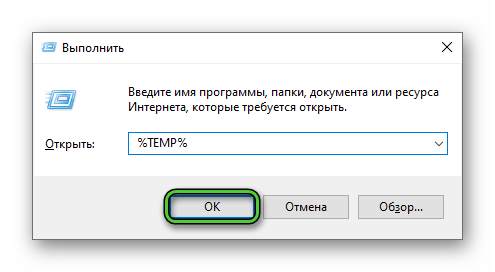
- Нажмите Win + R для вызова инструмента «Выполнить».
- Наберите команду
%TEMP%и нажмите «ОК».
- Удалите содержимое открывшейся папки Temp.
Можно скачать на устройство программу-чистильщик, например, CCleaner. Она избавит операционную систему от всех ненужных файлов.
Решение ошибки входа
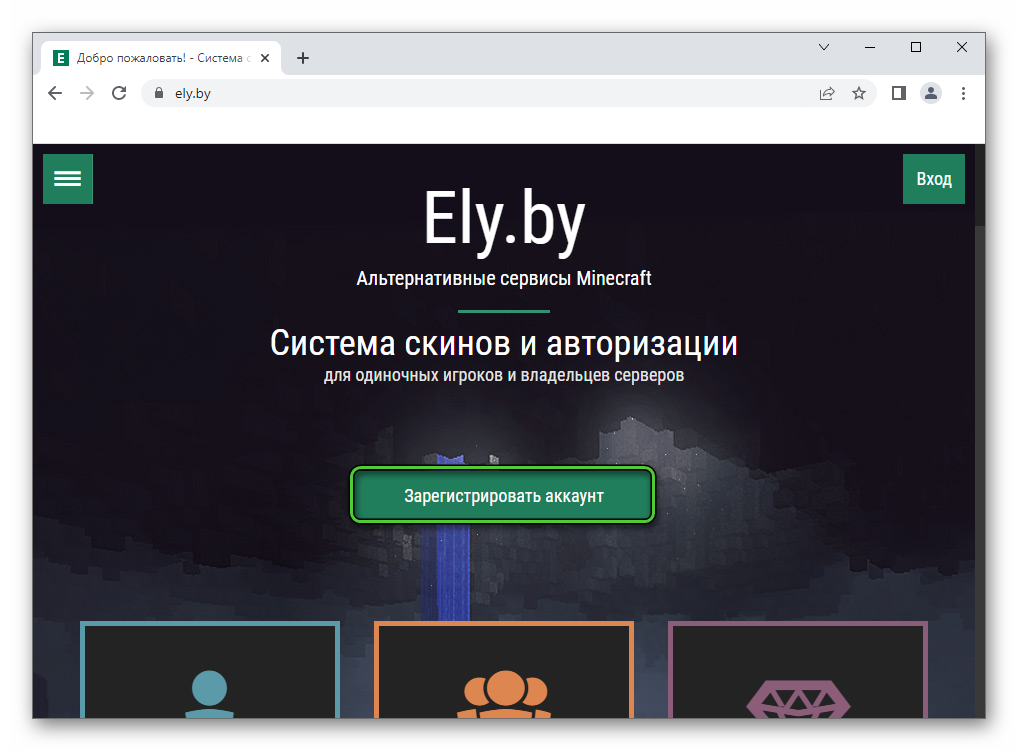
Если появляется ошибка о недопустимой сессии Майнкрафт, попробуйте перезапустить игру и Хамачи. Затем пройдите авторизацию через специальный ресурс Ely.by. Он позволяет абсолютно бесплатно превратить пиратскую версию в лицензионную.
Чтобы воспользоваться таким хитрым ходом, сделайте следующее:
- Зайдите на официальный сайт ресурса Ely.by и зарегистрируйте на нем свой профиль.

- Загрузите его в систему.
- Привычно запустите tlauncher.exe и перейдите в раздел настроек аккаунта.
- Выберите пункт «Войти через Ely.by».
Если ошибка повторяется, попробуйте на некоторое время отключить защитные программы. Которые могут заблокировать вход в игру.
Примечание! Если локальная игра осуществляется посредством Hamachi, то к ней должны быть подключены все участники мира.
Решение недействительности сессии
Если сессия стала недействительной, исправить проблему поможет отключение специальной защиты. Которая была установлена разработчиками игры.
Делается это следующим образом.
- Откройте директорию игры.
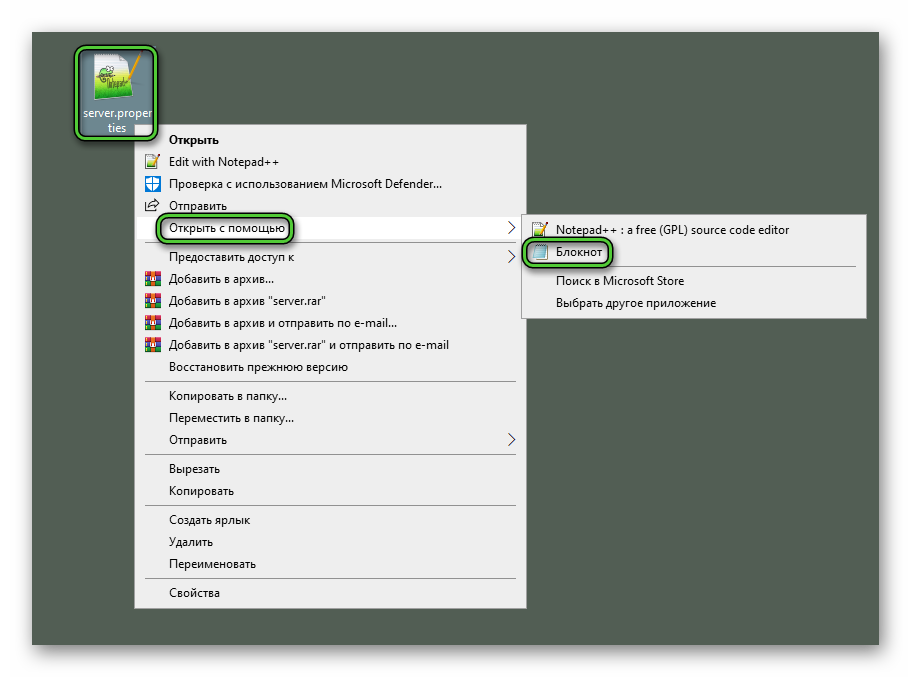
- Найдите в ней файл с наименованием server.properties. Если с этим возникли проблемы, воспользуйтесь системой поиска. Для этого сначала нажмите одновременно Ctrl + F. Затем, в появившейся строке вставьте наименование файла.
- Кликните по нему правой кнопкой мыши. В появившемся окне нажмите «Открыть с помощью….». Затем, появятся несколько актуальных вариантов. Среди них выберите «Блокнот».

- Появится текст, в нем найдите фразу
online-mode=true. Удалите последнее слово и место него вставьтеfalse. Должно выглядеть так:
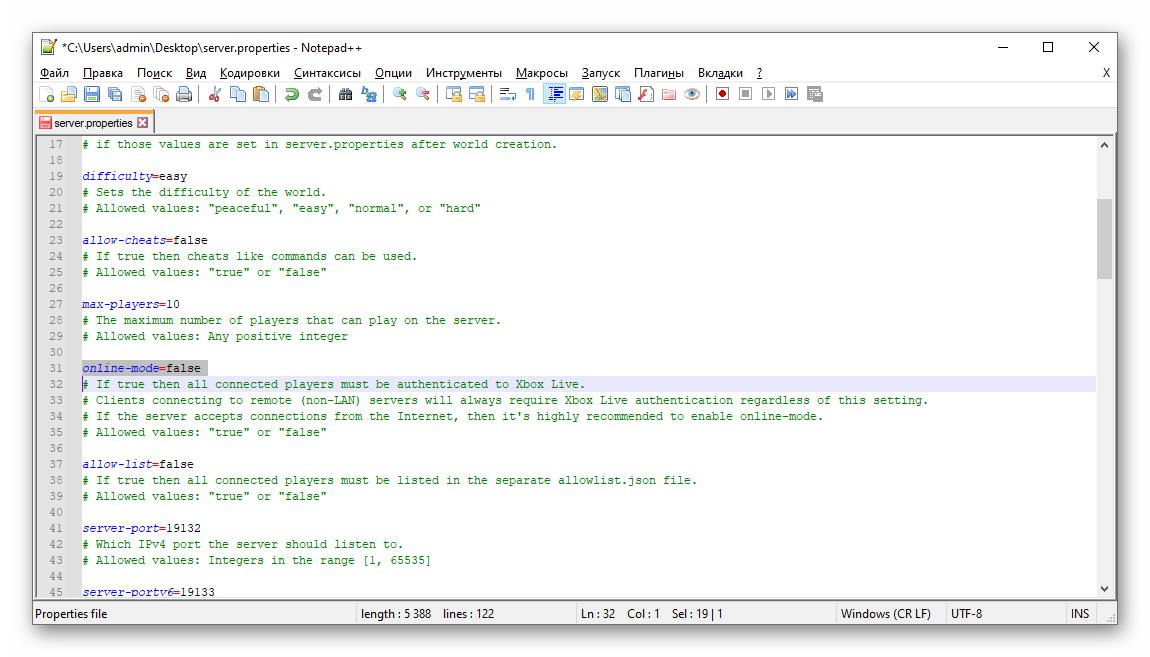
Сохраните изменения и перезагрузите компьютер. Если была установлена специальная защита на пиратскую версию, после этих действий она будет снята.
Как настроить IP и порт при недопустимой сессии
Обязательно условие при использовании любой игры по локальной сети – указание IP-адреса своего персонального компьютера и данные порта. Эти сведения необходимо сообщить другим игрокам сети. Чтобы начать взаимодействовать друг с другом.
При недопустимой сессии настройте эти параметры.
- Откройте абсолютно любую программу, посредством которой можно изменить настройки подключений. В большей степени себя среди пользователей зарекомендовал сервер uTorrent.
- Если в приложении есть какие-либо скачивания или раздачи, на время приостановите их.
- Пропишите в настройках данные порта.
Теперь, можно передать их другим игрокам. Решением этой проблемы также может стать обновление или загрузка другого лаунчера.
Заключение
Лицензионная версия Minecraft практически всегда работает бесперебойно. На пиратских копиях зачастую появляется ошибка о недопустимой сессии. Вышеперечисленные инструкции помогут быстро обойти ограничения и бесплатно наслаждаться популярной игрой по локальной сети.