
Ошибка ВКонтакте: «Что-то пошло не так». Решение
Причины этой ошибки бывают таких видов:
- Когда ты делаешь что-то неправильно, но ВК не может по-человечески сообщить, что именно.
- Когда твой браузер или мобильное приложение работают неправильно, и из-за этого ВК тоже работает неправильно.
- Когда у тебя все хорошо, а вот внутри ВК действительно что-то пошло не так.
Посмотрим, что делать в каждом из случаев.
1. Когда ты делаешь что-то неправильно
Часто эта ошибка возникает, когда ты хочешь войти в ВК на страницу, которая у тебя уже есть, но вместо этого начинаешь регистрировать новую страницу на этот же номер телефона. На самом деле люди делают так достаточно часто.
Тут бы ВК подсказать: «Человек, у тебя есть страница на этом номере, хочешь просто войти на нее?» Но нет, зачастую ВК не может так сделать и просто выдает ошибку: «Что-то пошло не так». Вот и догадывайся.
Между входом и регистрацией есть большая разница, мы рассказывали о ней здесь:
- Чем регистрация отличается от входа
Если ты понял, что это твой случай, то решение простое — не пытайся снова зарегистрироваться, если у тебя уже есть страница в ВК. Тебе нужна кнопка «Войти», чтобы ввести логин и пароль и попасть на страницу. А если ты забыл пароль, то регистрироваться тоже не надо. В этом случае доступ нужно восстановить, как рассказано здесь:
- Восстановление пароля, доступа ВКонтакте
Отметим, что последствия создания новой страницы на тот же номер могут быть невеселыми. Старую страницу можно просто потерять:
- Что делать, если создал две страницы на один номер ВКонтакте
2. Когда твой браузер или мобильное приложение работают неправильно
Когда в браузере или мобильном приложении накапливаются временные файлы (которые сохраняются для ускорения работы), ВК может работать неправильно. Тогда возникает, в частности, ошибка «Что-то пошло не так».
Проблему обычно можно решить, если:
- очистить временные файлы браузера (кэш и куки);
- либо очистить кэш приложения;
- либо полностью удалить и заново установить браузер или приложение;
- либо использовать другой браузер.
Посмотри конкретные советы в решателе проблем:
- Решатель проблем
В любом случае, если ты пытаешься сделать что-то важное, мы не советуем делать это с телефона. Лучше использовать полную версию сайта ВКонтакте через браузер, с компьютера. Особенно тогда, когда дело касается восстановления доступа, изменения информации на своей странице, каких-либо действий в сообществе (группе, паблике).
3. Когда внутри ВК что-то пошло не так
Проблема может быть связана с авторизацией в ВК. Чтобы проверить, не в этом ли дело, выйди из ВК и войди снова с логином и паролем. Но перед этим убедись, что ты помнишь и то, и другое, а к странице привязан твой действующий номер телефона.
Может оказаться и так, что это общая проблема в ВК, и здесь не остается ничего другого, кроме как ждать, когда ее исправят. Если ожидание затянулось, убедись, что ты попробовал все способы из решателя проблем, а затем обратись к агентам поддержки ВК и запасись терпением:
- Как обратиться в поддержку ВКонтакте
Дополнение. Что-то пошло не так при регистрации
Если ты регистрируешься в ВК, то есть хочешь создать новую, чистую страницу и получаешь подобную ошибку либо, как вариант, «Internal server error [10]», «Invalid sid [1113]», то проблема может быть связана с тем, что твой номер телефона заблокирован в ВК.
Такое часто бывает с сим-картой, которую только что купил. Ведь до тебя этот номер, скорее всего, принадлежал другому человеку, а после периода неиспользования снова попал в продажу. И если на него была зарегистрирована страница, которая оказалась заблокирована, то причина именно в этом.
Как эта проблема решается, мы рассказали здесь:
- Что делать, если номер телефона заблокирован ВКонтакте
Смотри также
- Ошибка ВКонтакте «The page you are looking for is temporarily unavailable». Что делать?
- Ошибка загрузки ВКонтакте. Что делать?
- Ошибка доступа ВКонтакте. Что делать?
- Серверная ошибка при входе ВКонтакте. Что делать?
- Ошибка «Проверьте наличие браузера» в приложении на Андроиде. Причина и решение проблемы
Представьте ситуацию: Вам скучно и Вы решаете зайти в свой аккаунт в популярной соцсети Вконтакте.
Как обычно вбиваете в соответствующие строки адрес своей электронки, пароль…
Но почему то, вход на страницу не осуществляется.
В чём же тут может заключаться проблема?
Обычно, оснований, по которым вы не можете войти на свою страницу Вконтакте, может быть большое количество.
Поэтому нужно ознакомиться со всеми версиями, до того, как вздумаете поднимать панику и регистрировать другую страницу в соцсети.
Содержание
- Основные причины
- Неправильный пароль
- Неправильный адрес почты
- Дата и время на ПК
- Другой браузер
- Вирус на устройстве
- Перенаправление на другой сайт
- Вас пытались взломать
- Если не помог ни один из вариантов
Основные причины
- Запамятовали свой пароль или же опечатались при его вводе;
- У вас вылетел из головы адрес электронной почты или же Вы написали его с ошибками;
- Ваш ПК поймал вирус, который блокирует посещение вашей страницы Вконтакте;
- Ваш аккуант взломали.
- Технические работы на сайте ВК
Периодически у ВКонтакте происходят технические работы, в этот промежуток времени сайт не эксплуатируется или же делает это плохо.
Чаще всего это происходит ночью с понедельника на воскресенье.
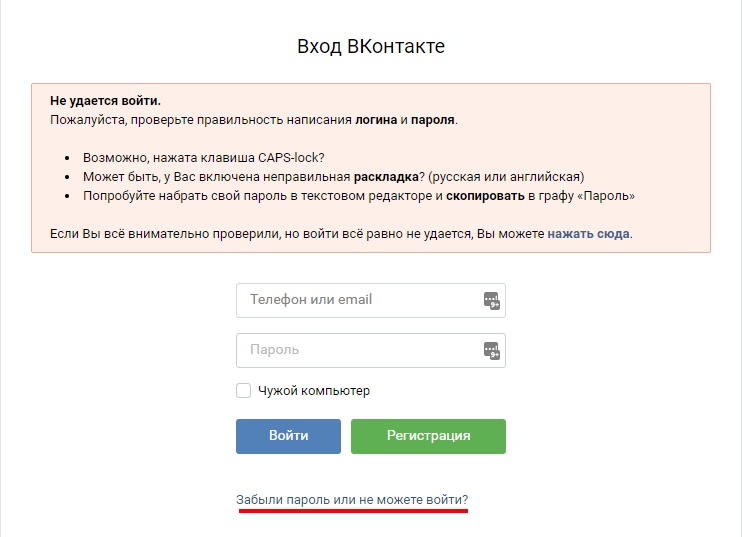
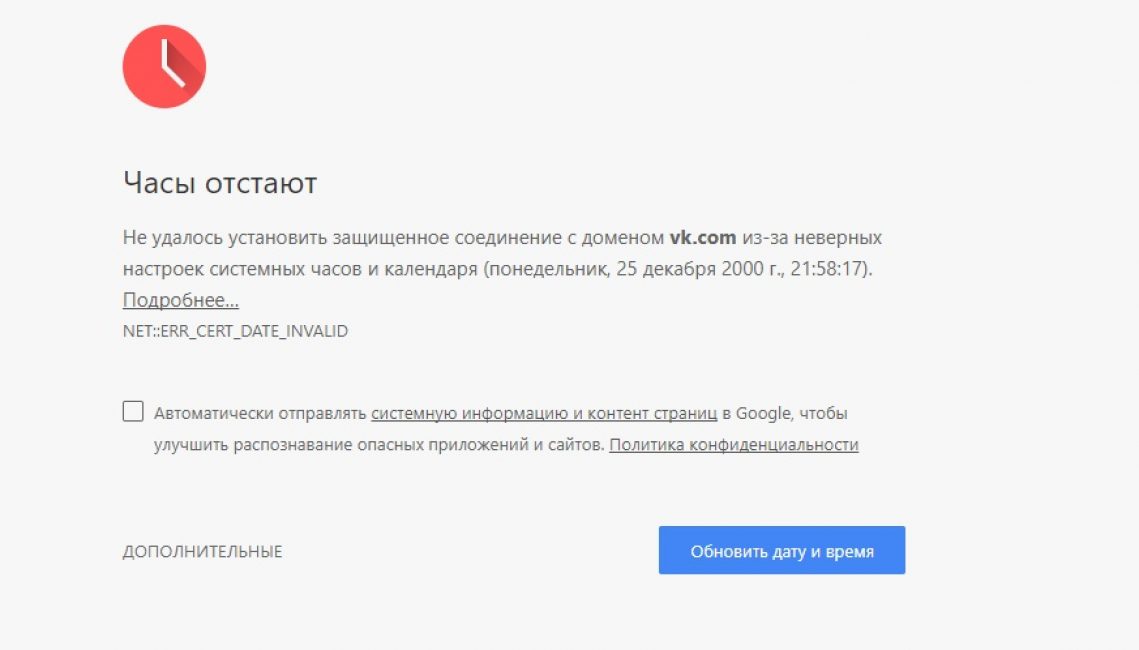
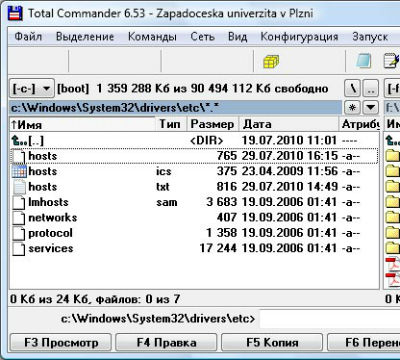
Если сейчас и есть этот временной промежуток, то скорее всего, работники ВКонтакта как раз что-то обновляют. Тут ничего не поделаешь, нужно подождать. У основной массы пользователей интернет-сети имеются не только аккаунты в соцсетях, но и электронная почта, а иногда и несколько. Естественно, в паролях возможны отличия. И, как обычно бывает, по своей беспечности люди не то, что не запоминают даже забывают куда-то выписать свой креативный длиннющий пароль! Как же поступить, если вы забыли пароль? Обычно тут все очень легко: непосредственно в самой соцсети есть строка, которая так и называется забыли пароль Если кто-то не представляет, где располагается эта помощь пользователям, то ознакомтесь со следующим планом действий: Поэтому, если вы запамятовали пароль, вам быстро отправляет его на вашу электронку, или запрашивают ответ на секретный вопрос. Также могут выслать на ваш телефонный номер непостоянный пароль, поменять который вы сможете, когда зайдёте в свой профиль. Чтобы не попасть снова в аналогичную ситуацию, когда всё-таки войдёте в свой аккуант, выпишите свой новый пароль в ежедневник! Если у Вас всё равно не получается зайти на Вашу страничку Вконтакте, то ещё одной причиной является неправильный адрес вашей электронной почты. При условии, что вы запамятовали адрес почты, указанный еще в самом начале вашей регистрации Вконтакте, то Вам нужно будет поступить аналогично плану действий с забытым паролем. Также открываете главную страницу, щёлкаете на ссылку «Забыли пароль или не можете войти?», затем – по плану, описанному выше и в самом Вконтакте. Если не получается зайти во Вконтакте и высвечивается «Не удается установить защищенное соединение», «Проблема безопасности» или «Невозможно проверить сертификат», посмотрите, какая на ПК указана дата и какое врем— возможно, там даже не верный год? Щёлкните, где показывается время, или зайдите в настройки. Если данные не верны — подкорректируйте их, щёлкните ОК и попытайтесь опять зайти в ВК. Если дата на ПК сбивается частенько, стоит поменять батарейку на материнской плате. Это не стоит больших денег. Веб-обозреватель — это та программа, которую используют для открытия страниц в сети. Другие его названия- браузер или просмотрщик. К примеру, вы сейчас пользуетесь браузером Chrome. Возможно, загвоздка находится именно в нем. Если имеется на ПК иной веб-обозреватель, попытайтесь войти на страницу через него. Если иного браузера не имеется, загрузите его и установите. Как вариант, попробуйте Firefox. Также возможно наличие вируса– обычно он зачинщик всех проблем, которые связаны с ПК. Лучший вариант избавиться от вируса – загрузить на свой ПК антивирусную утилиту. Не принципиально какая она будет: Доктор Web, популярный Касперский или другая иная программа. Смысл у них един – утилита должна быть последней версии, а базы на ней должны постоянно обновляться! Для чего это нужно? Дело в том, что постоянно взломщики разрабатывают все новые разновидности вирусов, с которыми ранее утилиты, скорее всего, не встречались. Получается, если ваша антивирусная база устарела (то есть, давно не обновлялась), то есть шанс «подцепить» вирус на свой ПК. Антивирус может и не обнаружить вируса Проблема базируется в том, что, обследуя в который раз антивирусной утилитой ПК, антивирусник просто не сможет увидеть новый вирус, созданный недавно. Вот по этой причине данный вирус будет находиться в вашем устройстве, в вашей операционке, со временем тормозя работу вашего компьютера, перебивая его функциональность и так далее. Что же делать в данной ситуации? Конечно, постоянно освежать базы антивирусника! Этот сервис имеется почти у каждой антивирусной программе. Единственное требования – по возможности неограниченный доступ к сети, чтобы базы могли механически, без вашего участия обновляться и оберегать ваш ПК. Такое же можно сказать и про вирусы, которые блокируют доступ к Вашему аккаунту Вконтакте: этих вирусов в интернете большое количество и подцепить их не составит большого труда! Где возможно подцепить вирус, который заблокирует доступ к странице Вконтакте? Обычно, такие утилиты загружают пользователи часто. К примеру, это приложение для загрузки музыки Вконтакте. Часто вирусы маскируют под такие программы. Два самых популярных приложения для закачивания музыки и видео с соцсети: Как же поступить, если вы загрузили утилиту, в наименовании которой есть что-то, взаимосвязанное с Вконтакте, и подцепили вирус? Естественно, просто удалить программу вряд ли будет действенно! Тут как раз и придёт на помощь антивирус – срочно проводите комплексное обследование вашего ПК. Если антивирусника у Вас нет, а работоспособность ПК весомо уже нарушена? В этой ситуации Вы можете поступить двумя способами: Итак, с пунктом первым всё предельно понятно – вы просто пытаетесь найти профессионала в своей сфере всеми возможными способами. А вот как самому избавиться от вируса, который блокирует доступ Вконтакте? Попробуйте воспользоваться нашей подборкой популярных и действенных антивирусов. Известный способ, который блокирует доступ не только к соцсети Вконтакте, но и к некоторым другим сайтам. Проявляется либо в перенаправлении на сайт, который похож на Вконтакте, либо появлением ошибки 404. Наверняка дело в файле host. Как исправить? Заходим в Пуск. Далее Компьютер-> Локальный диск C -> Папка «Windows» -> «папка System 32» -> Папка «Drivers»-> «Папка etc»-> Файл «hosts». Открываем его при помощи блокнота. Обратите внимание: финальной в данном документе должна находиться строчка: 127.0.0.1 localhost. Все, написанное дополнительно в этом файле –все обязательно нужно удалить, это и есть сам вирус. Часто спрашивают: как поступить, если в папке «etc» несколько файлов «hosts»? Разберёмся. На скрине та ситуация, при которой на ПК имеется несколько файлов «hosts». Какой же из них именно нужно избавить от вируса? При пользовании браузером Google Chrome надо исправлять файл с расширением txt. При использовании веб-обозревателей Internet Explorer или Mozilla Firefox, нужно поправлять файл, у которого нет расширения. А если Вы каждый день пользуетесь разными веб-обозревателями – то желательно исправить оба файла. Чтобы понять, рассмотрите два скрина, первый — с перенаправлением, второй — как должен быть. Подытожим: следует избавиться от всей лишней информации, помимо той, что должна быть первоначально в файле «hosts». После данных действий может всплыть окно, в котором будет написано о невозможности создания файла. Что же тогда делать? Оповещение операционной системы, о том, что не получается сохранить файл В данной ситуации следует запустить Блокнот, щёлкнув иконку «Запуск от имени администратора» — тогда у Вас получится поправить файл и сохранить его. Пуск -> Блокнот -> Запуск от имени администратора Не получается зайти Вконтакт и после всех этих манипуляций— как поступить теперь? Попробуйте перезагрузить ваш ПК и попытаться ещё раз. Читай также: ТОП-15 Лучших бесплатных антивирусов для Андроид (Android) гаджетов в 2019 году Как поступить, если вас взломали и сменили пароль? Наверняка, взломать вас получилось у недоброжелателей из-за нахождения вируса на вашем ПК – получается, проблема аналогична и решать её нужно так же. Вирус устранили, что же делать далее? А далее вы загружаете сайт Вконтакте, «Вход», «Забыли свой пароль?»… И делаете все по указанной инструкции. Читайте также: [Инструкция] Как разблокировать графический ключ Android (Андроид): Все способы Очевидно, вы натолкнулись на вирус, поскольку он – основной зачинщик такой неприятности. При таком раскладе вам остается только обратиться за решением проблемы к специалисту, или знакомому человеку, который сможет побороть вирус. В худшем варианте, вам нужно будет переустановить всю операционную систему. Заблокировали доступ к Вконтакте? 7 причин почему нельзя зайти на свою страницу ВКонтакте 9.4 Оценка В инструкции рассматриваются несколько вариантов невозможности войти в ВК. От простых — забытом пароле, до влияния вирусов на файлы Windows. Достоверность информации 10 ПЛЮСЫ МИНУСЫ Добавить отзыв | Читать отзывы и комментарии
Неправильный пароль
Неправильный адрес почты

Дата и время на ПК
Другой браузер

Вирус на устройстве

Перенаправление на другой сайт

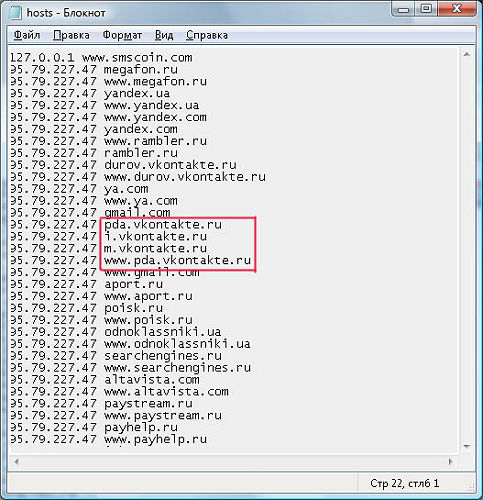
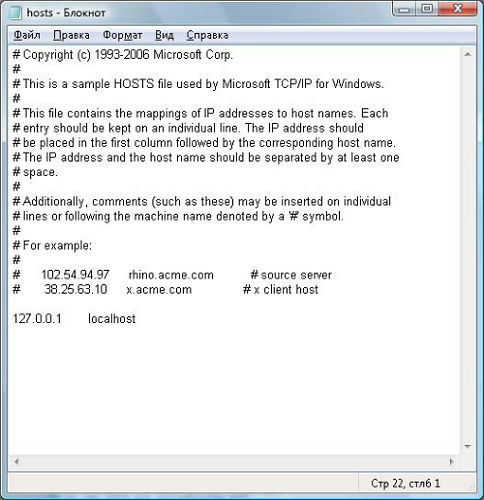
Вас пытались взломать
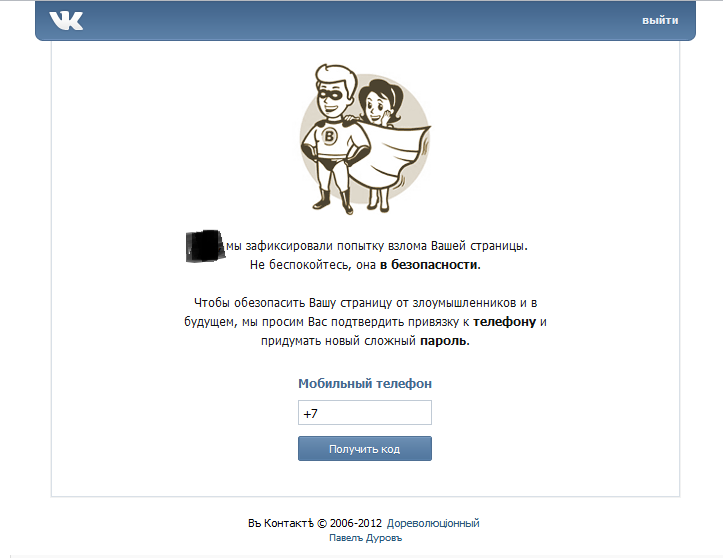
Если не помог ни один из вариантов
ВИДЕО: Как зайти на сайт Вконтакте! Заблокировали доступ к Вконтакте?
Как зайти на сайт Вконтакте
ВИДЕО: Вход вконтакте: как зайти вк если забыл пароль или без пароля вовсе
Вход вконтакте: как зайти вк если забыл пароль или без пароля вовсе
В процессе пользования мобильным приложением Вконтакте, некоторые пользователи сталкиваются с появлением ошибки «При загрузке данных произошла ошибка» в Вконтакте.
В этой статье рассмотрим, почему ВК пишет «При загрузке данных произошла ошибка. Проверьте Ваше подключение к сети» в и что делать, чтобы это исправить.
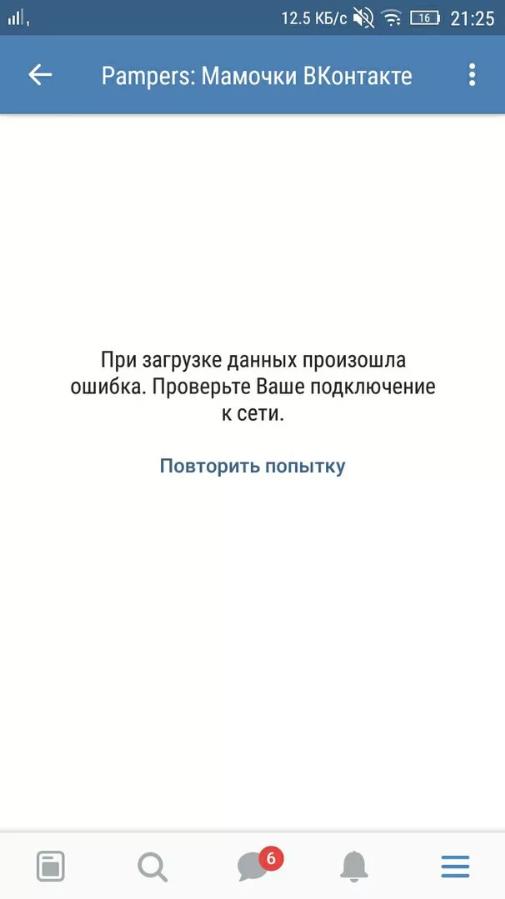
Почему ВК пишет: «При загрузке данных произошла ошибка. Проверьте Ваше подключение к сети»
Как правило, причины, почему ВК пишет «При загрузке данных произошла ошибка», следующие:
- Отсутствие подключение к сети интернет;
- Переполненная кэш-память на телефоне;
- Сбой в работе социальной сети;
При загрузке данных произошла ошибка в Вконтакте: что делать, как исправить
Исходя из перечисленных причин возникновения ошибки во время загрузки данных в Вконтакте, нужно пошагово следовать рекомендациям, написанным ниже.
Проверка соединение с сетью Интернет
- Убедиться, что есть активное соединение с сетью Интернет. Для этого достаточно перезагрузить текущую страницу или открыть любой другой сайт. Если перезагрузка или открытие стороннего ресурса не удались, значит проблема в отсутствии интернета, либо – в слабом сигнале, плохом соединении. Для определения скорости интернета можно воспользоваться онлайн-сервисом Яндекс Интернетометр.
- Если интернет есть и качество связи нормальное, то можно пропустить следующие пункты и перейти к инструкции по чистке кэша в приложении ВК. Если соединения нет, то необходимо выполнить базовые действия по устранению неполадок с сетью, описанные в следующих пунктах:
- Убедиться, что есть подключение к Wi-Fi, если Интернет-соединение поступает с использованием данной технологии;
- Убедиться, что оплачена услуга мобильного оператора;
- Убедиться, что не превышен план интернет-минут, предоставленных мобильным оператором;
- Перезагрузить мобильное устройство;
- Перезагрузить роутер.
Очистка переполненного кэша ВК
Второй по частоте причиной возникновения сообщения: «При загрузке данных произошла ошибка» в ВК, является переполненный кэш мобильного приложения.
Инструкция по очистке кэша Вконтакте на Android:
- Перейти в настройки телефона, нажав на соответствующий значок на рабочем столе;

- В разделе «Приложения» перейти в подраздел «Все приложения»;

- Выбрать в списке Вконтакте;

- Нажать кнопку «Очистить», расположенную внизу экрана.

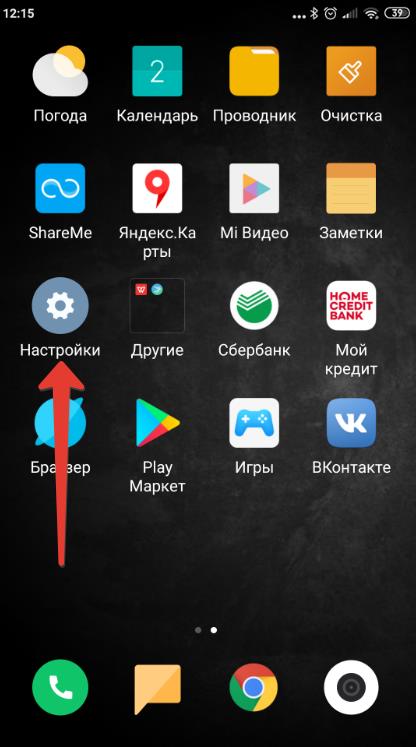
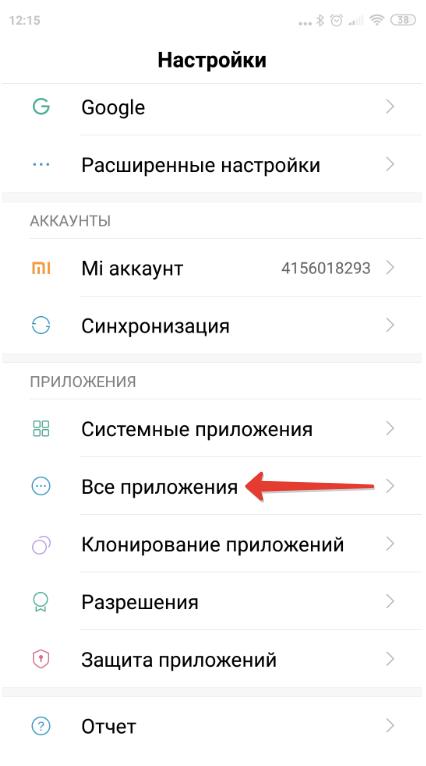
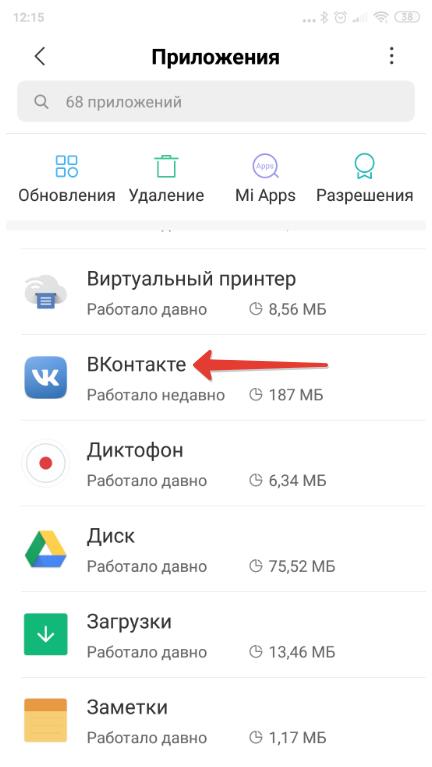
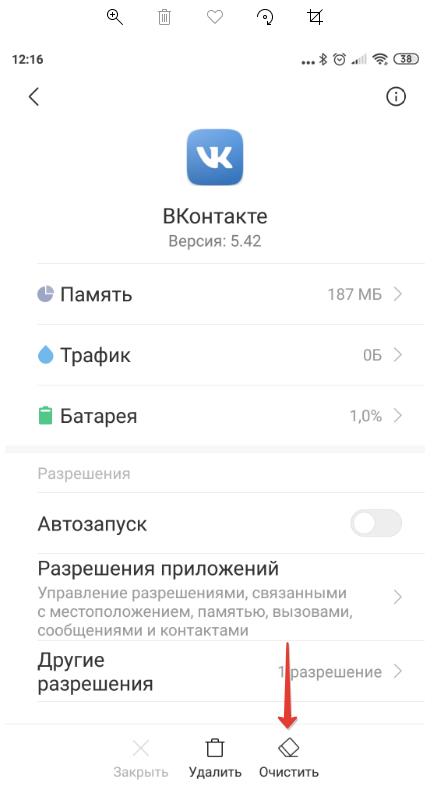
Инструкция по очистке для IOS:
Инструкцию для iPhone выкладывать не буду, так как я нищеброд счастливый обладатель смартфона Xiaomi на OS Android. Просто добавлю несколько видео из Youtube:
Очистка кэша в ВК:
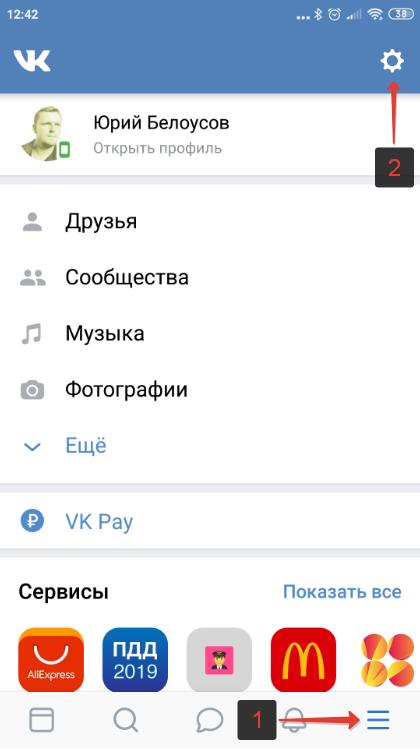
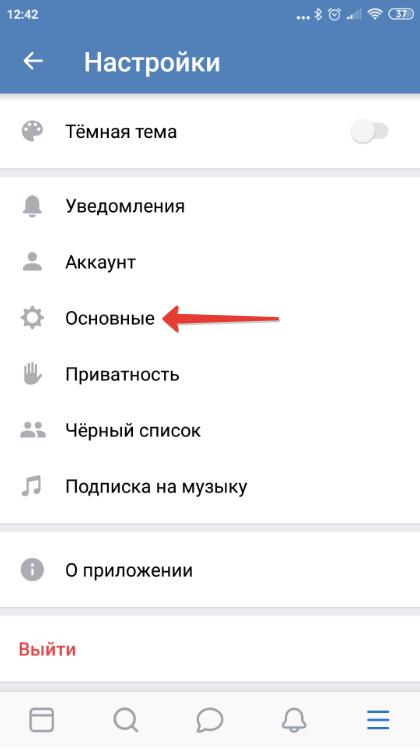
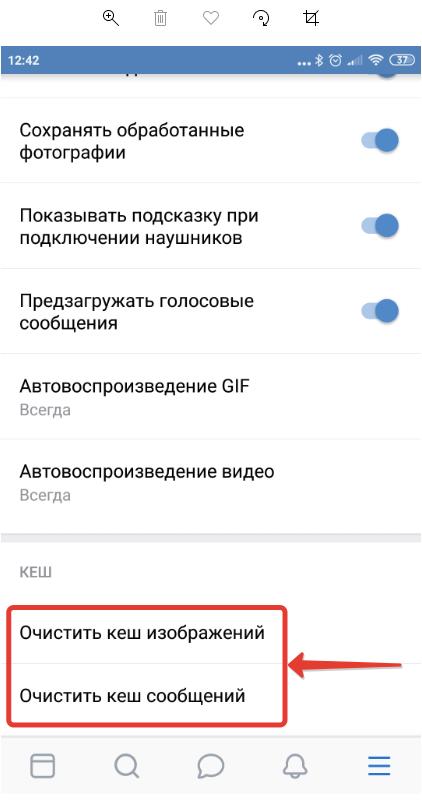
Также необходимо очистить кэш непосредственно в самом ВК, для этого следует сделать следующее:
- Зайти в приложение Вконтакте;
- Перейти в настройки;

- Зайти в раздел «Основные»;

- Очистить кэш изображений и сообщений.

Надеюсь, статья «При загрузке данных произошла ошибка. Проверьте Ваше подключение к сети» была вам полезна
Не нашли ответ? Тогда воспользуйтесь формой поиска:
Появилась ошибка «Что-то пошло не так» ВКонтакте? Перезапустите телефон, пройдите заново авторизацию, попробуйте выйти из профиля и зайдите еще раз или обратитесь в службу поддержки. Ниже рассмотрим, что это за сбой, в каких случаях она возникает, и как его правильно устранить.
Что это значит
Появление надписи «Что-то пошло не так» в ВК свидетельствует о внутренних сбоях в работе социальной сети. Они могут быть вызваны как трудностями с подключением к Интернету, так и проблемами с самим сервером. Чаще всего ошибка возникает при оплате, попытке входа в какой-то раздел, авторизации и т. д.
В большинстве случаев проблема легко решается путем рассмотренных ниже действий. В наиболее сложных ситуациях не обойтись без помощи со стороны технической поддержки. Чаще всего ответ можно получить по ссылке https://vk.com/support?act=home. Подробнее на этом вопросе остановимся ниже.

Причины и пути решение
Ошибку «Что-то пошло не так» в ВК легко решить, если знать возможные причины и действовать с учетом приведенных ниже рекомендаций.
Трудности с Интернетом
Одной из причин, почему возникает ошибка «Что-то пошло не так» — потеря Интернета при работе ВК. К примеру, вы сделали какой-то запрос, и в этот момент разорвалось соединение. В таких обстоятельствах попробуйте зайти на другой сайт и убедитесь в наличии подключения к Сети. Если его нет, необходимо решить вопрос с провайдером, а после этого снова попробовать зайти на ВК и проверить, появляется ли ошибка.
Проблемы с запросом
Нельзя исключать ситуацию, когда при подаче запроса возникли какие-то сложности. В таких ситуациях необходимо просто подождать какое-то время, а после этого повторить попытку. Во многих случаях такой шаг позволяет устранить имеющиеся ошибку «Что-то пошло не так» и вернуть прежнюю работоспособность. Это может выручить, к примеру, при возникновении сбоев в процессе оплаты, входе в какой-то раздел, отправке сообщения и т. д.
Сбои в авторизации
В случае появления ошибки «Что-то пошло не так» проблема может быть из-за авторизации. При этом человек как бы находится в системе, но сама ВК уже не распознает пользователя. В таком случае необходимо выйти из личного кабинета и войти в него снова. При вводе данных будьте внимательны. Учтите, что ошибка в любом из символов может привести к появлению сбоев.
После авторизации убедитесь, что вы находитесь в своем кабинете, сделайте какие-либо шаги, а после этого попробуйте выполнить то действие, при котором возникала проблема.
Как вариант, попробуйте зайти под другим профилем (если он имеется). Если с этим вариантом не возникают трудности, сбои могут возникнуть из-за нового профиля. В таких обстоятельствах может потребоваться перерегистрация или обращение в поддержку.

Загрязненный кэш
В ситуации, когда ВКонтакте что-то пошло не так, нельзя исключать банальное загрязнение браузера. Для решения проблемы попробуйте почистить куки и кэш, а после этого проверьте факт устранения ошибки. В каждом веб-проводники процесс очистки происходит по индивидуальному алгоритму. К примеру, в Гугл Хром сделайте следующее:
- Жмите на три точки вверху.
- Кликните на «Дополнительные инструменты».
- Выберите «Удаление данных о просмотренных страницах».

- Поставьте все отметки и выберите временной диапазон «За все время».
- Жмите на «Удалить данные».

По похожему принципу можно сделать работу и в других браузерах, а по завершении всех шагов остается проверить — ушла ли ошибка «Что-то пошло не так» в ВК.
Обновите или переустановите программу
Если проблема никуда не девается, попробуйте обновить приложение ВК. Для этого сделайте такие шаги:
- Войдите в Плей Маркет.
- Жмите на ник своего профиля справа вверху.
- Зайдите в «Управление приложением и устройством».
- Кликните «Доступные обновления».
- Найдите здесь ВК и жмите «Обновить».

Если этот способ не подошел, попробуйте полностью удалить программу через настройки, а после установить ее с нуля. Такие шаги часто выручают при возникновении сбоев и ошибок типа «Что-то пошло не так».
Сбои на сервере
Нельзя исключать ситуацию, когда проблема произошла на сервере ВК. Такое бывает при повышенной нагрузке и других проблемах. Для подтверждения или опровержения этой версии перейдите по ссылке downdetector.ru/ne-rabotaet/vkontakte, и посмотрите, имеет ли место такая ситуация. Если она есть, остается только подождать и через время повторить попытку.

Обратитесь в поддержку
Если ни один из предложенных выше вариантов не дал результата, можно обратиться в поддержку. Для этого можно использовать разные варианты, к примеру, группу vk.com/vhod_ru или vk.com/techsupp.php1. В обоих случаях можно задать вопрос и попросить пояснить причину, почему появляется ошибка «Что-то пошло не так» ВКонтакте.
Теперь вы знаете, почему могут возникнуть сбои в работе ВК, как объяснить появление надписи «Что-то пошло не так» и можно ли ее исправить в социальной сети. В большинстве случае достаточно просто подождать, ведь проблема может решиться уже в последний момент.
Если при попытке зайти на личную страницу ВК вы видите сообщение об ошибке, самое главное — определить источник проблемы. Он может быть связан как с работой самого сервиса, так и с состоянием браузера или приложения, через которое вы пытаетесь авторизоваться.
Содержание
- Причины отсутствия доступа ко «ВКонтакте»
- Не открывается сайт «ВКонтакте»: что делать
- Самое простое решение
- Сервис заблокирован
- Расширения браузера
- Запись в файл hosts
- DNS-серверы подключения
- Правила брандмауэра Windows
- Блокировка сайта на роутере
- Родительский контроль в системе и приложениях
- Статические маршруты
- Локальные политики безопасности
- Вирусное заражение
- Проблемы с приложением «ВКонтакте»
- Не получается зайти на свою страницу во «ВКонтакте»
Причины отсутствия доступа ко «ВКонтакте»
в 99% случаев вы не можете зайти в ВК из-за одной из следующих причин:
- Проблем с подключением к Интернету.
- Блокировки доступа к соцсети через настройки подключения, фаервол, родительский контроль или другие инструменты.
- Системного сбоя или заражения устройства вирусом.
- Неправильного ввода данных учётной записи VK.
- Взлома аккаунта.
- Фишинговых атак.
Кроме того, сервис может быть недоступен из-за проблем на его стороне. Чаще всего речь идёт о непродолжительных сбоях в работе серверов, на которых хранятся данные ВК. О наличии критических проблем и массовой недоступности «ВКонтакте» обычно становится известно из новостей и постов в других соцсетях. К сожалению, пользователи не могут на это повлиять, им остаётся только ждать, когда специалисты сервиса устранят неполадки.
Не открывается сайт «ВКонтакте»: что делать
Самое простое решение
Если другие сайты загружаются, а при открытии «ВКонтакте» появляется сообщение об ошибке, попробуйте обновить страницу сайта. Возможно, в работе сервиса был сбой, после чего в браузере сохранилась информация о неполадке.
Самый быстрый способ обновить страницу, не обращаясь в кэш, — нажать сочетание клавиш Ctrl+F5. Эта комбинация работает во всех популярных браузерах: Google Chrome, Mozilla Firefox, Opera, Яндекс.Браузер.
Если принудительное обновление страницы не помогает, попробуйте очистить кэш. Например, в Google Chrome это делается так:
- Нажмите сочетание клавиш Ctrl+H, чтобы открыть раздел «История» или перейдите в него через главное меню браузера.
- Кликните по ссылке «Очистить историю».

- Выберите временной диапазон, отметьте удаление изображений и других файлов из кэша, нажмите «Удалить данные».

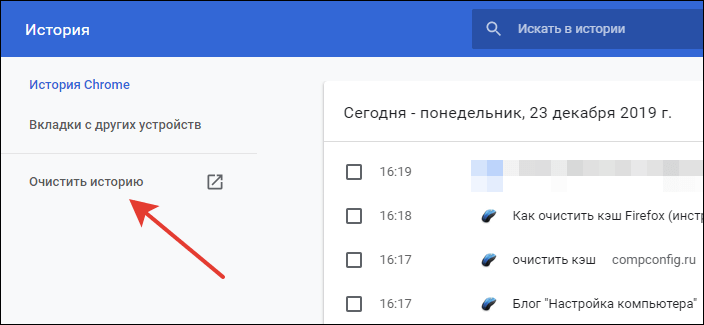

Если ошибка была связана с неправильными записями во временной памяти, то после ее очистки сайт «ВКонтакте» снова станет доступным. В других браузерах очистка кэша выполняется аналогичным образом.
Сервис заблокирован
Есть множество способов запретить пользователям открывать различные веб-страницы. Блокировка может быть установлена администрацией ресурса, интернет-провайдерами (типичный пример — запрет доступа к ВК для жителей Украины), админитраторами сети и конкретного устройства. Подробнее о методах блокировки на уровне домашней сети и отдельного компьютера вы можете прочитать в статье Как заблокировать сайт. Здесь же мы рассмотрим способы разблокировки соцсети «ВКонтакте».
Расширения браузера
Блокировать отдельные сайты могут браузерные расширения — например, Block Site, доступный в интернет-магазине Google Chrome. Чтобы снять запрет на посещение ВК, созданный с его помощью, достаточно отключить или удалить это расширение.
Как это сделать:
Откройте меню Chrome. Выделите пункт «Дополнительные инструменты» и перейдите в раздел «Расширения».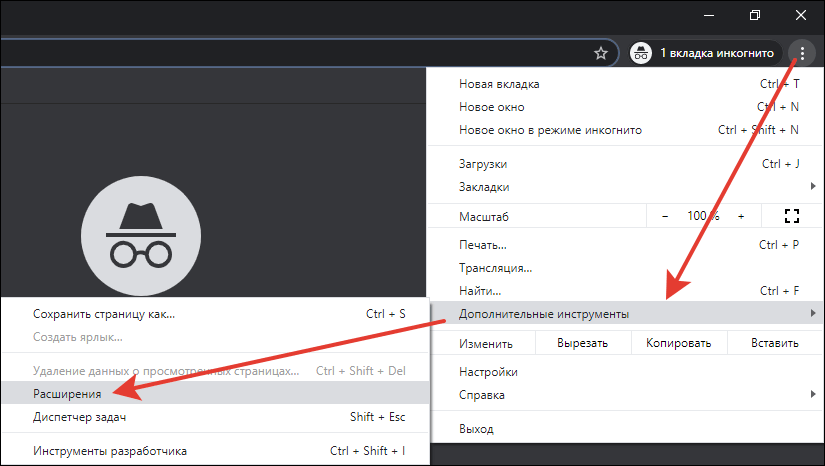
Проверьте список расширений. Отключите или удалите все плагины, которые могут блокировать сайты. Если предназначение расширения вам неизвестно, поищите о нём информацию. Иногда для этого достаточно нажать на кнопку «Подробнее».

Аналогичные расширения есть и для других браузеров. Называться они могут по-разному, так что придётся проверять все подозрительные варианты.
Запись в файл hosts
Откройте папку %Windir%System32driversetc.

Найдите файл hosts (он представляет собой текстовый файл без расширения) и запустите с помощью «Блокнота» или заменяющих его программ. Убедитесь, что в тексте нет записи, блокирующей доступ к сайту «ВКонтакте». Если такая запись есть, удалите ее.

DNS-серверы подключения
На Windows 10 откройте «Параметры» и перейдите в раздел «Сеть и интернет». Выберите вкладку «Состояние» и нажмите на ссылку «Настройка параметров адаптера».
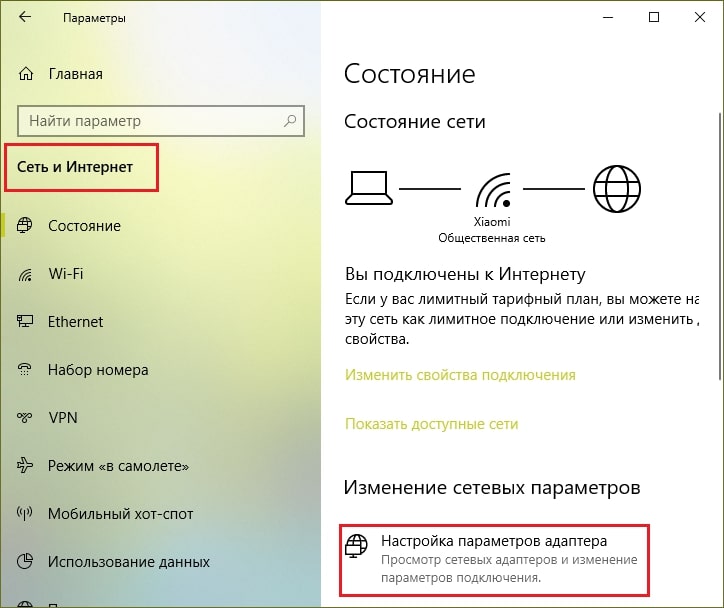
Другой способ, работающий в том числе на старых версиях Windows, — открыть «Панель управления», выбрать «Центр управления сетями и общим доступом», кликнуть по ссылке «Изменение параметров адаптера».

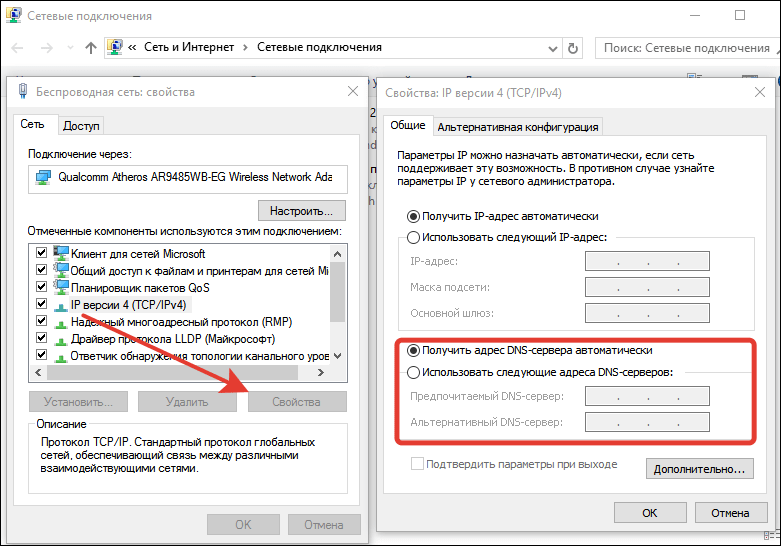
Найдите текущее подключение к интернету. Кликните по нему правой кнопкой и откройте «Свойства». Выделите в списке компонентов «IP версии 4» и нажмите «Свойства». Выберите режим «Получить адрес DNS-сервера автоматически» и проверьте, появился ли доступ ко «ВКонтакте». Если с автоматическим получением адресов сайт открывается, значит проблема заключалась в тех серверах, которые были прописаны здесь раньше.
Правила брандмауэра Windows
Запустите командную строку и проверьте IP-адрес сайта «ВКонтакте» с помощью запроса «ping vk.com».

Затем откройте раздел «Брандмауэр Windows» в «Панели управления» и нажмите на ссылку «Дополнительные параметры» в боковом меню.

Откройте список исходящих правил и поищите параметры, которые могли бы относиться к блокировке ВК. Для проверки открывайте правило двойным кликом и смотрите IP-адреса на вкладке «Область».

Если обнаружите правило с блокировкой IP-адресов «ВКонтакте», выделите его и удалите.
Блокировка сайта на роутере
Блокировка сайта может быть настроена на уровне роутера. Чтобы снять её (на примере D-Link DIR-615):
- Зайдите в интерфейс роутера по адресу 192.168.0.1 (может быть другой, посмотрите наклейку на корпусе устройства). Логин и пароль по умолчанию «admin».
- Перейдите в расширенные параметры.
- Кликните по ссылке «URL-фильтр».

- Перейдите на вкладку «URL-адреса».
- Выделите и удалите запись с блокировкой сайта «ВКонтакте», если она есть.

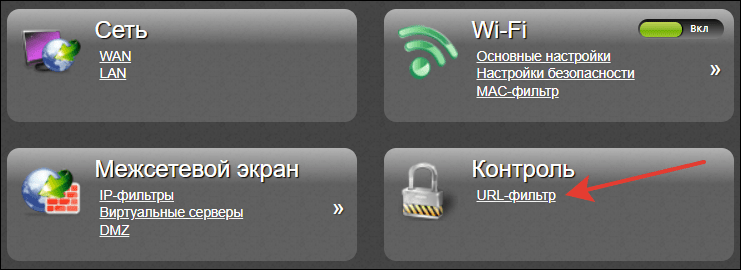
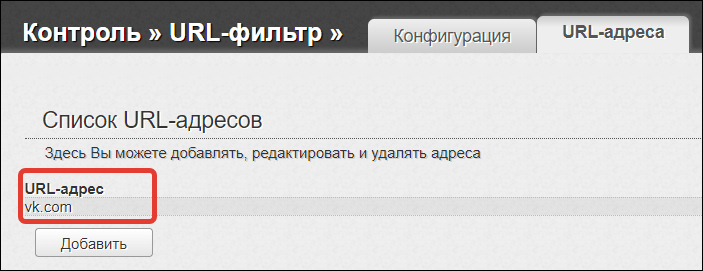
Интерфейс админ-панели вашего роутера, возможно, выглядит иначе — они отличаются в зависимости от марки, модели и версии прошивки устройства. Вам нужно искать раздел, который отвечает за блокировку страниц по URL или IP. Чаще всего он называется «Чёрный список».
В интерфейсе некоторых роутеров может быть раздел «Родительский контроль». Через него тоже может быть установлено ограничение на посещение отдельных сайтов. Если вы видите такие настройки в веб-интерфейсе вашего роутера, обязательно проверьте их на предмет блокировки «ВКонтакте».
Родительский контроль в системе и приложениях
Не все, но многие комплексные антивирусы имеют функцию родительского контроля, через которую пользователи с административными правами могут ограничивать своим домочадцам или коллегам доступ к веб-ресурсам. Если на компьютере есть антивирусное ПО со встроенным родительским контролем, проверьте его настройки. Например, в Kaspersky Internet Security нужно выполнить следующие действия:
- Откройте интерфейс антивируса и перейдите в раздел «Родительский контроль».
- Выберите вкладку «Интернет».
- Снимите галочку «Контролировать досуп к сайтам».
Конечно, вы сможете это сделать, только если имеете административный доступ к системе и пароль для изменения настроек приложения.

Встроенный родительский контроль есть и в Windows. Он называется «Семейная безопасность» и позволяет настроить правила поведения для отдельных пользователей. Единственный способ преодолеть такое ограничение — войти в систему под другим профилем, за которым не установлен родительский контроль.
На мобильных устройствах тоже есть способы установки родительского контроля. Обычно ограничения настраиваются через сторонний софт — например, Kaspersky Safe Kids или Screen Time. Через эти программы можно запретить посещение определённых сайтов или запуск отдельных приложений. Для снятия ограничений требуется доступ к настройкам родительского контроля.
Статические маршруты
Статические маршруты используют для того, чтобы указать компьютеру жестко заданный сетевой путь до конкретного сайта. Однако в них можно случайно или специально прописать неверный маршрут, и тогда сайт открываться не будет.
Чтобы не искать в статических маршрутах запись, которая отвечает за блокировку ВК, удалите их все. На доступ к Интернету это не повлияет.
Чтобы удалить все статические маршруты, запустите командную строку с правами администратора и выполните инструкцию route -f.

Если статические маршруты не назначены, то вы не увидите никаких изменений.
Локальные политики безопасности
Откройте «Панель управления» и перейдите в раздел «Администрирование». Запустите приложение «Локальная политика безопасности».

Выберите вкладку «Политики IP-безопасности». Посмотрите параметры в левой части окна. Если там есть правило, касающееся блокировки ВК, удалите его.

Если вы ничего не настраивали, то этот раздел должен быть пустым.
Вирусное заражение
Проблемы с доступом могут быть также связаны с действием вирусов, которые появились на устройстве. Они блокируют доступ к сайту, требуя пройти валидацию — например, отправить SMS на платный номер или перевести деньги на указанный счёт. Это мошенничество. Помните, что «ВКонтакте» не требует платить за доступ к странице!
Если вы столкнулись с вымогательством, проверьте устройство на вирусы. Поддержка «ВКонтакте» рекомендует использовать антивирусный сканер Cezurity
Как им пользоваться:
- Установите и запустите программу.
- Выберите режим проверки — быстрая или полная.
- После завершения сканирования посмотрите результаты и удалите потенциально вредоносные объекты.
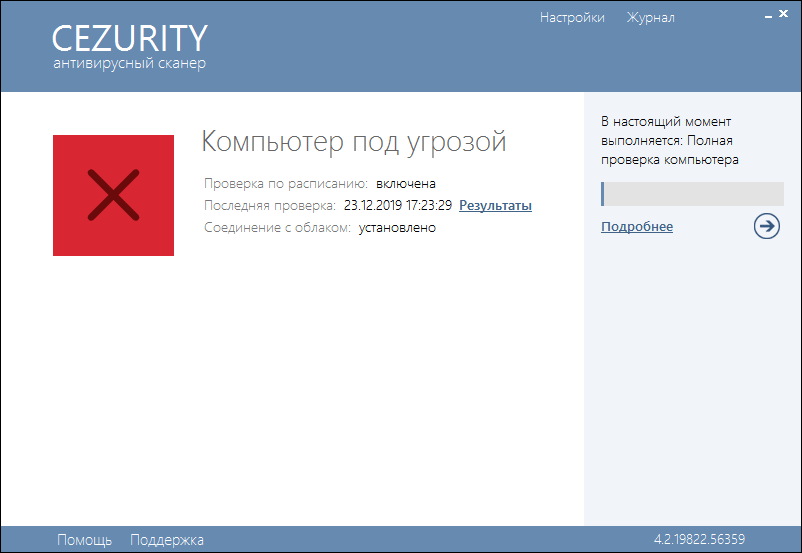
Блокировать загрузку «ВКонтакте» может и установленный на ПК антивирус, если он определяет соцсеть как фишинговый сайт. Такое возможно только в одном случае — если вместо ВК на самом деле открывается поддельная страница. Цель фишинга — украсть данные для доступа в ваш аккаунт.
Если антивирус при открытии сайта ВК выдаёт предупреждение и блокирует доступ, то проверьте, на ту ли страницу вы заходите. Обратите внимание на следующие моменты:
- Доменное имя похоже на vk.com, но написано с отличиями — например, vvk.com.
- На сайте не используется протокол HTTPS для защиты трафика.
- В интерфейсе есть грамматические и орфографические ошибки.
- Дизайн отличается от официального — например, используется устаревшая версия.
- Нет ссылки на правила сайта, указаны странные контактные данные.
Ни в коем случае не вводите на подозрительной странице свой логин и пароль. В противном случае вы рискуете потерять контроль над своим аккаунтом.
Проблемы с приложением «ВКонтакте»
Если приложение не заходит в ВК, то первым делом проверьте, установлено ли последнее обновление.
- Запустите Play Маркет.

- Вызовите боковое меню, нажав на кнопку с тремя горизонтальными линиями возле поисковой строки.
- Перейдите в раздел «Мои приложения и игры».

- На вкладке «Обновления» посмотрите список доступных апдейтов. Если среди них есть «ВКонтакте», нажмите «Обновить».

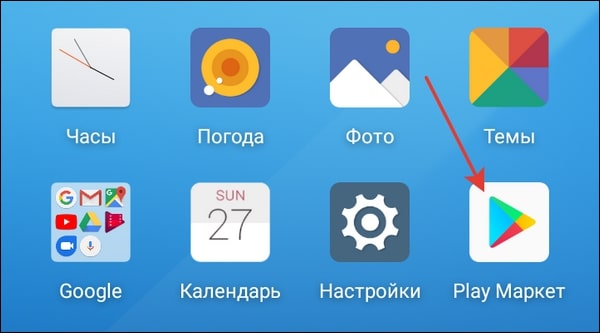


Если обновление не помогает, то следующий шаг — очистка кэша приложения. Это устранит ошибки, сохранённые в памяти.
Как очистить кэш ВК:
- Откройте «Настройки» системы.

- Перейдите в раздел «Приложения».

- Найдите и откройте свойства «ВКонтакте».

- Нажмите «Хранилище».
- Выберите очистку кэша.

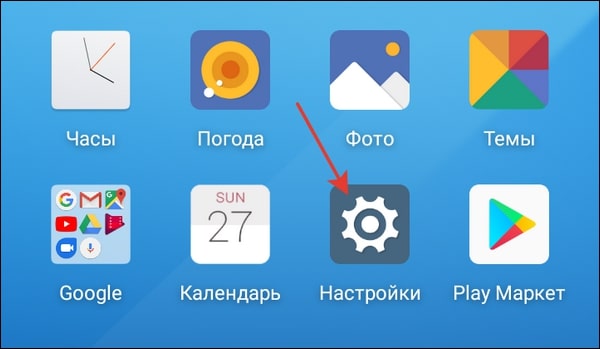
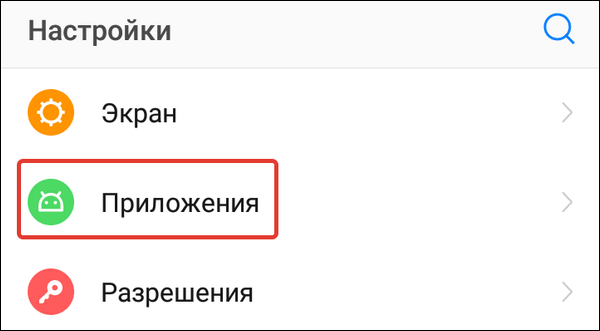
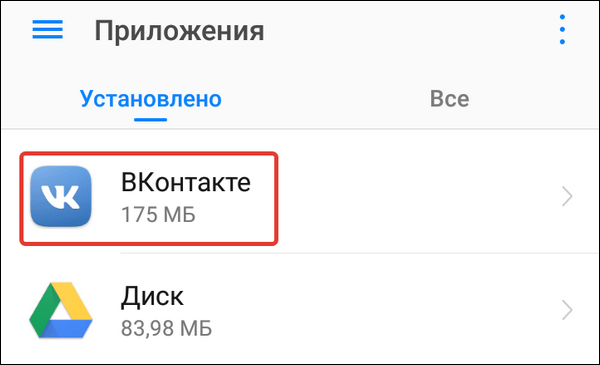
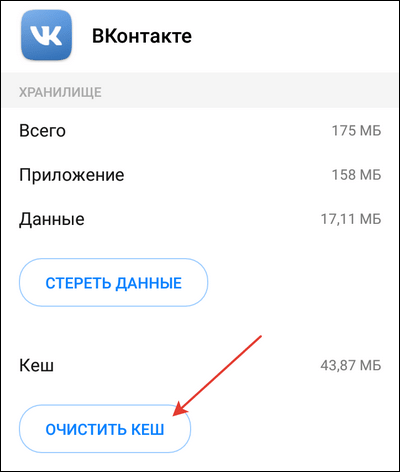
Если после очистки кэша ошибка сохраняется, переустановите приложение.
- В свойствах приложения нажмите «Удалить».

- Зайдите в Play Маркет.
- Найдите официальный клиент «ВКонтакте».
- Нажмите «Установить».

- Подтвердите восстановление старых данных.
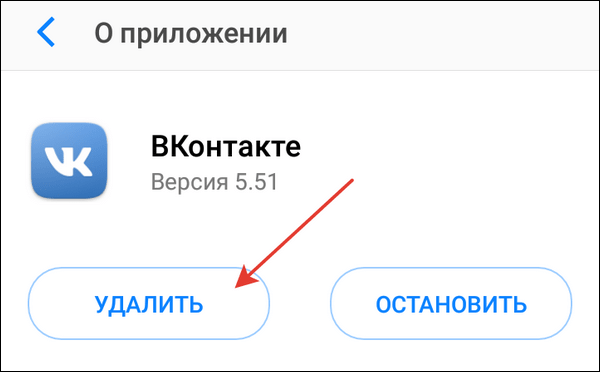

После переустановки приложения проблемы с доступом к соцсети должны исчезнуть. С ошибками на iOS можно разобраться аналогичными методами.
Не получается зайти на свою страницу во «ВКонтакте»
Если сайт или приложение «ВКонтакте» работает, но у вас не получается зайти на личную страницу, то причину следует искать в учётных данных. Распространённая ситуация — ввод неверного логина или пароля, хотя вам кажется, что вы все делаете правильно.
Прежде чем восстанавливать доступ, проверьте правильность ввода регистрационных данных:
- Попробуйте в поле «Логин» вместо телефона указать e-mail и наоборот.
- Убедитесь, что вы пытаетесь зайти в тот аккаунт, который нужен, и не перепутали учётные данные (случается, что пользователи ВК заводят несколько аккаунтов и забывают про это). Хотя на один номер телефона во «ВКонтакте» можно зарегистрировать только одну страницу. Если вы создали новый аккаунт с тем же номером, то он будет автоматически отвязан от старого профиля, так что восстановить к нему доступ не получится.
- Убедитесь, что на клавиатуре выключен режим Caps Lock. Он делает все буквы заглавными. Включить и отключить Caps Lock можно нажатием одноимённой клавиши.
- Проверьте языковую раскладку клавиатуры. Нажмите на значок выбора языка и вручную отметьте ту раскладку для ввода логина и пароля, которую вы использовали при регистрации.
- Наберите пароль в любом текстовом редакторе, чтобы видеть все символы. Это поможет оценить правильность ввода. Затем скопируйте его в строку пароля на сайте. При выделении для копирования следите за тем, чтобы к символам не добавился пробел.
- Если при наборе логина и пароля вы видите, что некоторые буквы и символы не пропечатываются, например, из-за залипания клавиш, воспользуйтесь экранной клавиатурой. Чтобы запустить её на Windows 10, нажмите сочетание клавиш Win+U и выберите пункт «Включить экранную клавиатуру». Приложение также доступно в меню «Пуск» в разделе «Специальные возможности».

Если обнаружить ошибку при вводе логина или пароля не удаётся, то придётся восстанавливать доступ. Для запуска этой процедуры кликните по ссылке «Забыли пароль или не можете войти?». Затем:
- Укажите номер телефона, на который зарегистрирована страница, или e-mail.

- Поставьте галочку «Я не робот», чтобы пройти проверку.
- Напишите фамилию, которая была указана на личной странице.

- Мастер восстановления доступа уточнит, правильную ли страницу он нашёл. Если это ваш аккаунт, нажмите «Да, это нужная страница».

- Письмо со ссылкой на восстановление доступа будет отправлено на почту, привязанную к аккаунту VK. Откройте его и кликните по ссылке.

- Укажите e-mail, привязанный к странице. Дважды напишите новый пароль и нажмите «Отправить».

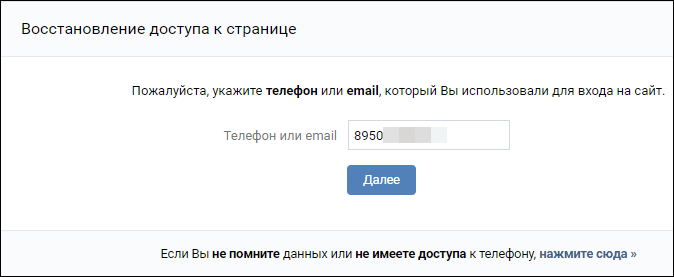

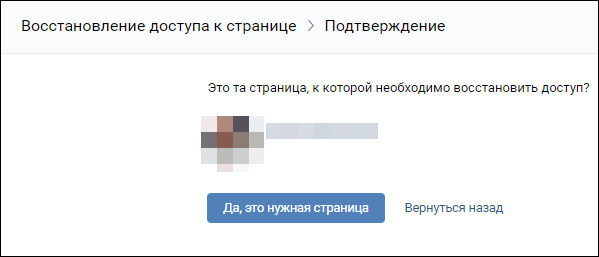
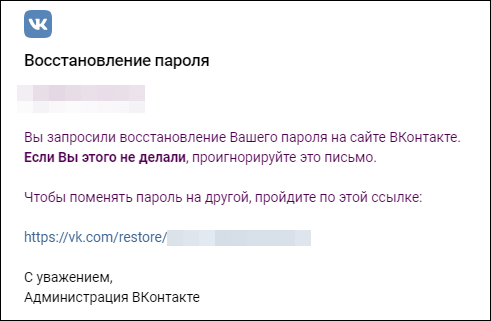
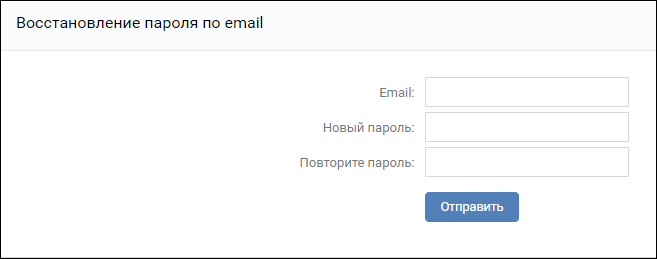
После сохранения изменений используйте для входа тот пароль, который вы указали во время процедуры восстановления доступа.
Если к аккаунту не привязана электронная почта, то порядок восстановления пароля будет отличаться. Первые 4 шага остаются прежними: вам нужно указать номер телефона, пройти капчу, вписать фамилию и ответить, правильный ли аккаунт нашёл мастер восстановления. После нажатия на кнопку «Да, это нужная страница» порядок меняется:
- Появится вопрос, есть ли устройства, на которых выполнен вход на эту страницу. Если вы нажмёте «Да, есть», то код для восстановления доступа будет отправлен в личные сообщения вашей страницы. Это удобно, если вы забыли пароль, но остались авторизованными, например, в приложении на телефоне. Если проверить личные сообщения невозможно, нажмите «Нет».

- Мастер восстановления предложит отправить код на номер телефона, на который зарегистрирована страница. Нажмите «Получить код».

- Введите в строку код подтверждения, полученный в SMS. Если сообщение не пришло, запросите его повторную отправку.

- После ввода кода подтверждения откроется страница изменения учётных данных. Укажите новый пароль и сохраните изменения.

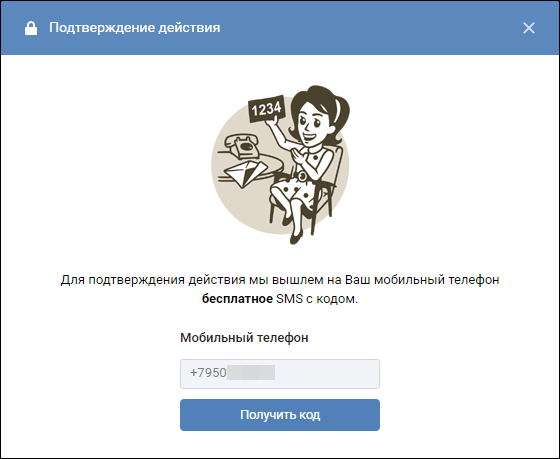
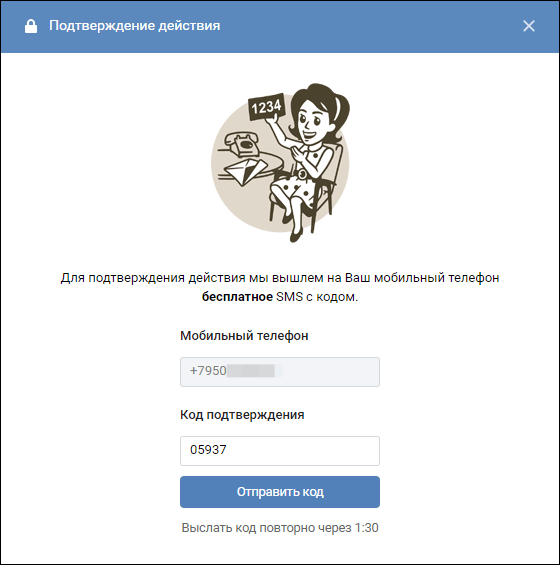
Непростая ситуация для восстановления доступа — если вы не помните номер телефона или не можете им воспользоваться (например, потеряли симку). В таком случае придётся подтверждать личность, чтобы вернуть контроль над страницей. Это не получится сделать, если на странице нет фотографий, позволяющих вас идентифицировать.
- На первой странице восстановления доступа кликните по ссылке «Нажмите сюда» в строке «Если вы не помните данных или не имеете доступа к телефону».

- Укажите ссылку на страницу, доступ к которой хотите восстановить. Можно попросить друзей скопировать её или найти себя через поиск «ВКонтакте». Второй способ срабатывает не всегда — например, мне не удалось найти свой аккаунт.

- Напишите номер телефона, которым вы пользуетесь. Он не должен быть привязанным к другим страницам ВК. Нажмите «Далее» для продолжения.

- Сделайте фотографию на фоне заявки на восстановление доступа и загрузите снимки.

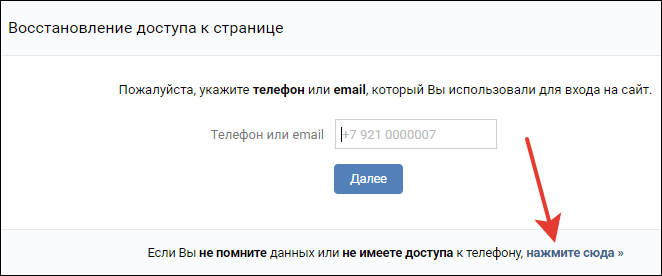
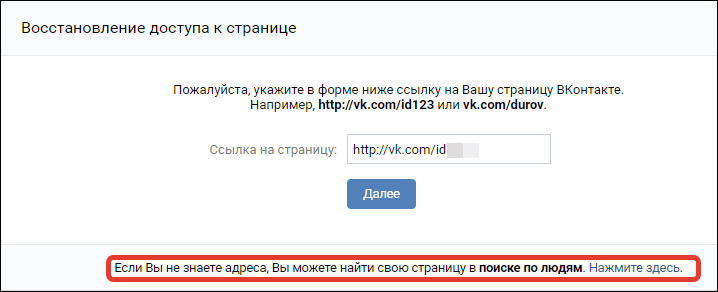
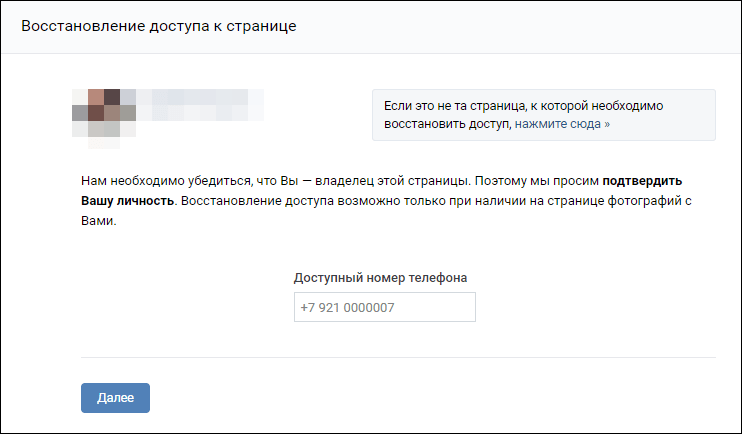
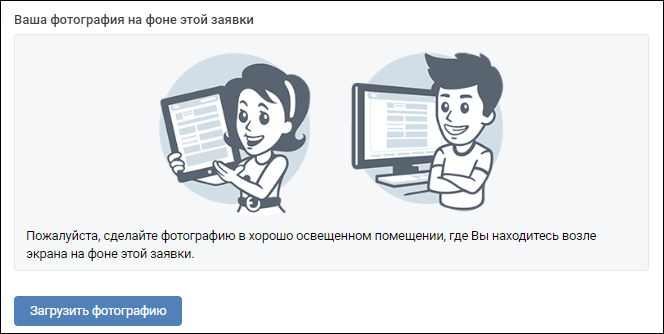
После отправки фотографий модераторы «ВКонтакте» проверят вашу личность. Обработка запроса может занять несколько дней, точные сроки соцсеть не указывает. При подтверждении права на доступ к странице будет привязан номер телефона, указанный вами в качестве доступного, после чего вы сможете без проблем задать пароль. В официальном приложении «ВКонтакте» на Android и iOS восстановление доступа выполняется аналогичным образом.
Если аккаунт был взломан, то вернуть контроль над ним также поможет процедура восстановления. Изменив пароль, вы избавитесь от несанкционированного использования вашей страницы злоумышленниками.
Если же страницу заблокировали администраторы сервиса, то при попытке зайти на неё вы увидите сообщение о причине и сроке блокировки. Вернуть доступ к аккаунту раньше указанной даты не получится. После истечения срока блокировка будет снята автоматически.