
Выполните указанные ниже действия, если:
- вам не удается завершить скачивание или обновление приложений;
- вы не можете скачивать или устанавливать приложения и игры из Google Play;
- у вас не получается скачивать книги или другой контент из Google Play.
Если вам не удается открыть приложение Google Play на телефоне, следуйте инструкциям по устранению неполадок при запуске Google Play.
Основные способы устранения неполадок
Подключитесь к сети Wi-Fi или мобильной сети
Проверьте наличие свободного пространства
- Ошибки при скачивании и установке приложений могут возникать из-за того, что на вашем устройстве недостаточно места.
- На это может указывать следующее:
- Вы получаете соответствующее уведомление.
- На устройстве осталось менее 1 ГБ.
- Узнайте, как освободить место на устройстве Android.
Проверьте наличие обновлений Android
Устранение неполадок с одним приложением
Если при скачивании приложений возникают проблемы, выполните указанные ниже действия.
Проверьте, поддерживается ли приложение на вашем устройстве
- Откройте приложение Google Play
 .
. - Найдите и выберите нужное приложение.
- На странице приложения будет указано, доступно ли оно на вашем устройстве.
- Если приложение недоступно, вы не сможете его скачать.
Удалите и снова установите приложение
Что делать, если проблема сохраняется
Если предыдущие советы не помогли, и вы по-прежнему не можете скачивать приложения, выполните указанные ниже действия. После каждого шага проверяйте, удалось ли устранить неполадку.
Перезапустите приложение Google Play
- Проведите вверх от нижнего края экрана, удерживайте палец, затем уберите его.
- Чтобы закрыть Google Play, смахните окно приложения вверх.
- Откройте его снова.
Удалите и повторно установите обновления Play Маркета
Перезагрузите устройство
- Нажмите и удерживайте кнопку питания.
- Нажмите Выключение или Перезапуск.
- При необходимости нажмите и удерживайте кнопку питания, пока устройство не включится.
Очистите кеш и удалите данные из сервисов Google Play
Удалите и снова добавьте аккаунт Google
При удалении аккаунта будет стерта часть информации с устройства. Чтобы не потерять нужные сведения, создайте их резервную копию.
Подробнее о том, как удалить и снова добавить аккаунт…
Очистите кеш и удалите данные Play Маркета
Очистите кеш и удалите данные из Диспетчера загрузки
Дополнительная информация
Ресурсы по теме
- Как устранить неполадки, если не удается открыть приложение Google Play на телефоне
- Как решить проблему с покупкой в приложении
При загрузке приложений Office из Google Play Маркета может возникнуть ошибка с произвольным номером. Команда Google Play знает об этой проблеме и работает над ее решением.
Однако если вы все-таки получили сообщение об ошибке, ознакомьтесь с этой статьей и попробуйте использовать предложенные обходные пути.
Какие ошибки встречаются в Google Play Маркете?
Ошибкам магазина «Google Play Маркет», обычно возникающим при скачивании приложений, присваиваются произвольные номера. Эти ошибки могут возникать из-за обновления Google Play Маркета, а также из-за проблем с кэшем, данными Google Play Маркета или учетной записью Google.
Чаще всего в магазине Google Play Маркете встречаются следующие ошибки:
-
ошибка 18;
-
ошибка 20;
-
ошибка 103;
-
ошибка 194;
-
ошибка 492;
-
ошибка 495;
-
ошибка 505;
-
ошибка 506;
-
ошибка 509;
-
ошибка 905.
Исправление ошибок Google Play Маркета
Для исправления ошибок Google Play Маркета попробуйте использовать описанные ниже обходные пути.
Очистка кэша Google Play Маркета
-
На своем устройстве откройте меню Настройки.
-
Перейдите в раздел Приложения или Менеджер приложений. Название этого раздела зависит от вашего устройства.
-
Откройте вкладку Все и найдите в списке приложение Google Play Маркет.
-
Откройте меню приложения и нажмите кнопку Остановить.
-
Нажмите кнопку Очистить кэш.
-
Повторите предыдущие действия, выбрав на шаге 3 вместо приложения Google Play Маркет пункт Сервисы Google Play.
-
Попробуйте повторно скачать приложение.

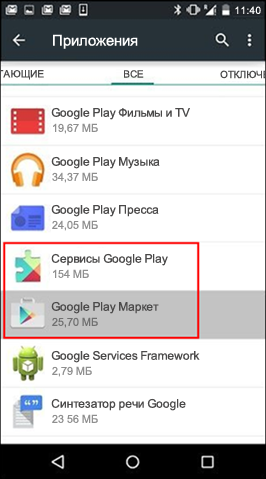
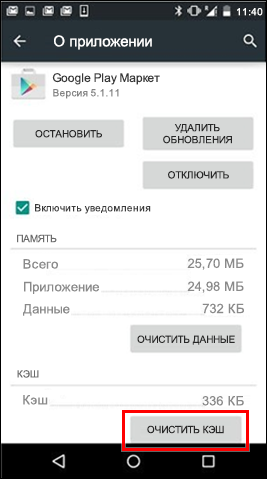
Очистка данных Google Play Маркета
Если очистка кэша не решила проблему, попробуйте удалить данные Google Play Маркета:
-
На своем устройстве откройте меню Настройки.
-
Перейдите в раздел Приложения или Менеджер приложений. Название этого раздела зависит от вашего устройства.
-
Откройте вкладку Все и найдите в списке приложение Google Play Маркет.
-
Откройте меню приложения и нажмите кнопку Остановить.
-
Нажмите кнопку Стереть данные.
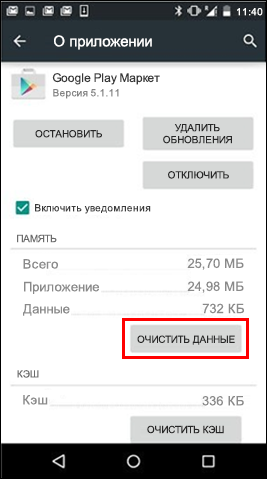
После очистки кэша и удаления данных ошибка Google Play Маркета должна исчезнуть. Если проблема все-таки не решилась, перейдите к следующему шагу.
Удаление и повторное создание учетной записи Google
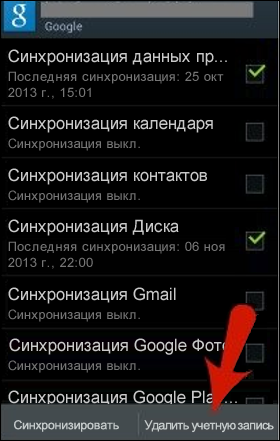
Если после очистки кэша и удаления данных снова появляется сообщение об ошибке, удалите с устройства свою учетную запись Google, перезагрузите его и добавьте учетную запись еще раз.
-
На своем устройстве откройте меню Настройки.
-
В разделе Аккаунты выберите учетную запись, которую хотите удалить. Если вы используете учетную запись Google, выберите пункт Google, а затем свою запись.
-
Коснитесь значка Меню в правом верхнем углу экрана.
-
Выберите команду Удалить аккаунт.
-
Перезапустите устройство и снова добавьте учетную запись. После этого попробуйте снова скачать приложение.
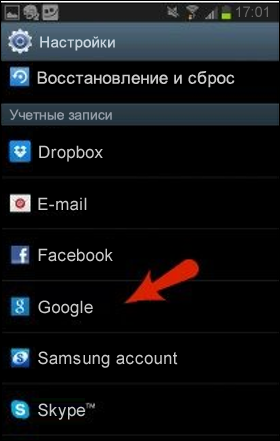
Дополнительная справка
Если эти действия не помогли устранить ошибку, обратитесь к следующим страницам:
-
Средство устранения неполадок в Google Play
-
Справочный центр Google Play
Нужна дополнительная помощь?
Нужны дополнительные параметры?
Изучите преимущества подписки, просмотрите учебные курсы, узнайте, как защитить свое устройство и т. д.
В сообществах можно задавать вопросы и отвечать на них, отправлять отзывы и консультироваться с экспертами разных профилей.

09.07.2021
Решение проблем
35,564 Просмотров
Если вы читаете этот материал, значит, столкнулись с очередной ошибкой от Google, которая возникает периодически на различных устройствах на базе операционной системы Android. Большинство из них решается стандартным алгоритмом действий, о чем мы и рассказываем в наших статьях.
Ошибка формата: Чтобы настроить подключение к серверу, перейдите в раздел «Мои приложения», как правило, стала появляться на большинстве телефонов с Android в последние месяцы, и многие пользователи жалуются на это сообщение. Проявляется обычно в те моменты, когда человек пытается установить какое-либо приложение на свой смартфон из сервиса Play Маркет. При этом связь присутствует, нет никаких сбоев в Wi-Fi или у сотового оператора.
Оглавление
- 1 Как решить проблему с ошибкой в Play Маркет
- 1.1 Удаление обновлений для Play Маркета
- 1.2 Очистка сервисов Google Play
Как решить проблему с ошибкой в Play Маркет
И так, если вы пытаетесь загрузить приложение в сервисе Play Маркет, однако у вас сразу же появляется сообщение с текстом: Чтобы настроить подключение к серверу, перейдите в раздел «Мои приложения», скорее всего, проблема именно в самом Play Маркете, и не нужно переходить ни в какие разделы, потому что там решения нет. Вам нужно выполнить следующие действия:
Теперь рекомендуем вам перезагрузить устройство, чтобы проверить работоспособность. Кстати, ранее мы уже рассказывали, как обновить Play Маркет на Андроиде и что для этого необходимо сделать.
Внимание! Учтите, что после очистки КЭШа на Андроиде, в данном сервисе будет сброшена авторизация под вашей учетной записью, и необходимо будет заново авторизоваться под своими данными.
Удаление обновлений для Play Маркета
Если вам так и не помог метод, описанный выше, можно попробовать удалить обновления для этого сервиса, так как зачастую проблема именно в них. Делается это следующим образом:
Опять же, необходимо перезагрузить устройство, чтобы проверить корректность работы сервиса Play Маркет от Google. В большинстве случаев проблема решается.
Очистка сервисов Google Play
Еще один возможный вариант решения проблемы – это очистка данных и КЭШа в сервисах от Google Play, который тесно связан с Play Маркетом. Делается это в несколько кликов:
В конце перезагрузите свой смартфон и попробуйте еще раз зайти в Play Маркет и скачать приложение. Если ничего не получается, то у вас только один выход: сбросить телефон до заводских настроек, и активная ссылка ведет на нашу статью на сайте, где мы подробно описали весь процесс.
Поделиться ссылкой:
 (Пока оценок нет)
 Загрузка…
Автор: Лелик Иванов

Автор сайта www.tehnotech.com, имеющий в своем распоряжении гаджеты на базе Android, iOS. Отлично разбираюсь в технике, люблю тестировать разные приложения и сервисы, и одним из первых публикую информацию для своих читателей, чтобы они могли найти лучшие инструкции для телефонов на базе Андроида и iOS от Apple.
Рекомендуем вам

Автор сайта www.tehnotech.com, имеющий в своем распоряжении гаджеты на базе Android, iOS. Отлично разбираюсь в технике, люблю тестировать разные приложения и сервисы, и одним из первых публикую информацию для своих читателей, чтобы они могли найти лучшие инструкции для телефонов на базе Андроида и iOS от Apple.
Рекомендуем вам
Не работает Google Play (Гугл Плэй) Андроид: решение в 2022 году
«Плей Маркет» выступает главным магазином приложений для девайсов Android, будь это смартфоны, планшеты, часы и …

Как узнать пароль Google аккаунта на Android
Учётная запись Google нужна для пользования многими встроенными сервисами, хоть и необязательна для работы на …
Практически на каждом Андроид-смартфоне есть магазин приложений GooglePlay Маркет. Он предназначен для загрузки игр и программ, а также для покупки другого рода контента вроде книг и фильмов. Чаще всего он используется в качестве средства для установки софта, но у многих пользователей возникают проблемы с загрузкой. Предлагаем разобраться, почему не скачивается и не устанавливается приложение с Плей Маркета, и как это можно исправить.
Возможные причины ошибки
Прежде чем обратиться к методам решения проблемы, необходимо установить причины, которые привели к ее возникновению. На примере нескольких сценариев появления ошибки при скачивании, мы можем выделить следующие факторы:
- отсутствие подключения к интернету;
- переполненный кэш магазина;
- ошибка авторизации;
- неисправность карты памяти;
- использование старой версии Андроид;
- неправильное отображение даты и времени.
В большинстве случаев проблема имеет программный характер. Следовательно, ее удается решить без обращения в сервисный центр и траты денег на обслуживание смартфона. Далее рассмотрим основные варианты устранения неполадок.
Методы исправления ошибок Гугл Плей Маркета
Поскольку ошибка при скачивании приложений бывает вызвана сразу несколькими причинами, нельзя выделить универсальный способ ее исправления. Однако есть несколько способов решения проблемы, один из которых обязательно приведет к успеху.
Проверка интернет-соединения
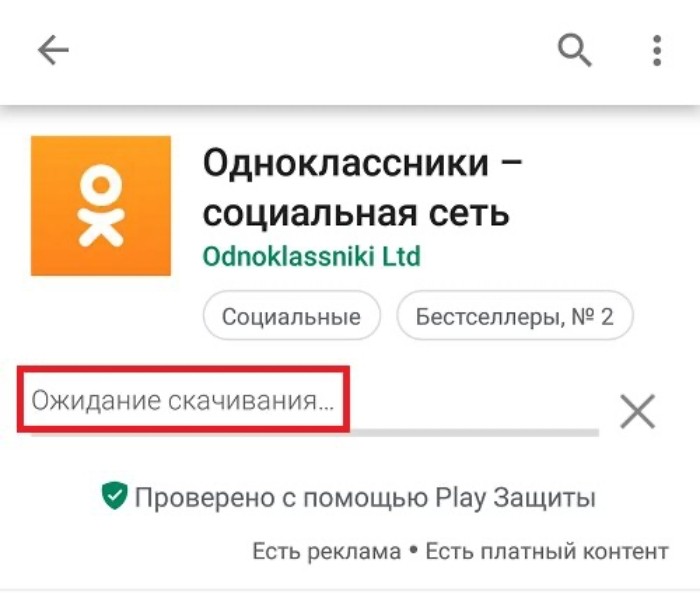
Для скачивания игры или программы вам необходимо подключение к интернету вне зависимости от того, загружаете вы софт из Play Market или другого источника. Длительное ожидание загрузки обычно связано с проблемами соединения, для решения которых нужно воспользоваться следующими рекомендациями:
- Убедитесь, что на телефоне активирована передача данных или подключение по Wi-Fi.
- Проверьте наличие достаточного количества средств на своем лицевом счете.
- Свяжитесь со своим провайдером с целью проверки наличия технических работ на линии.

Если окажется, что с интернетом все в порядке, и вы без труда открываете страницы в браузере, то есть смысл проверить настройки Play Маркета. Там, например, может быть заблокировано скачивание приложений через мобильную сеть:
- Запустите Плей Маркет.
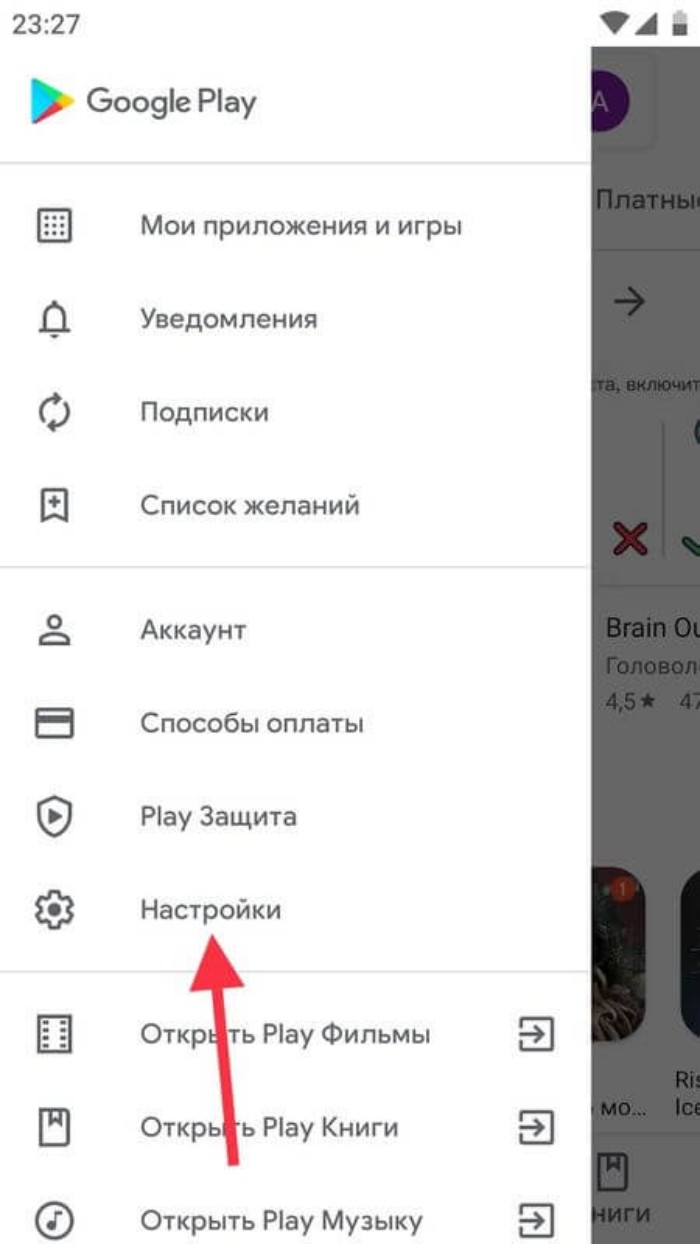
- Тапните по иконке своего профиля.
- Откройте настройки, а затем – вкладку «Настройки подключения».
- В разделе «Скачивание приложений» установите значение «Любая сеть».
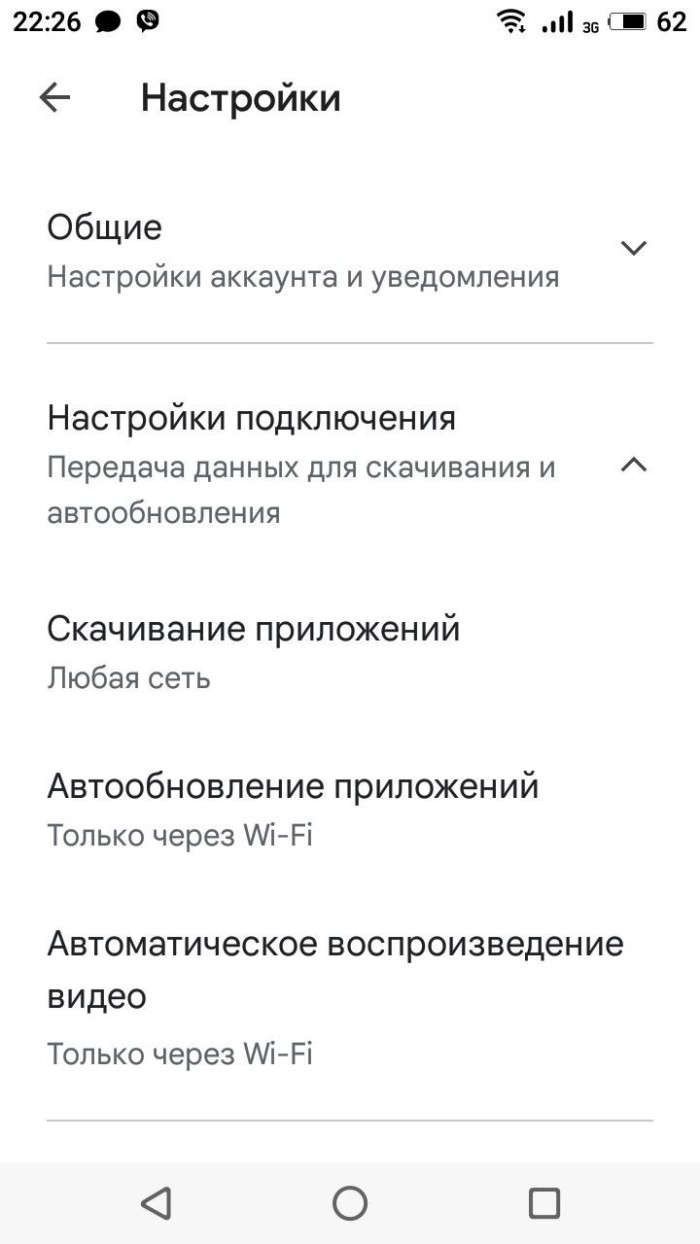
Теперь приложения должны скачиваться вне зависимости от того, к какому типу интернета вы подключены. Если проблема продолжит давать о себе знать, то рассмотрите альтернативные варианты ее решения.
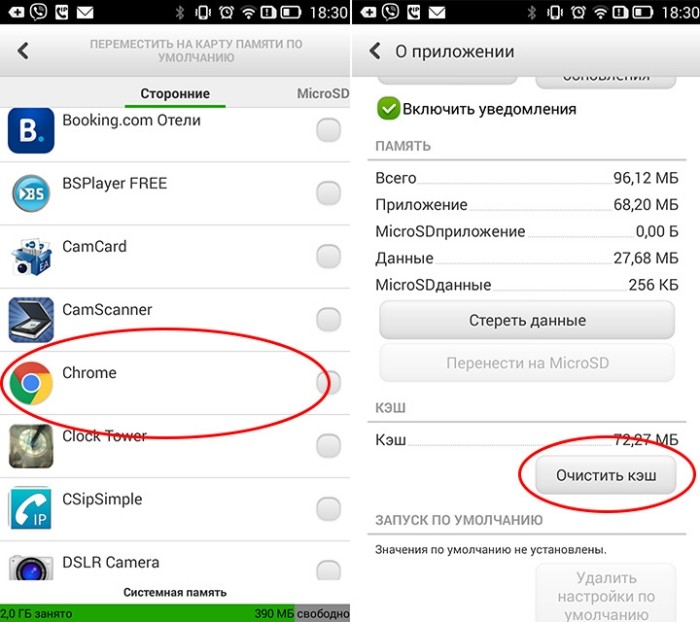
Очистка кэша
Проблема бывает связана с наличием мусора, который постепенно скапливается при длительном использовании смартфона. В частности, он наполняет так называемый кэш магазина приложений Play Market. Избавиться от него можно следующим образом:
- Откройте настройки устройства.
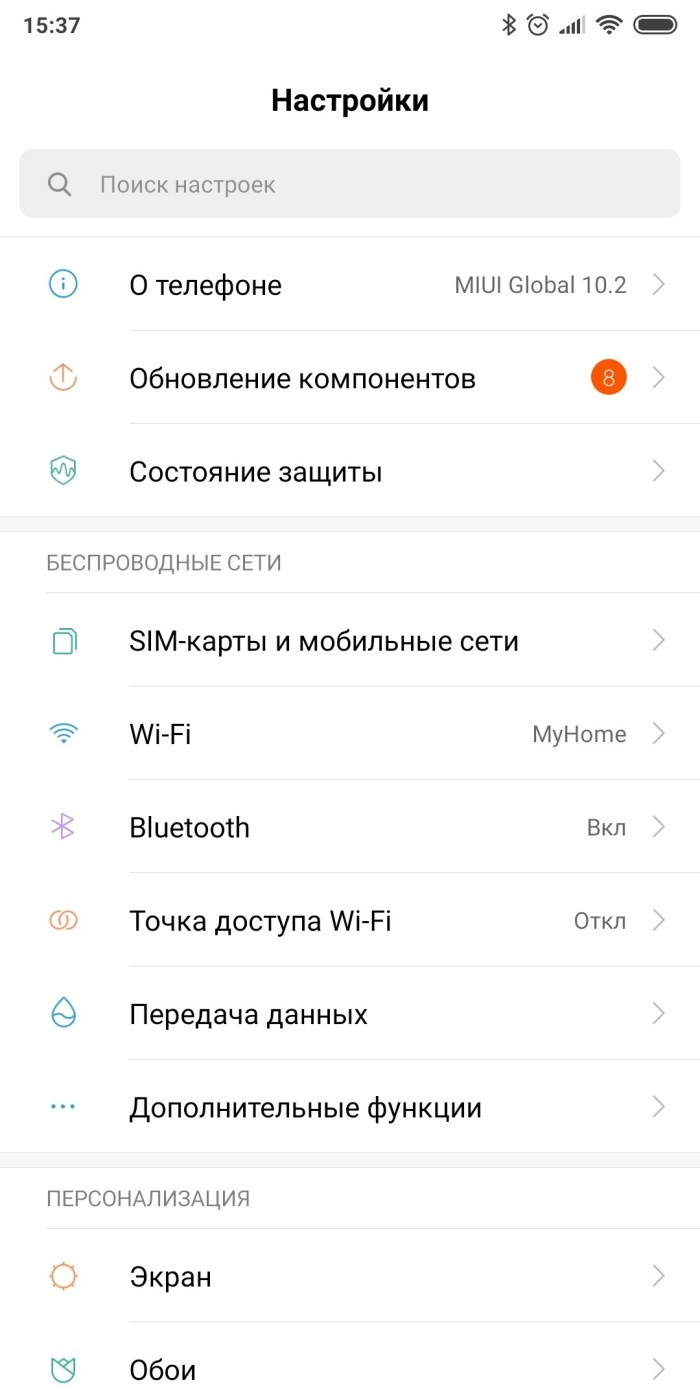
- Перейдите в раздел «Приложения».

- Выберите «Google Play Маркет».
- Нажмите кнопку «Очистить кэш».
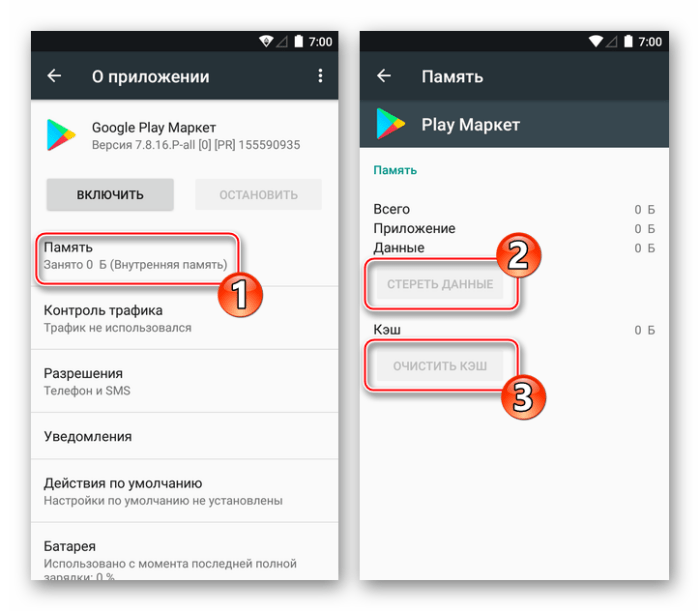
Кэш – это временные файлы. Следовательно, его очистка не приведет к каким-либо последствиям для вашего смартфона. Напротив, если у вас не загружается та или иная прога, очистка кэша помогает устранить неполадки.
Совет. Аналогичным образом рекомендуется поступить со всеми приложениями, установленными на смартфоне. Для упрощения процесса можно использовать специализированный софт вроде CCleaner или Clean Master.
Очистка данных
Выполнив шаги 1-3 из предыдущей инструкции, помимо кнопки «Очистить кэш» вы встретите опцию «Очистить данные». В отличие от первой функции, вторая удаляет не временные, а постоянные файлы. Ее использование тоже помогает в решении проблемы, так как в таком случае устраняется сбой при авторизации в магазине приложений.
На заметку. После нажатия кнопки «Очистить данные» вам придется заново пройти авторизацию в Google Play Маркете.
Отключение карты памяти
Многие производители смартфонов неслучайно отказываются от интеграции слота для карт памяти, ведь зачастую приложения не устанавливаются по причине неисправности этого компонента. Первым делом предлагается извлечь MicroSD-карту, чтобы понять, влияет ли она на возникновение проблемы.
Если без карты памяти софт загружается, а с ней – нет, то необходимо выполнить форматирование данного элемента:
- Подключите MicroSD-карту к смартфону.

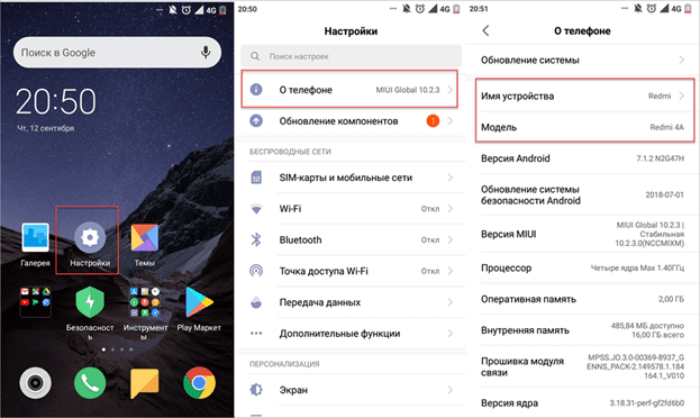
- Откройте настройки гаджета.
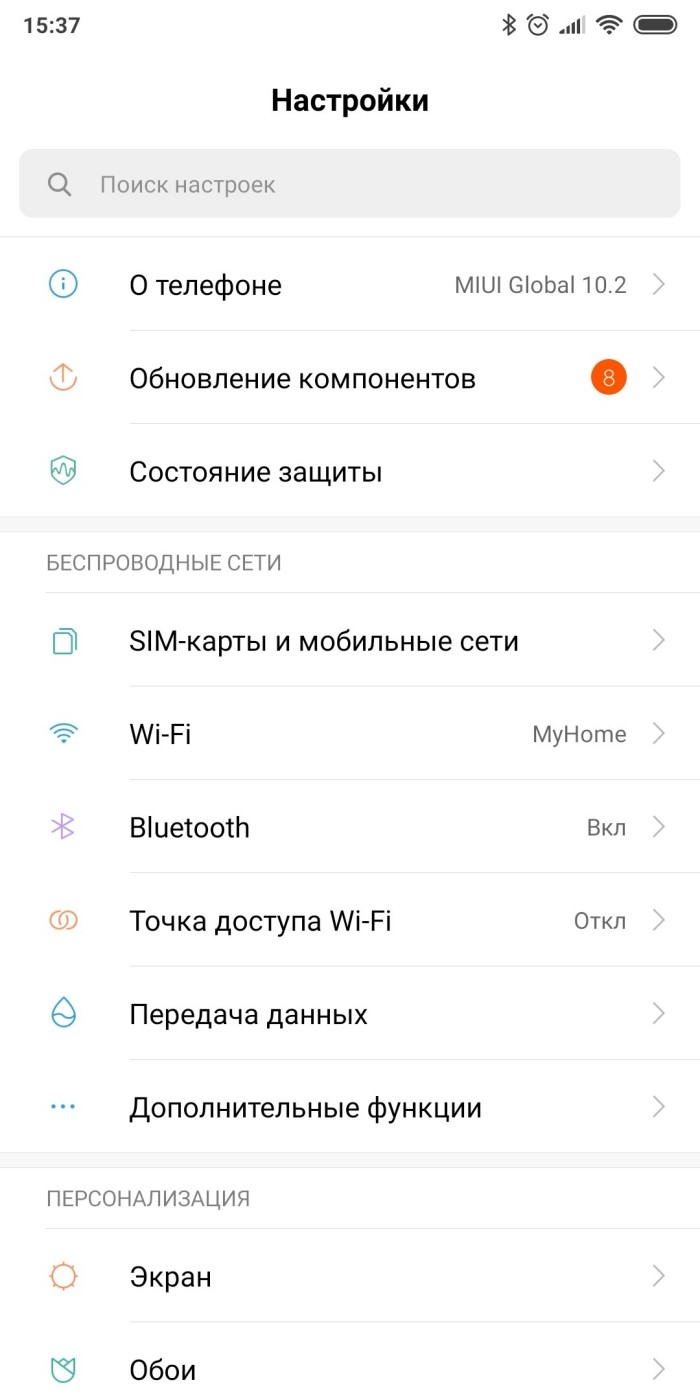
- Перейдите в раздел «О телефоне», а затем – «Хранилище».
- Выберите опцию «Форматировать SD-карту».

Также отформатировать карту памяти можно на компьютере, что в некоторых случаях является более удобным вариантом. Однако помните об удалении всех данных в процессе форматирования. Чтобы избежать их потери, следует предварительно переместить все файлы на другой носитель.
Удаление и повторное создание учетной записи
Как уже говорилось ранее, проблемы при скачивании с Play Market могут быть обусловлены ошибкой авторизации в учетной записи Google. В подобной ситуации рекомендуется выйти и зайти в нее снова. Для этого понадобится:
- Открыть настройки смартфона.
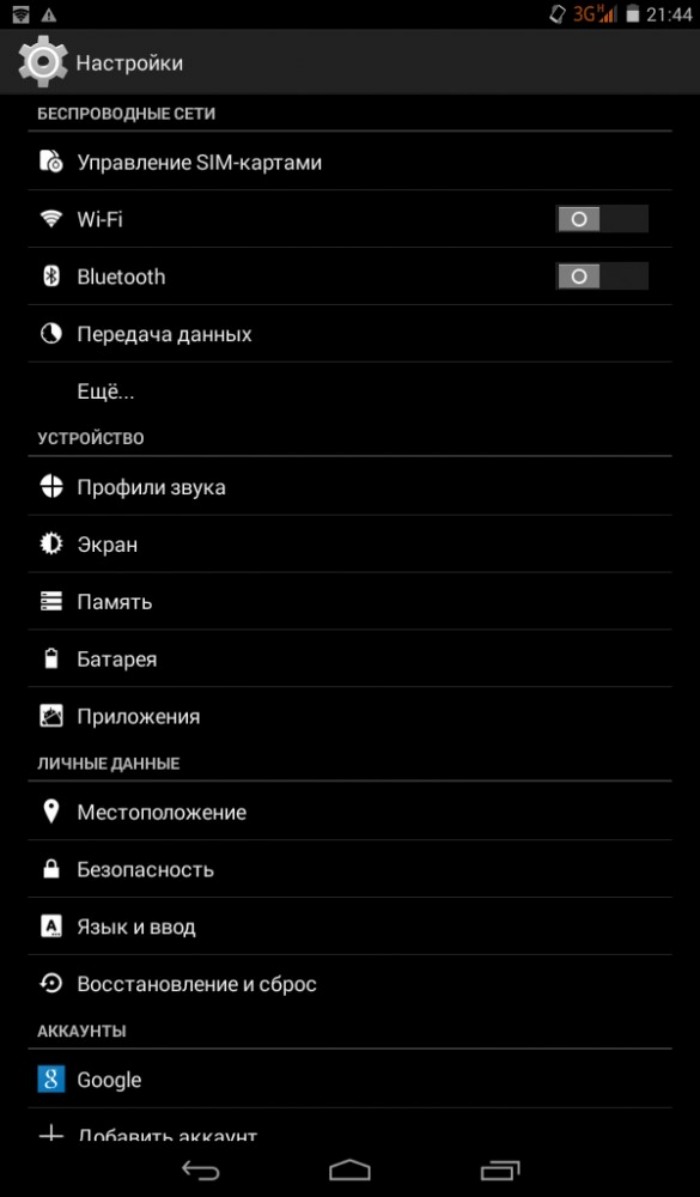
- Перейти в раздел «Аккаунты».

- Выбрать учетную запись Гугл.
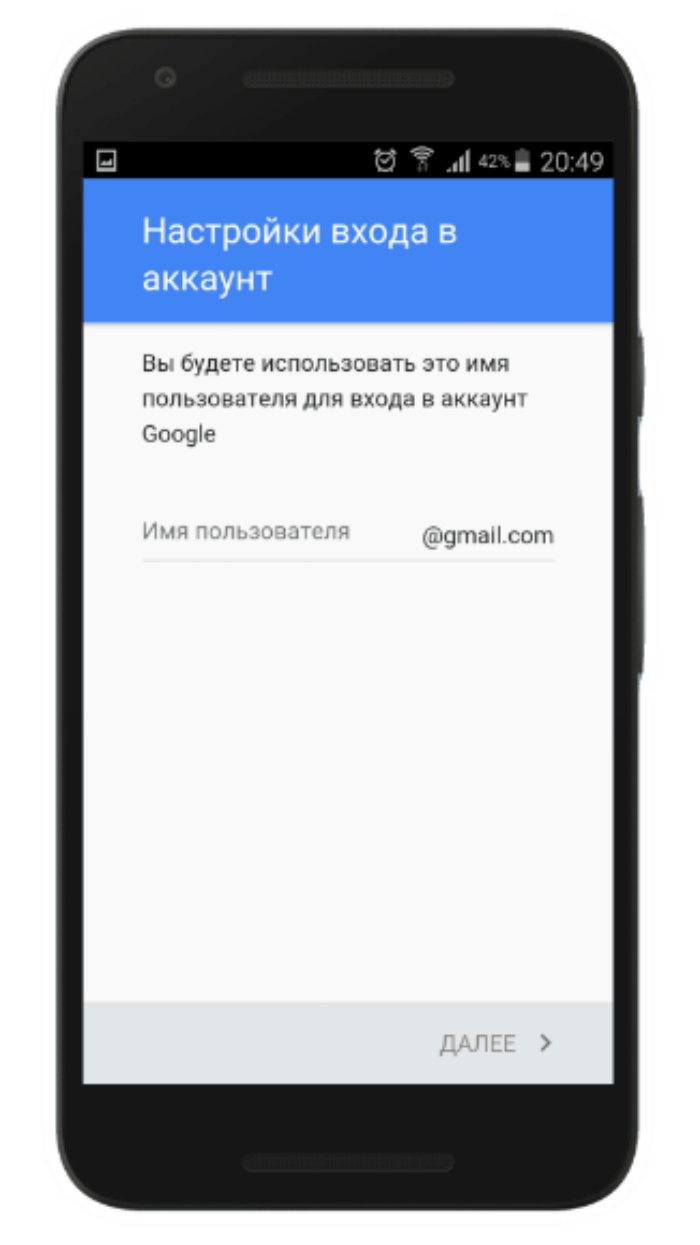
- Нажать кнопку в виде трех точек.
- Выбрать опцию «Удалить аккаунт».
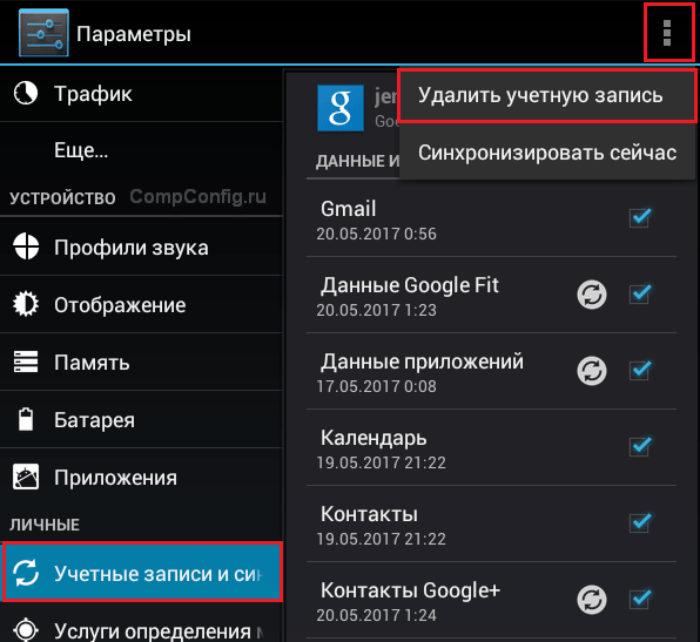
На заметку. Нажимая кнопку «Удалить аккаунт», вы удаляете учетную запись только с текущего смартфона. При этом продолжаете оставаться авторизованы на других устройствах.
После удаления аккаунта нужно перезагрузить смартфон, а затем – повторно авторизоваться. Сделать это можно как при первом запуске, так и в настройках устройства в разделе «Аккаунты».
Обновление операционной системы
Если вам не удалось установить приложение, то не стоит исключать вероятность отсутствия его поддержки на вашем устройстве. Чаще всего такая проблема связана с устаревшей версией Андроид, которую можно обновить следующим образом:
- Откройте настройки устройства.
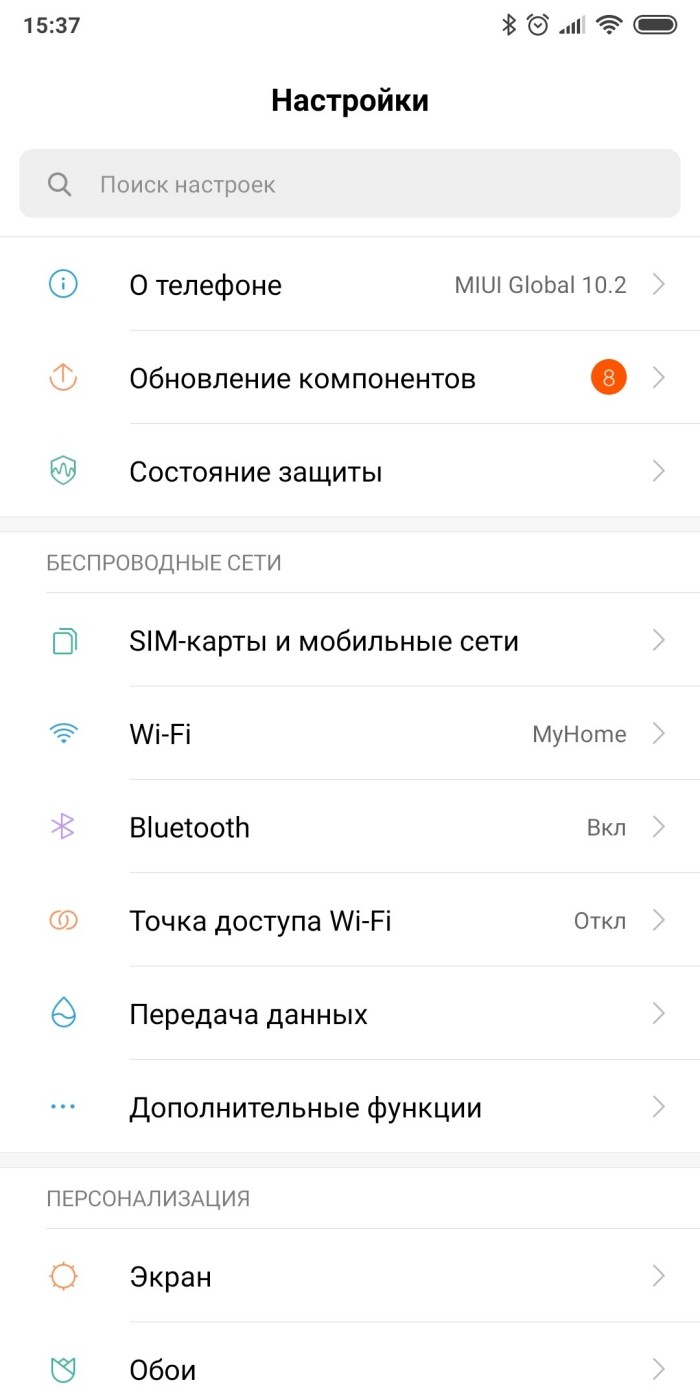
- Перейдите в раздел «О телефоне», а затем – «Обновление ПО».
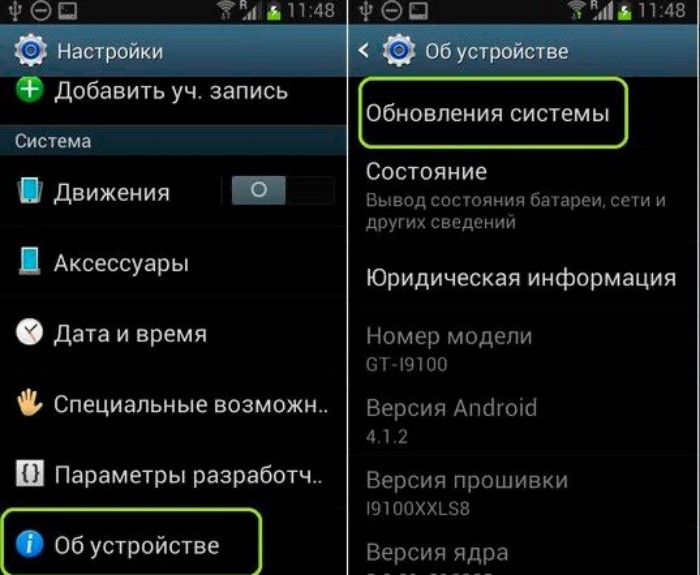
- Нажмите кнопку «Проверить наличие обновлений».
- Если апдейт будет найден, то нажмите «Загрузить», а потом – «Установить».
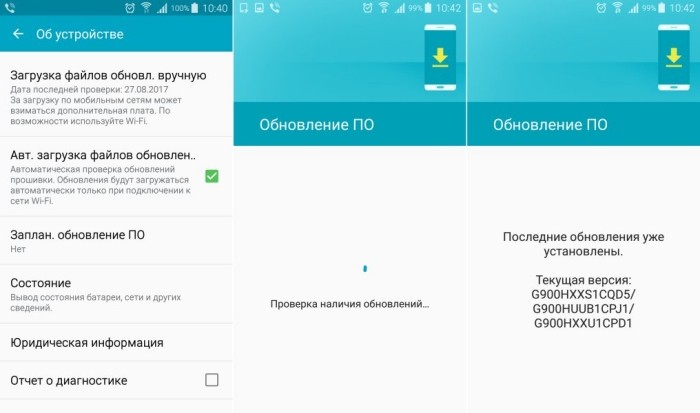
В ходе обновления смартфон уйдет в перезагрузку на несколько секунд. Предварительно вам нужно убедиться в наличии хотя бы 30-40 % заряда. Во время самого процесса установки новой версии прошивки не следует перезагружать устройство или нажимать какие-либо кнопки, так как это приведет к выходу телефона из строя.
Важно. Если нажатие кнопки «Проверить наличие обновлений» не приведет к успеху, то вы уже используете последнюю версию Андроид для своего смартфона.
Проверка правильности отображения даты и времени на телефоне
Наконец, еще одной причиной, почему не грузятся приложения из Play Маркета, являются неправильно выставленные параметры даты и времени. Для решения проблемы нужно:
- Открыть настройки телефона.
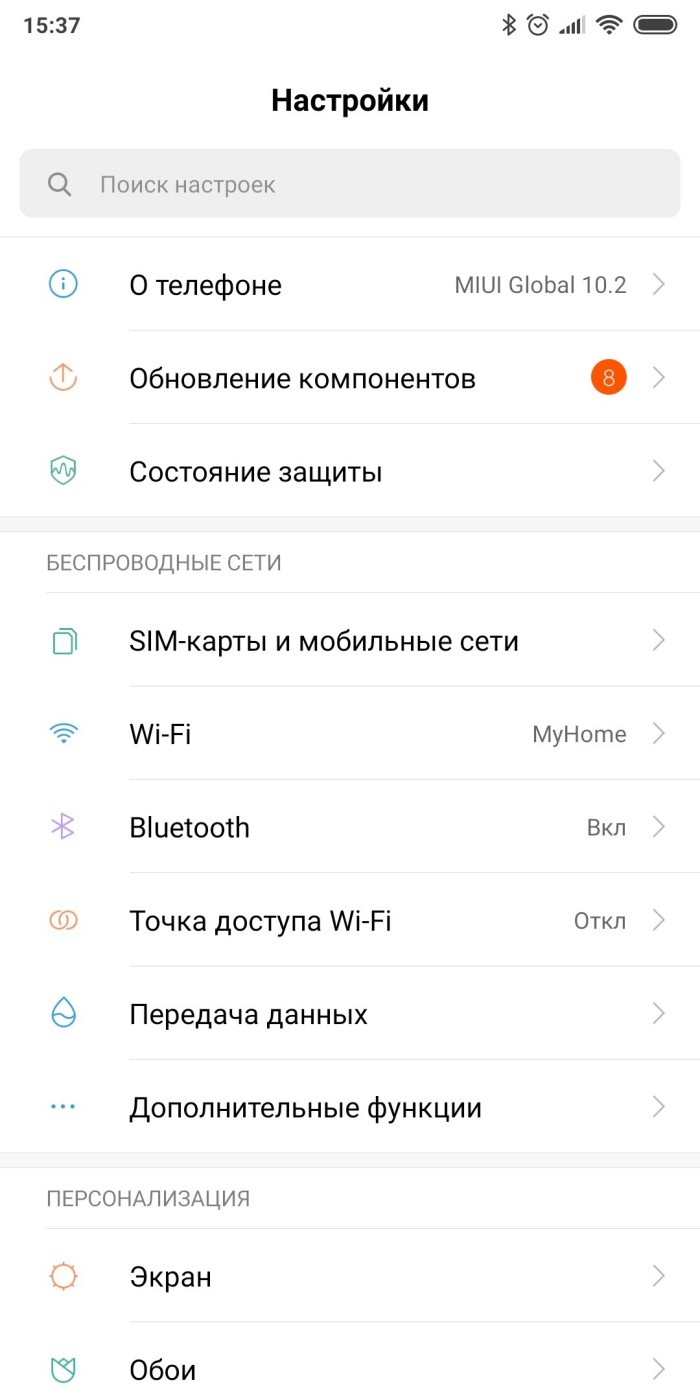
- Перейти в раздел «Дата и время».
- Установить правильные значения.
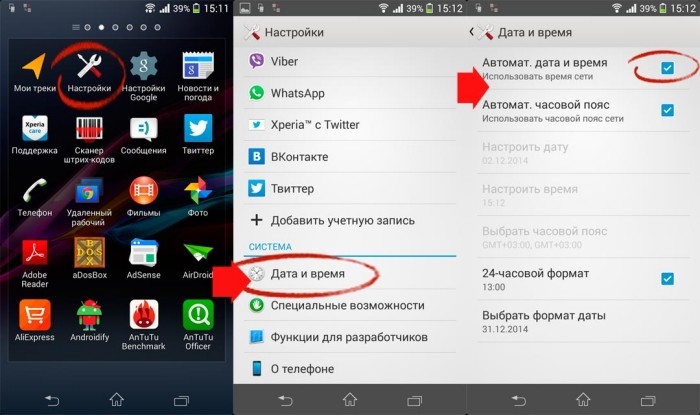
Рекомендуется выбирать опцию «Использовать время сети». Как правило, именно она помогает настроить точные сведения. Если при определении параметров вы видите неправильные значения, то настройте время самостоятельно, предварительно уточнив его на одном из проверенных ресурсов.
Миллионы людей ежедневно пользуются магазином приложений Google Play, который многие по старинке называют Плей Маркетом, чтобы обновить уже установленные программы или, например, скачать новую игру. Но порой при запуске апстора, а также во время установки софта возникают проблемы. Их настолько много, что выработать универсальное решение становится практически невозможно. Сегодня мы разберем самые популярные коды ошибок Плей Маркета и попытаемся отыскать способ исправления каждой из них.
Подскажем, как исправить несколько самых распространенных ошибок Play Маркета, которые не дают покоя миллионам пользователей
Содержание
- 1 Ошибка сервисов Гугл Плей
- 2 Приложение недоступно в вашей стране
- 3 Ошибка проверки обновлений в Play Market
- 4 Ошибка DF-DFERH-01 в Плей Маркете
- 5 Ошибка 192 в Плей Маркете
- 6 Ошибка 907 — не удалось обновить приложение
Ошибка сервисов Гугл Плей
Замечу, что в 2015 году нашем сайте уже выходил текст про популярные ошибки Google Play. С тех пор прошло много времени, но многие проблемы остались актуальны, поэтому рекомендую вернуться к старому тексту, так как здесь мы будем анализировать неполадки, давшие о себе знать только в последние годы.
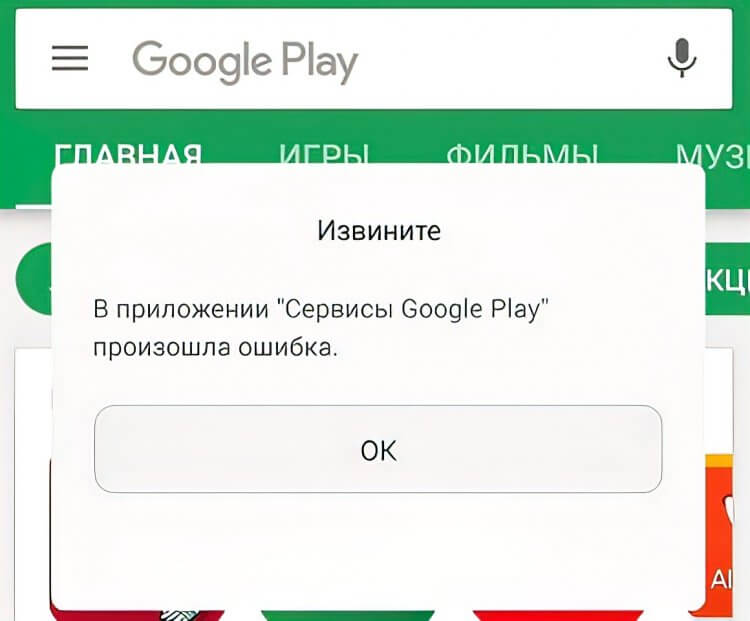
Подобные ошибки появляются во многих приложениях, и Google Play не является исключением
Самая частая проблема, на которую жалуются пользователи, сопровождается сообщением «В работе приложения сервисы Google Play произошла ошибка». Как правило, она появляется при попытке запуска магазина, а также случайно выскакивает при перемещении между пунктами меню. Чтобы ее решить, нужно:
- проверить правильность даты и времени на смартфоне;
- очистить кэш сервисов Google;
- удалить обновления приложения Google Play;
- выйти и снова зайти в аккаунт Гугл.
Здесь и далее я буду оставлять ссылки на тематические материалы, помогающие выполнить то или иное действие. Смело кликайте по ним, если не знаете, как очистить кэш или удалить обновление Гугл Плей.
Приложение недоступно в вашей стране
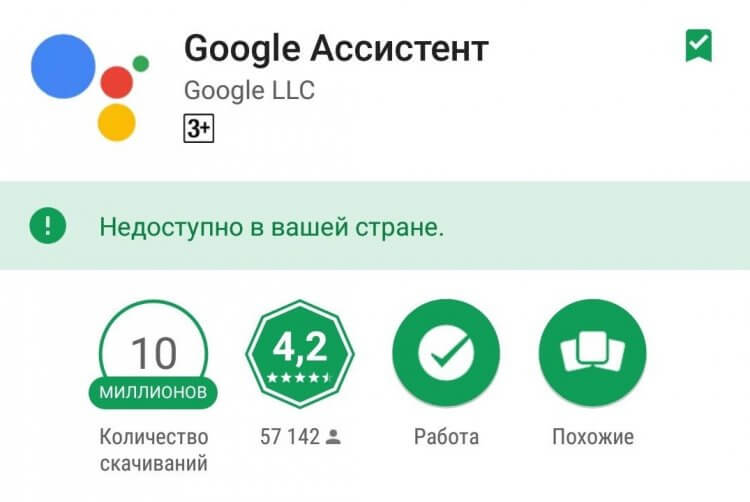
В последнее время такую ошибку приходится видеть все чаще
Эта ошибка Плей Маркета появляется на страницах некоторых приложений. Как следует из текста, программа заблокирована на территории вашей страны. В подобной ситуации можно сделать следующее:
- изменить настройки учетной записи, выбрав другую страну, или создать новый Гугл аккаунт;
- воспользоваться одним из проверенных VPN-сервисов;
- установить приложение через APK, скачав файл из другого источника.
Если на другом смартфоне, где используется та же учетная запись, программа продолжает оставаться доступной, попробуйте очистить кэш Google Play. Как ни странно, иногда это помогает исправить ошибку.
Ошибка проверки обновлений в Play Market
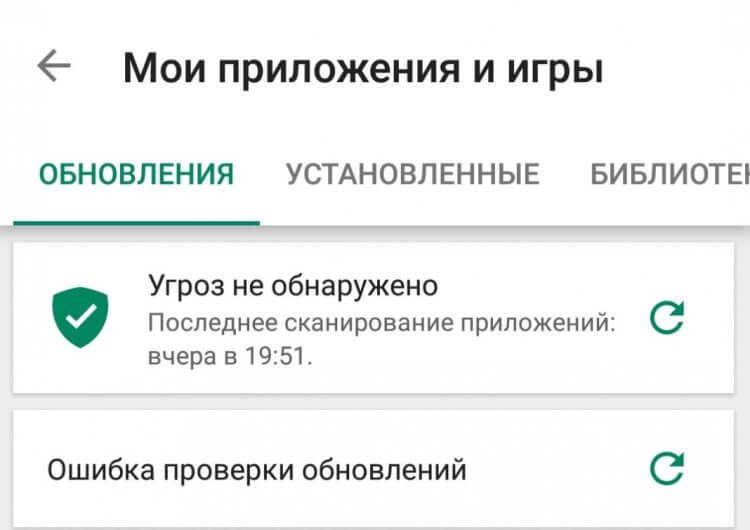
Интересно, что помешало магазину проверить наличие обновлений?
Эта проблема настолько частая, что пару лет назад мы решили подробно рассказать, почему происходит ошибка проверки обновлений. За подробностями отправляю вас к тому материалу, а сейчас вкратце о возможных решениях:
- очистка кэша магазина приложений;
- удаление данных Google Play;
- очистка обновлений Плей Маркета.
Если избавиться от ошибки не удастся, установите приложение через сторонний магазин (например, APKPure). Но не забывайте, что предварительно понадобится выдать разрешение на установку из неизвестных источников.
Ошибка DF-DFERH-01 в Плей Маркете
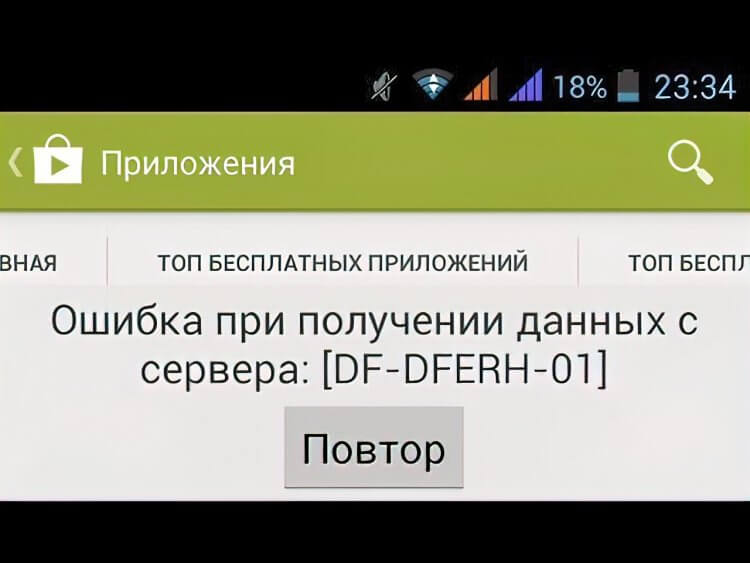
Данная проблема дает о себе знать на протяжении нескольких лет
Этот код возникает внутри самого магазина приложений, когда мы перемещаемся между пунктами его меню, и сопровождается текстом «Ошибка при получении данных сервера». Очевидно, что в первую очередь нужно проверить подключение к интернету. Но проблема может появиться даже при идеальном соединении.
Как показывает практика, ошибку DF-DFERH-01 удается исправить путем очистки данных Google Play или удаления обновлений магазина. Но порой единственным методом решения проблемы становится сброс настроек телефона. Если вы прибегните к этой рекомендации, то не забудьте создать резервную копию.
Ошибка 192 в Плей Маркете
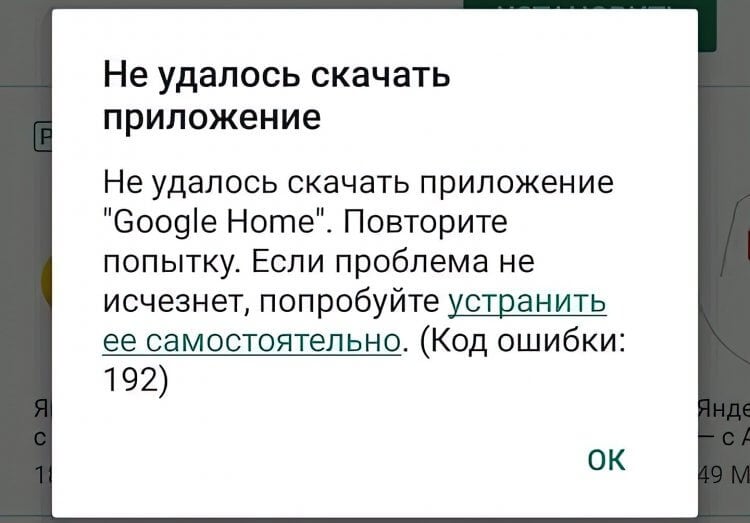
При появлении такой ошибки можно нажать на гиперссылку в сообщении, чтобы переместиться на страницу помощи Google
Следующая ошибка может иметь номер 506 или 907. Она всегда дает о себе знать, если вам не удалось скачать приложение. Наиболее распространенная причина подобной проблемы — недостаточное количество места на внутреннем накопителе. Для устранения неисправности нужно освободить по меньше мере 5-10 ГБ памяти.
Если исправить ошибку не получится, обратитесь к советам, которые я давал при описании других неполадок: очистка данных Google Play, удаление апдейтов апстора, а также выход и повторный вход в аккаунт Гугл. И, конечно же, не забывайте об альтернативных магазинах приложений наподобие RuMarket и NashStore.
Ошибка 907 — не удалось обновить приложение
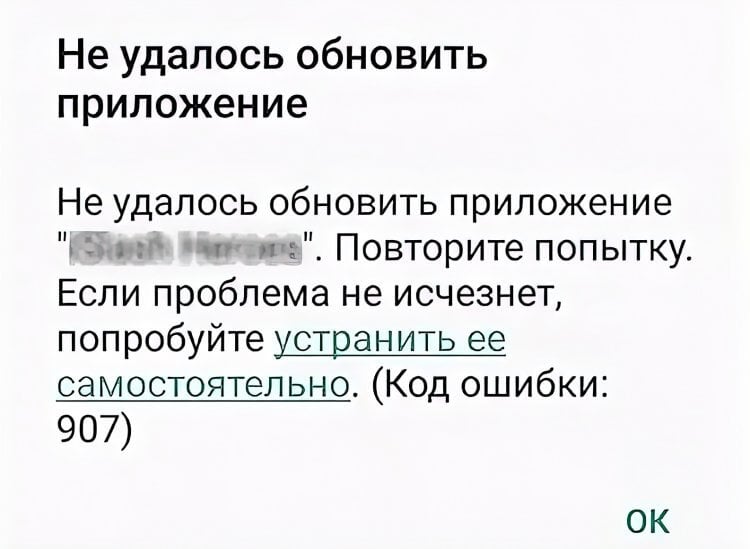
Обновления приложений в Google Play тоже не всегда устанавливаются гладко
В отличие от предыдущей ошибки, эта появляется не при установке приложения, а в момент, когда вы пытаетесь обновить одну из уже имеющихся на смартфоне программ. Однако в данном случае помогают те же рекомендации:
- освободите место на телефоне;
- выполните очистку кэша и данных Google Play;
- покиньте учетную запись и снова войдите в Гугл аккаунт на смартфоне.
Если ошибка 907 появляется на устройстве, где настроена установка приложений на карту памяти, переподключите внешний накопитель. Это единственный момент, который отличает эту проблему от кода ошибки 506 или 192.