
Не бывает такого, чтобы какое-то приложение или сервис в интернете работали идеально всегда – электронной почты это тоже касается, порой и в ней возникают какие-либо неполадки. Например, письма перестают отправляться. Сегодня я разберу основные причины появления данной проблемы на разных почтовых сервисах и опишу способы устранения.
Проверка настроек компьютера и браузера
В большинстве случаев проблема с отправкой возникает не на стороне сервера. Может, причина кроется в действиях пользователя: упущении каких-то элементарных шагов или их неправильном выполнении. Еще допустимо появление неполадок в настройках компьютера.
Чтобы узнать, почему не отправляется письмо, я рекомендую провести сначала вот такие действия на исключение типичных проблем:
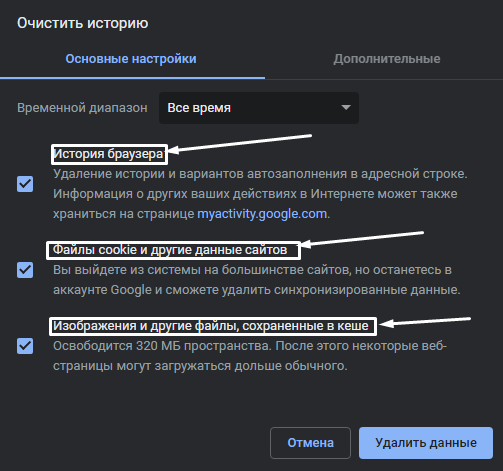
- Очистка истории, кэша и cookies в браузере. В большинстве интернет-обозревателей все указанные действия можно провести с помощью одного инструмента, просто отметив галочки напротив нужных пунктов.
- Проверка правильности набранного адреса. Возможно, при наборе электронного адреса получателя была допущена ошибка. Если хотя бы один символ будет введен неправильно, ничего отправить не получится. Помните, что адрес почтового ящика может содержать только английский буквы, цифры и некоторые знаки. Точки в конце и пробелов в адресе быть не должно.
- Проверка интернет-соединения. Можно просто попробовать загрузить другой сайт. Если проблемы с сетью действительно имеются, рекомендую сначала перезагрузить модем/Wi-Fi роутер. Не помогло? Звоните провайдеру!
- Проверка работы браузера. Может, нужный вам почтовый сервис плохо работает именно в том интернет-обозревателе, которым вы на данный момент пользуетесь. Попробуйте войти в почту с другого браузера и снова отправить письмо.
А что делать, если после отправки приходит отчет о недоставленном сообщении? Возможно, что указанный вами электронный адрес на данный момент не существует.
Вот еще почему не отправляется электронное письмо – почтовый ящик недоступен по каким-либо причинам. Например, из-за переполненности (следует удалить старые письма) или появления проблем с почтовым сервером (лучше подождать некоторое время, как минимум полчаса, и повторить отправку письма).
Если ни одно вышеуказанное действие не помогло, значит, пора разбираться с вашим почтовым сервисом.
Комьюнити теперь в Телеграм
Подпишитесь и будьте в курсе последних IT-новостей
Подписаться
Письма не отправляются с ящика Gmail
Данный почтовый сервис используется чаще всего для распространения рассылок или в рабочих целях. Поэтому в нем очень редко возникают проблемы в плане отправки писем. И то в таких ситуациях присылается сначала сообщение об ошибке. Если со стороны сервиса и возникают неполадки, сотрудники в кратчайшие сроки устранят проблемы.
Когда вы грузите какой-то файл в качестве вложения к письму, сервис может заблокировать его в целях безопасности.
А вот почему не отправляются письма с телефона? В таких ситуациях проблемы возникают тогда, когда на используемом клиентом устройстве недостаточно памяти.
Если вам не удалось выяснить, почему с почты не отправляются письма, лучше повторно очистите данные браузера, проверьте корректность введенных данных и соединение с сетью.
Когда ничего не помогает, рекомендую обратиться в службу технической поддержки почтового сервиса Gmail. При этом следует подробно описать суть проблемы, желательно приложив скриншоты.
Проблема с Mail.Ru
В Mail.Ru тоже проблемы с доставкой сообщений встречаются очень редко. При неудачной отправке письма можно попробовать повторно провести операцию, обычно это помогает.
Еще один вариант – к письму был приложен файл большого объема. Он либо превышает установленные ограничения сервиса Мэйл.Ру, либо из-за низкой скорости интернета не загружается.
Если вы слишком часто посылаете со своего почтового ящика письма одинакового содержания, сервис может заподозрить вас в распространении спама. Такое бывает, когда ящик взламывают. Решить подобное можно прямо на сайте сервиса (обычно предлагается сменить пароль). Еще следует проверить папку «Исходящие» и узнать, какие именно письма отправлялись с вашего ящика.
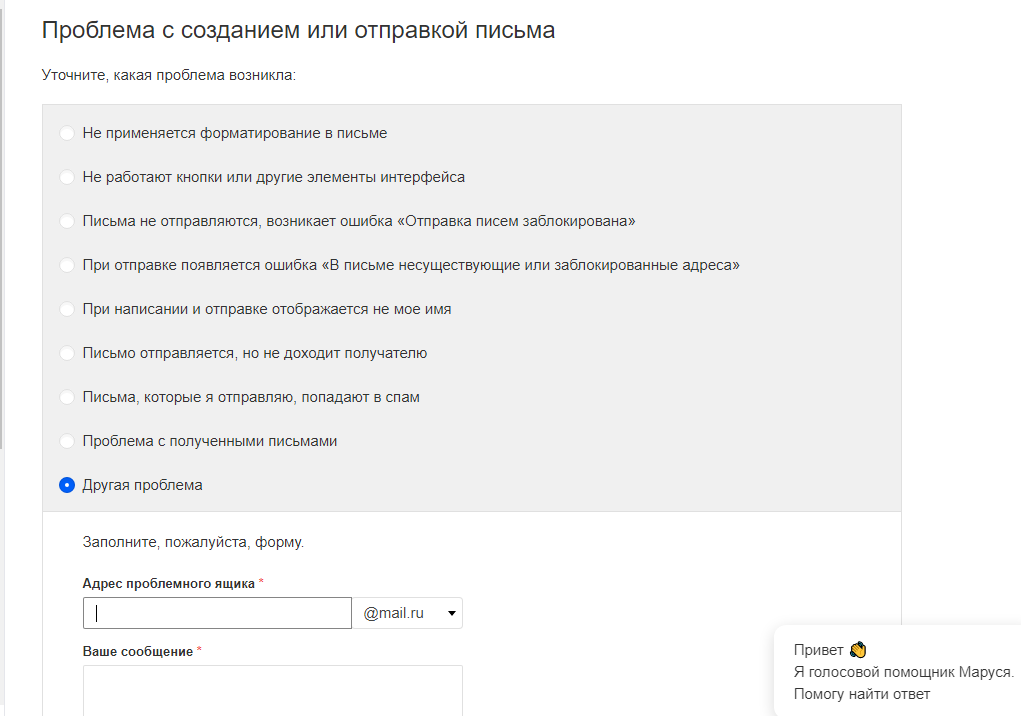
Не помогло – обращайтесь в Помощь Mail.Ru. Переходите в раздел «Письма» и ищите соответствующий пункт. Потом отметьте тип проблемы и отправьте запрос. Сотрудники решат проблему.
Письма не уходят с Яндекс.Почты
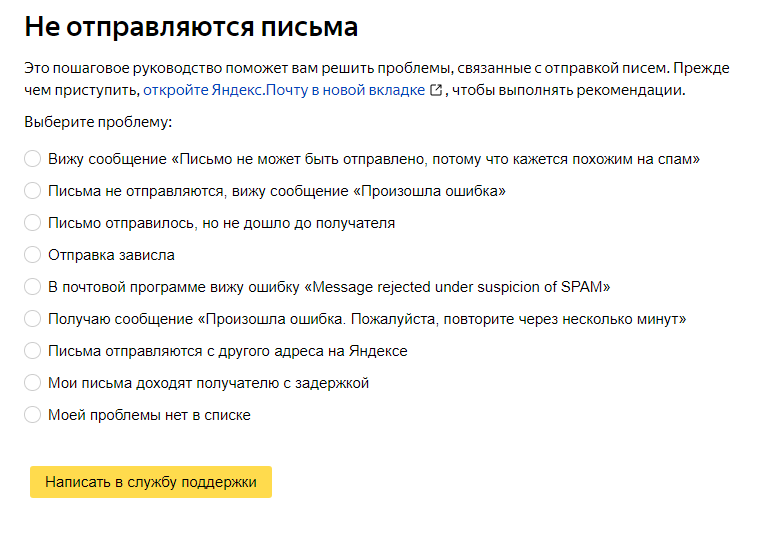
Выяснить, почему не отправляется письма с почты Яндекса, очень просто. На этот сервис еще могут влиять дополнения или расширения, установленные в браузере. Для проверки нужно просто поочередно отключать их и проверять работу почты.
Если письмо попало в «Черновики», попробуйте отправить его повторно. Когда в письме есть вложения, отправка может занять просто немного больше времени.
Яндекс тоже допускает возможность некорректного отображения страницы и рекомендует в таком случае очищать кэш или удалять cookies. Бывают и задержки на серверах как получателя, так и пользователя. В таких ситуациях помогает только обращение в службу технической поддержки.
Проблемы с электронной почтой Rambler
Нетипичные проблемы в работе данного почтового сервиса практически не встречаются. Обычно все можно решить настройкой браузера или очисткой кэша. Еще это один из тех сервисов, в котором при отправке письма важны правильно выставленные дата и время.
Если ваш аккаунт был заблокирован, можно снять блокировку с помощью специального веб-сервиса. Выполнять это действие обязательно нужно через компьютер.
Любые другие неполадки можно легко решить обращением в службу технической поддержки. Желательно как можно более подробно описать ее характер и приложить скриншоты.
Проблемы с почтовыми клиентами
Множество людей пользуются специальными почтовыми клиентами. В таких приложениях можно принимать и отправлять сообщения с разных аккаунтов и от нескольких пользователей. Но даже тут не исключены проблемы в работе.
Microsoft Outlook
Если письмо в Microsoft Outlook не отправляется, сначала надо проверить нижнюю часть окна программы. Если в ней указано «Автономная работа», «Попытка подключения…» или «Отключено», значит, связь с сервером электронной почты не была установлена. Тут поможет повторная отправка письма.
Далее следует стандартная диагностика подключения к интернету и проверка наличия больших вложений в письме. Как уже известно, некоторые почтовые клиенты не поддерживают отправку файлов слишком больших размеров. Лучше грузить подобные файлы в облако и прикреплять в письме ссылку к нему.
Проблема с отправкой может настичь пользователя при недавней смене пароля. В Microsoft Outlook все меняется в «Настройках учетных записей». Влияние антивируса тоже не исключается.
Когда ничего из вышеперечисленного не помогает, следует восстановить программу Microsoft Outlook. Когда и восстановление не помогает, проверять следует уже профиль, с которого вы пытаетесь отправить сообщение.
eM Client
Решать проблемы с отправкой в клиенте eM стоит исходя из сообщения об ошибке. Для данной программы очень важна правильная конфигурация электронной почты. Решить подобную проблему можно изменением порта для SMTP-сервера на 465 с помощью SSL. Если это не сработает, стоит использовать порт 587 с TLS или порт 25 с SSL.
Еще eM Client может блокироваться популярными антивирусными программами. Ранее такое происходило, но производители защитного ПО исправили проблему с выходом обновления. Должно помочь временное отключение антивируса или даже удаление.
В крайнем случае следует переустановить eM Client. Может быть, в момент установки возникли какие-то повреждения.
Заключение
При отправке письма тщательно проверяйте все данные и не отправляйте большие вложения. Проблемы с отправкой писем решаются также стандартной очисткой данных браузера или же перепроверкой введенных данных. Если в почтовом сервисе возникнут серьезные проблемы, вы не сможете как отправлять, так и получать письма, и затронет это не только вас.
Вы когда-нибудь сталкивались с этой проблемой в своей учетной записи Gmail, из-за которой электронные письма с вложениями не отправляются? Вы можете получать сообщения об ошибках, например «Ошибка прикрепления» или «Не удается прикрепить файл», и если вы попытаетесь отправить письмо без вложения, таких сообщений не будет. Итак, вот несколько способов исправить, если вы не можете отправлять электронные письма с вложениями в Gmail.
Исправить невозможно отправлять электронные письма с вложениями
Может быть ряд причин, по которым электронные письма не отправляются с вложениями, включая размер вложения, проблемы с браузером или расширением или некоторые проблемы с сетью. Здесь мы перечислили несколько способов решения этих проблем.
1. Проверьте ограничение на размер прикрепленного файла.
Прежде всего, вы должны проверить размер вложения, которое вы пытаетесь отправить. Следует отметить, что вы можете отправлять файлы размером до 25 МБ в виде вложений в Gmail, будь то один файл или несколько файлов. Если вы хотите отправить более 25 МБ, Gmail автоматически создаст для этого ссылку на Google Диск вместо того, чтобы включать ее в качестве вложения.

Обычно вы можете легко добавлять вложения к электронному письму, но если оно создает ссылку для погружения Google, она будет отправлена в виде текста в теле письма. Вы также можете отправить ссылку для совместного использования получателям со своего Google Диска и предоставить им доступ.
2. Обновите или измените веб-браузер.
Следующее, что вы должны проверить, если ваш Gmail не может отправлять вложения, — это ваш веб-браузер. Прежде всего, вы должны знать, что Gmail поддерживается только в браузерах Chrome, Firefox, Safari, Internet Explorer и Microsoft Edge. Теперь убедитесь, что у вас установлена последняя версия веб-браузера. 
В зависимости от вашего веб-браузера вы можете проверить наличие обновлений либо непосредственно в браузере, либо посетив веб-сайт разработчика. В Chrome вы можете проверить это, набрав «Chrome: // help» в адресной строке.
Если в одном браузере ваш Gmail показывает указанную ошибку, вы также можете подумать о переключении браузера, чтобы увидеть, решит ли это проблему. Иногда вы можете обнаружить, что прикрепление файлов Gmail отлично работает в альтернативном браузере. После этого откройте Gmail в другом браузере и прикрепите файл к электронному письму.
3. Отключите прокси-сервер веб-браузера.
Если вы настроили прокси-сервер веб-браузера, это может быть причиной того, что Gmail не может отправлять электронные письма с вложениями. Поэтому вам следует попробовать отключить прокси-сервер. Вот как:
1. Нажмите кнопку поиска на панели задач Windows 10 и выполните поиск по запросу «Интернет-параметры».
2. Выберите свойства Интернета из результатов поиска и щелкните вкладку Подключения.


3. После этого нажмите кнопку настройки LAN.
4. Теперь найдите параметр Использовать прокси-сервер для настройки локальной сети и снимите флажок рядом с ним.

5. Щелкните по кнопке ОК.
Таким образом, если в сообщении об ошибке «Ошибка прикрепления» говорится, что проблема может быть связана с прокси-сервером, отключение прокси-сервера браузера может исправить ошибку.
Помимо этого, иногда ошибка прикрепления может быть связана с проблемой Интернета, поэтому вам также следует проверить свое соединение.
Это были некоторые способы исправить, если вы не можете отправлять электронные письма с вложениями в Gmail. Мы надеемся, что вы сможете решить проблему с помощью этих методов устранения неполадок, а если нет, вы можете попробовать связаться с Google или переключиться на другую службу электронной почты.
Такие ошибки называются ошибками доставки, но чаще говорят просто – ошибки отправки. Поэтому для удобства в статье будем писать «ошибки отправки».
Если неправильно настроить сервер, параметры рассылки или использовать неактуализированную базу контактов, то могут возникать ошибки при отправке электронной почты. В статье собрали самые распространенные ошибки и описали возможные причины их возникновения.
Ошибка 500 – команда не распознана из-за синтаксической ошибки
- Антивирус или брандмауэр блокирует соединение сервера SMTP и возникает ошибка отправки email.
Ошибка 503 – неправильная последовательность команд
- Отсутствует аутентификация – проверьте настройки SMTP-сервера. Скорее всего, нужно пройти аутентификацию и заново ввести логин и пароль.
Ошибка 512 – неверный адрес получателя или ошибка DNS
- У какого-то из серверов проблема с DNS – свяжитесь с администратором сервера.
- Ошибка в доменном имени получателя – проверьте правильность написания домена в почте и исправьте ошибки. Это могут быть синтаксические ошибки типа yanded.ru или gmai.com.
Ошибка 513 – неверный адрес получателя или ошибка аутентификации
- Неправильный адрес получателя – проверьте ошибки в email-адресе и почту на существование. Скорее всего, нужно пройти аутентификацию и заново ввести логин и пароль.
Ошибка 523 – письмо слишком большое
- Получатель не может получить письмо, потому что оно очень большое – проверьте вес письма, в том числе и вложения, и оптимизируйте до стандартных размеров.
Ошибка 530 – нет доступа
- Отсутствует аутентификация – проверьте настройки SMTP-сервера, скорее всего нужно пройти аутентификацию и заново ввести логин и пароль.
- Получатель блокирует ваш IP-адрес – антивирус, файрвол или фильтр спама не пропускает сообщения от вас. Свяжитесь с получателем другим способом и попросите исключить вас из списка блокировки, чтобы устранить ошибку рассылки.
- Адрес не существует – проверьте почту на существование.
Ошибка 541 – сообщение распознано как спам
- Антиспам фильтр получателя распознал ваше письмо, как нежелательное – проверьте письмо на наличие контента, похожего на спам, попросите получателя добавить вас в «белый лист».
Ошибка 550 – почтовый ящик недоступен
- Неправильный адрес получателя – проверьте правильность написания адреса и почту на существование.
- Ошибка в настройке SMTP-сервера получателя – отправьте письмо на другой почтовый сервер. Если письмо доставлено без ошибки, свяжитесь с получателем другим способом и сообщите о проблеме с его сервером.
- Антиспам фильтр получателя распознал ваше письмо, как нежелательное – проверьте письмо на наличие контента, похожего на спам.
- В вашей системе вирус, который отправляет массовые рассылки – сделайте сканирование антивирусом.
- Ваш провайдер ограничивает рассылку исходящих сообщений – свяжитесь с провайдером и уточните, есть ли такие ограничения.
Ошибка 552 – превышено распределение памяти
- У получателя заполнен ящик, новые сообщения не поступают – свяжитесь с получателем другим способом и сообщите о проблеме.
- Письмо слишком много весит, превышает лимиты администратора сети – проверьте вес письма и оптимизируйте его до стандартных размеров.
Ошибка 553 – ошибка в адресе почты
- Неправильный адрес получателя – проверьте ошибки в email-адресе и почту на существование.
- Нет подключения к интернету – иногда ошибка указывает на отсутствие стабильного подключения к провайдеру.
Ошибка 571 – ошибка на стороне получателя
- Получатель блокирует ваш IP-адрес – антивирус, файрвол или фильтр спама не пропускает сообщения от вас. Свяжитесь с получателем другим способом и попросите исключить вас из списка блокировки.
- Нет разрешения отправлять почту через промежуточный сервер, который связывает вас с получателем – свяжитесь с администратором сервера, чтобы изменить настройки.
- Не настроен DNS у IP отправителя – проверьте настройки получения писем и разрешения для доменов-отправителей.
В редких случаях ошибка может означать, что:
- Система распознала в письме запрещенные данные. Например, конфиденциальную или защищенную информацию: номера карт, личные данные и прочее. В этом случае для устранения ошибки отправки электронной почты надо пересмотреть контент письма.
- Этому адресату нельзя отправить письмо. Некоторым получателям можно отправлять письма только в составе установленной группы.
Почти все перечисленные ошибки связаны с неправильным адресом почты и ошибками в настройке сервера. Всего этого можно избежать при работе с сервисами рассылки.
Если у вас постоянно возникают такие ошибки — воспользуйтесь Sendsay. В сервисе есть база знаний с инструкциями по настройке всех ключевых параметров для рассылки, платные услуги настройки сервисов и доменов, а также служба поддержки, которая всегда готова помочь.

Подпишитесь
на новости блога
Статьи, кейсы и чек-листы по digital-маркетингу от ведущих экспертов рынка
Присоединяйтесь к нам в соцсетях


Ваш браузер — это важный инструмент для выполнения повседневных задач, начиная с просмотра новостей и заканчивая просмотром любимых фильмов. Управление электронной почтой — одна из самых важных задач, которые вы можете решить с помощью браузера, поскольку перемещать письма с помощью мыши и клавиатуры гораздо проще, чем на телефоне. Конечно, иногда ваш браузер может мешать вам в работе, и нет ничего более раздражающего, чем когда вам не дают загрузить вложения. Будь то попытка компьютера защитить вас от подозрительных данных или глюки браузера, это может быть очень неприятно.
В любом случае, есть несколько способов предотвратить это явление. Хотя безопасная отправка и получение электронной почты является обязательным условием для любого человека, защита электронной почты может помешать отправлять сообщения анонимно или загружать вложения из собственных сообщений. Давайте рассмотрим, как исправить эту ошибку.
Выключите антивирусное программное обеспечение
Иногда ваш антивирус не позволяет вам загружать вложения, чтобы защитить вас от потенциально опасных данных. Если вы знаете, что письмо получено из надежного источника, вы можете отключить защиту браузера.
Если вы используете ноутбук или компьютер, большинство антивирусных программ имеют расширение для веб-браузера. Вы можете нажать на расширение в правом верхнем углу экрана браузера. Затем измените настройки, чтобы отключить блокировку электронной почты или блокировку всплывающих окон.
Если вы не можете найти расширение для браузера, вы можете найти значок вашего антивируса в правой части панели задач. Щелкните правой кнопкой мыши на значке антивируса и нажмите «Отключить».
После того как вы отключите антивирус, попробуйте загрузить вложение снова. Если вы сможете загрузить его, значит, ваш антивирус мешал вам раньше.
Выключите брандмауэр Windows
Брандмауэр Windows также может препятствовать загрузке вложений электронной почты. Если ваш брандмауэр включен, попробуйте отключить его. Для этого нужно:
- Нажать на кнопку ‘Пуск’ в левой нижней части экрана.

- Выбрать ‘Настройки’ в левой части меню (значок шестеренки).
- Выбрать ‘Обновление и безопасность’ в меню.
- Выбрать ‘Безопасность Windows’ в левой части окна.
- Войти в меню ‘Брандмауэр и защита сети’.
- Выберите сеть, имеющую статус «активной», по ее названию (обычно «Public»)
- Отключите ее, нажав на синий переключатель.


После отключения антивируса и брандмауэра вы сможете загрузить вложения.
Очистите кэш
Если проблема остается, есть вероятность, что ваш кэш переполнен. В кэше или папке Temporary Internet Files хранятся записи о каждом посещенном вами сайте и каждом загруженном файле.
Благодаря кэшу ваш браузер может легко получить доступ к этим записям и легче загружать сайты. Однако если браузер не очищает кэш автоматически, а вы не делаете это вручную, он может быстро заполниться.
Это означает, что браузер не может создать новую запись о загрузке и не позволяет вам загрузить новый файл. В каждом браузере очистка кэша происходит по-разному. Обычно он находится в меню ‘Настройки’.
Например, чтобы очистить кэш в Chrome, нужно:
- Нажать на значок ‘Еще’ в правом верхнем углу экрана (три вертикальные точки).
- Навести курсор мыши на ‘Другие инструменты’.
- Нажать на ‘Очистить данные просмотра’.
- Выберите ‘All Time’ в строке Time Range.
- Нажмите ‘Clear Data’.


Таким образом вы очистите кэш и освободите место для новых записей загрузки.
Нехватка емкости жесткого диска
Это очень редкое явление, но иногда размер вложения может превышать емкость вашего накопителя. В этом случае компьютер не сможет их загрузить.
Вы должны проверить, достаточно ли места на выделенном разделе для загрузки для вашего вложения. Если нет, следует удалить некоторые файлы, чтобы освободить место для него.
Кроме того, если у вас несколько разделов, вы можете изменить место загрузки по умолчанию на другое. В Chrome, например, необходимо выполнить следующие действия:
- Выберите значок «Еще» в правом верхнем углу экрана (три вертикальные точки).
- Нажмите на «Настройки».
- Найдите раздел «Загрузки».
- Нажмите «Изменить» в строке «Расположение».
- Выберите другой раздел и папку загрузки.
- Нажмите «Выбрать папку».


Теперь у вас должно быть достаточно места для загрузки вложений.
Получаете ли вы предупреждения по электронной почте?
Если вы получаете предупреждающее сообщение перед тем, как ваш браузер не дает вам загрузить вложения, возможно, файлы повреждены.
Иногда браузер сообщает, что файл содержит непроверенные сценарии, или что он имеет зашифрованное вложение. Также он может предупредить вас, что не может проверить подлинность сообщения.
Если вам кажется, что письмо выглядит подозрительно, не открывайте его. Вместо этого сообщите, что это спам или фишинг, и удалите его. С другой стороны, если письмо получено из надежного источника, вы можете проигнорировать предупреждения. В этом случае следуйте одному из описанных выше методов и все равно загрузите вложение.
Будьте осторожны при загрузке вложений
Браузер, не позволяющий загрузить вложения, может расстроить. Чаще всего в этом нет ничего серьезного. Однако иногда есть повод для беспокойства.
Внимательно проверьте отправителя и содержимое письма, прежде чем обойти защиту и загрузить его. Хотя иногда это может быть сбой, инструменты на вашем устройстве лишь пытаются обезопасить вас.
YouTube видео: Вложения электронной почты не загружаются Что делать
Содержание
- Исправляем ошибку отправления писем в Яндекс.Почте
- Причина 1: Проблема с браузером
- Причина 2: Проблема с интернет-соединением
- Причина 3: Технические работы на сайте
- Причина 4: Неверный ввод данных
- Причина 5: Адресат не может принять сообщение
- Вопросы и ответы
При отправке сообщения на Яндекс почте может возникать ошибка, и письмо так и не получится выслать. Разобраться с данным вопросом можно достаточно просто.
Исправляем ошибку отправления писем в Яндекс.Почте
Причин, из-за которых не отправляются письма на Яндекс почте, немного. В связи с этим имеется несколько способов их решения.
Причина 1: Проблема с браузером
Если при попытке отправить сообщение появляется окно, сообщающее об ошибке, то проблема находится в браузере.
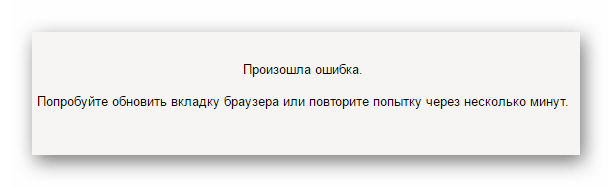
Чтобы решить её, потребуется выполнить следующее:
- Откройте настройки браузера.
- Найдите раздел «История».
- Нажмите «Очистить историю».
- В списке установите галочку рядом с пунктом «Файлы cookie», затем щелкните «Очистить историю».
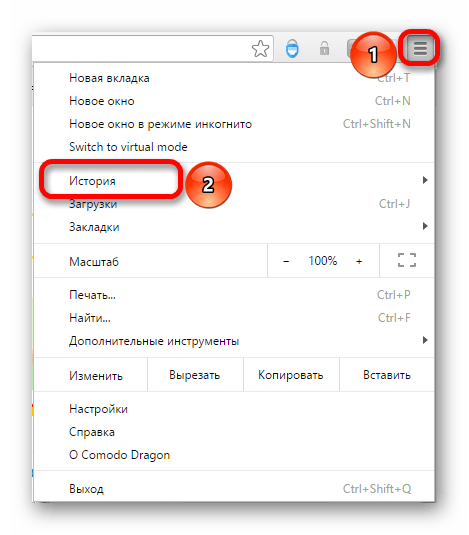
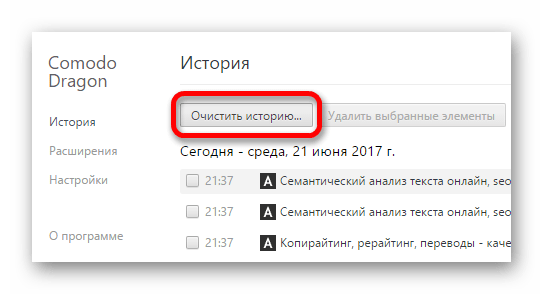
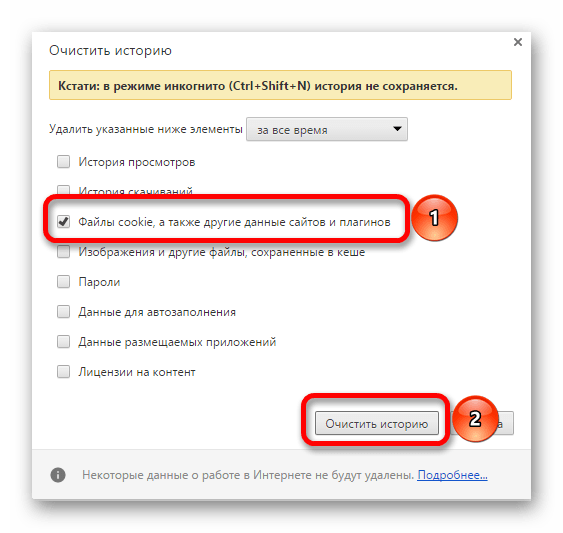
Подробнее: Как стереть cookie в Google Chrome, Opera, Internet Explorer
Причина 2: Проблема с интернет-соединением
Одним из возможных факторов, вызвавших проблему отправки сообщения, может стать плохое или отсутствующее подключение к сети. Чтобы разобраться с этим, потребуется заново подключиться или найти место с хорошей связью.
Причина 3: Технические работы на сайте
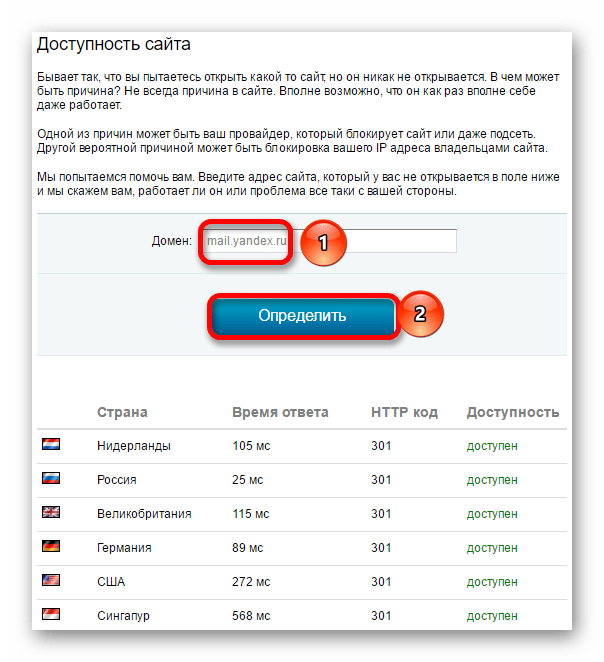
Один из немногих вариантов. Однако такое вполне возможно, поскольку у любого сервиса могут возникнуть неполадки, из-за которых придется ограничить доступ к сайту пользователям. Чтобы проверить, доступен ли сервис, зайдите на специальный сайт и введите в окне для проверки mail.yandex.ru. Если сервис не будет доступен, значит придется подождать окончания работ.
Причина 4: Неверный ввод данных
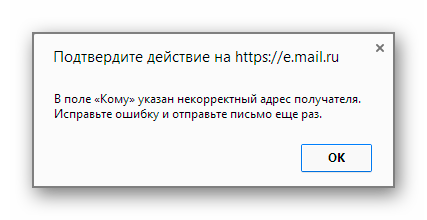
Достаточно часто пользователи ошибаются, вводя в поле «Адресат» неверный e-mail, ошибочно расставляют знаки и прочее. В такой ситуации следует перепроверить на правильность напечатанные данные. При такой ошибке будет показано соответствующее уведомление от сервиса.

Причина 5: Адресат не может принять сообщение
В некоторых случаях отправка письма определенному человеку невозможна. Произойти это может из-за банальной переполненности ящика или проблемы с сайтом (если почта принадлежит другому сервису). Отправителю останется только ждать, когда получатель разберется с возникшими трудностями.
Имеется небольшое количество факторов, вызывающих проблемы с отправкой писем. Решаются они достаточно быстро и просто.
Еще статьи по данной теме:
Популярный в СНГ сервис mail.ru вышел в лидеры среди множества категорий услуг и товаров. Огромное количество серверов позволяет поддерживать все эти сервисы в работоспособности. Иногда возникают проблемы в отлаженной работе и появляются ошибки. Мы обратились к разработчикам и системным администраторам для разъяснения причин возникновения и способов самостоятельного решения затруднений.
Содержание
- Mail.ru не работает
- Ошибка соединения Mail.ru
- Ошибка IMAP в Mail ru
- Ошибка с SSL Mail ru
- Ошибка в облаке Mail ru
Mail.ru не работает
Время работы серверов зависит от графика и нагрузки. Компания Mail Group следит за работоспособностью оборудования каждый день и получают массу репортов на которые приходится реагировать.
Если у вас не работает сайт или какой-либо сервис от Mail.ru, то для начала нужно определить где находится сбой. В большинстве случаев он связан с подключением пользователя.
Откройте командную строку (WIN+R и там наберите cmd), вводим команду: ping 217.69.139.200 . Это главный IP-адрес компании. Если соединение положительные и на экране отображается как передаются байты, значит все в порядке.
Вероятно проблема скрывается в вашем браузере или фаерволе. Иногда на рабочих местах через роутер закрывают доступ к различных ресурсам.
При использовании VPN-программ, возможно израсходование всех лимитов или недоступность самих серверов. В этой случае попробуйте отключить программу или подключится к другой.
Ошибка соединения Mail.ru
При отправке письма в почте некоторые пользователи могут видеть предупреждение о «ошибке соединения». В данном случае сервера ответственные за отправку недоступны. Такой сбой бывает длится доли секунды и возможно вы попали именно в этот момент.
Блокировщики рекламы так же могут повлиять на встроенные скрипты защиты от спама. Отключите их на время и попробуйте вновь.
При использовании браузеров Microsoft Edge (Internet Explorer), обязательно смените его на более современный с поддержкой HTML5 (Chrome, Yandex, FireFox).
Возможно время сессии истекло и письмо перемещено в черновики. Попробуйте найти его там и отправить именно из папки сохранения.
Аналогично этому, можно получать ошибку 550 при отправке через smtp. Все это решается сбросом настроек и повторным их вводом.
Ошибка IMAP в Mail ru
При настройке или перестройки почтовой программы, используется специальный почтовая-служба IMAP. Данный процесс позволяет соединятся с серверами и выполнять (запрашивать) функцию отправки.
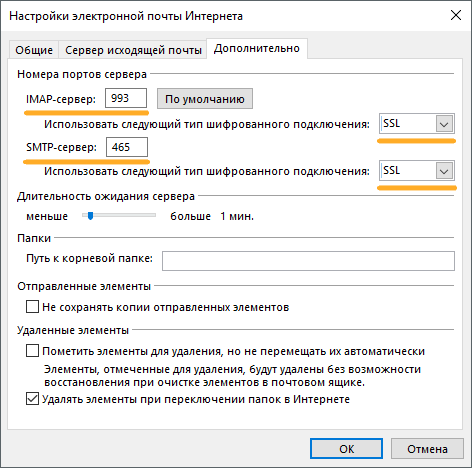
Убедитесь, что выставлен порт IMAP 993. Раньше Меил Ру использовали нестандартный, но сейчас все изменилось. Протокол шифрования должен быть выбран SSL или TLS.
Убедитесь в наличии галочки «SMTP-серверу требуется проверка подлинности». Возможно она сбилась, как бывает в Outlook 2016.
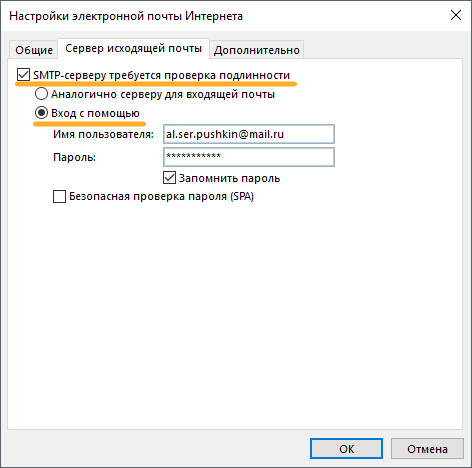
Полностью проверьте настройки серверов выставленных в программе. Они должны соответствовать скриншоту:
Ошибка с SSL Mail ru
Если вы видите надпись, что сертификат подлинности не подтверждён (или аналогичное), Вам следует принять базовые меры сброса параметров ключей.
Обычное бывает, что все работает хорошо, потом резко перестает. В таком случае убедитесь в правильности выставления времени и даты на компьютере (или устройства). Т.е. SLL-сертификаты имеют сроки давности, неверная дата может служить для браузера напоминанием о том, что они закончились. В результате будет отображена данная ошибка, ведь браузер берет информацию с локального компьютера, а не удалённого сервера.
Попробуйте полностью обновить браузер или скачать более дружелюбный (Chrome, Yandex, Opera, Mozilla). Это поможет избежать подобных проблем в будущем.
Ошибка в облаке Mail ru
Работа с облаком довольно простая задача. Нам дают бесплатные гигабайты, в которые автоматически уже попадают файлы с почты. Вы можете использовать доступное пространство по своему усмотрению.
Иногда при попытке загрузки файлов мы видим ошибку считывания. Это связано с потерями постоянного интернет-подключения. Проверьте надёжность соединения или переподключитесь к другой точке.
При скачивании файла можно увидеть сообщение о проблеме. В данный момент могут проводиться плановые технические работы на одном из серверов (их тысячи). Обычно это занимает несколько минут (или даже секунд). Подождите немного или попробуйте позже.
Расскажем почему почта майл.ру не прикрепляет файлы…
Если майл не прикрепляет файлы скорее всего дело в слишком большом размере передаваемого файла.
[adace-ad id=»5173″]
Отправить файл через майл можно несколькими способами:
- Из письма — при написании сообщения нужно найти значок скрепки, а затем кликнуть по нему и выбрать файлы, которые необходимо отправить.
- При помощи кнопки «Поделиться» — можно отправить файл прямо из папки, не заходя в почтовый аккаунт. Для этого выбираем файлы для отправки, а затем нажимаем кнопку «Поделиться».
Когда почта майл не прикрепляет файлы нужно убедиться, что размер переламываемого файла не превышает допустимый лимит.
Размер файла, отправляемого через майл, не должен превышать 25 мегабайт. Другие почтовые сервис имеют иные лимиты на передачу файлов через сообщение
Если размер отправляемого файла превышает 25 мегабайт отправить сообщение через майл не удастся.
Тяжелые файлы лучше отправлять ссылкой, предварительно загрузив их в облако майл. Ошибки при отправке файлов менее 25 мегабайт случаются чаще всего по техническим причинам. В последнем случае нужно написать создать тикет в службе поддержки майл
Таким образом, проблему майл не прикрепляет файлы можно решить в любом случае…
Чтобы войти в ящик Mail.ru через почтовую программу, обычный пароль от ящика не подойдёт — вам понадобится специальный пароль для внешнего приложения. Для создания такого пароля перейдите
→ «Безопасность» → «Пароли для внешних приложений».

Уточните, какая возникла проблема:
Перейдите в режим ручной настройки программы и проверьте, правильно ли указаны данные серверов.
Для настройки по IMAP
| Сервер входящей почты (IMAP-сервер) | imap.mail.ru |
| Сервер исходящей почты (SMTP-сервер) | smtp.mail.ru |
| Порт | IMAP — 993 (протокол шифрования SSL/TLS) SMTP — 465 (протокол шифрования SSL/TLS) |
Для настройки по POP3
| Сервер входящей почты (POP3-сервер) | pop.mail.ru |
| Сервер исходящей почты (SMTP-сервер) | smtp.mail.ru |
| Порт | POP3 — 995 (протокол шифрования SSL/TLS) SMTP — 465 (протокол шифрования SSL/TLS) |
Если серверы указаны правильно, но почтовый ящик все равно не подключается, напишите нам.
Обновлено 1 февраля 2022 г.
На чтение 5 мин Просмотров 1.3к. Опубликовано 26.01.2022
Ваш браузер — это важный инструмент для выполнения повседневных задач, начиная с просмотра новостей и заканчивая просмотром любимых фильмов. Управление электронной почтой — одна из самых важных задач, которые вы можете решить с помощью браузера, поскольку перемещать письма с помощью мыши и клавиатуры гораздо проще, чем на телефоне. Конечно, иногда ваш браузер может мешать вам в работе, и нет ничего более раздражающего, чем когда вам не дают загрузить вложения. Будь то попытка компьютера защитить вас от подозрительных данных или глюки браузера, это может быть очень неприятно.
В любом случае, есть несколько способов предотвратить это явление. Хотя безопасная отправка и получение электронной почты является обязательным условием для любого человека, защита электронной почты может помешать отправлять сообщения анонимно или загружать вложения из собственных сообщений. Давайте рассмотрим, как исправить эту ошибку.
Выключите антивирусное программное обеспечение
Иногда ваш антивирус не позволяет вам загружать вложения, чтобы защитить вас от потенциально опасных данных. Если вы знаете, что письмо получено из надежного источника, вы можете отключить защиту браузера.
Если вы используете ноутбук или компьютер, большинство антивирусных программ имеют расширение для веб-браузера. Вы можете нажать на расширение в правом верхнем углу экрана браузера. Затем измените настройки, чтобы отключить блокировку электронной почты или блокировку всплывающих окон.
Если вы не можете найти расширение для браузера, вы можете найти значок вашего антивируса в правой части панели задач. Щелкните правой кнопкой мыши на значке антивируса и нажмите «Отключить».
После того как вы отключите антивирус, попробуйте загрузить вложение снова. Если вы сможете загрузить его, значит, ваш антивирус мешал вам раньше.
Выключите брандмауэр Windows
Брандмауэр Windows также может препятствовать загрузке вложений электронной почты. Если ваш брандмауэр включен, попробуйте отключить его. Для этого нужно:
- Нажать на кнопку ‘Пуск’ в левой нижней части экрана.

- Выбрать ‘Настройки’ в левой части меню (значок шестеренки).

- Выбрать ‘Обновление и безопасность’ в меню.

- Выбрать ‘Безопасность Windows’ в левой части окна.

- Войти в меню ‘Брандмауэр и защита сети’.

- Выберите сеть, имеющую статус «активной», по ее названию (обычно «Public»)

- Отключите ее, нажав на синий переключатель.

После отключения антивируса и брандмауэра вы сможете загрузить вложения.
Очистите кэш
Если проблема остается, есть вероятность, что ваш кэш переполнен. В кэше или папке Temporary Internet Files хранятся записи о каждом посещенном вами сайте и каждом загруженном файле.
Благодаря кэшу ваш браузер может легко получить доступ к этим записям и легче загружать сайты. Однако если браузер не очищает кэш автоматически, а вы не делаете это вручную, он может быстро заполниться.
Это означает, что браузер не может создать новую запись о загрузке и не позволяет вам загрузить новый файл. В каждом браузере очистка кэша происходит по-разному. Обычно он находится в меню ‘Настройки’.
Например, чтобы очистить кэш в Chrome, нужно:
- Нажать на значок ‘Еще’ в правом верхнем углу экрана (три вертикальные точки).

- Навести курсор мыши на ‘Другие инструменты’.

- Нажать на ‘Очистить данные просмотра’.

- Выберите ‘All Time’ в строке Time Range.

- Нажмите ‘Clear Data’.

Таким образом вы очистите кэш и освободите место для новых записей загрузки.
Нехватка емкости жесткого диска
Это очень редкое явление, но иногда размер вложения может превышать емкость вашего накопителя. В этом случае компьютер не сможет их загрузить.
Вы должны проверить, достаточно ли места на выделенном разделе для загрузки для вашего вложения. Если нет, следует удалить некоторые файлы, чтобы освободить место для него.
Кроме того, если у вас несколько разделов, вы можете изменить место загрузки по умолчанию на другое. В Chrome, например, необходимо выполнить следующие действия:
- Выберите значок «Еще» в правом верхнем углу экрана (три вертикальные точки).
- Нажмите на «Настройки».
- Найдите раздел «Загрузки».

- Нажмите «Изменить» в строке «Расположение».

- Выберите другой раздел и папку загрузки.

- Нажмите «Выбрать папку».
Теперь у вас должно быть достаточно места для загрузки вложений.
Получаете ли вы предупреждения по электронной почте?
Если вы получаете предупреждающее сообщение перед тем, как ваш браузер не дает вам загрузить вложения, возможно, файлы повреждены.
Иногда браузер сообщает, что файл содержит непроверенные сценарии, или что он имеет зашифрованное вложение. Также он может предупредить вас, что не может проверить подлинность сообщения.
Если вам кажется, что письмо выглядит подозрительно, не открывайте его. Вместо этого сообщите, что это спам или фишинг, и удалите его. С другой стороны, если письмо получено из надежного источника, вы можете проигнорировать предупреждения. В этом случае следуйте одному из описанных выше методов и все равно загрузите вложение.
Будьте осторожны при загрузке вложений
Браузер, не позволяющий загрузить вложения, может расстроить. Чаще всего в этом нет ничего серьезного. Однако иногда есть повод для беспокойства.
Внимательно проверьте отправителя и содержимое письма, прежде чем обойти защиту и загрузить его. Хотя иногда это может быть сбой, инструменты на вашем устройстве лишь пытаются обезопасить вас.
YouTube видео: Вложения электронной почты не загружаются Что делать
Данная ошибка может появляться не только при установке операционной системы. Код ошибки 0x80070490 часто возникает при добавлении почты, при чем разных компаний, в свое приложение «Почта и Календарь». Чаще всего жалуются именно на то, что не удалось сохранить профиль от Gmail-аккаунта. В то же время, почта Microsoft 365 регистрируется в системе без проблем. Это можно использовать в качестве обходного способа, сделав пересылку писем со своей основной почты на Microsoft 365. Однако это слишком неудобно, чтобы постоянно использовать активным пользователям. Мы предложим другой выход.
Что-то пошло не так. Сожалеем, но мы не смогли этого сделать. Код ошибки: 0x80070490
Как исправить ошибку 0x80070490?
Код ошибки 0x80070490 при добавлении почты Gmail нередко можно исправить очень просто – обновив приложение «Почта и календарь» через магазин Microsoft Store. Указанное действие является первым на пути к тому, чтобы нормально использовать данный сервис Windows 10, 11. Если даже после подобной процедуры вам не удалось найти параметры 0x80070490 почта, можно попробовать интересное решение, предложенное на форуме Microsoft. У него 20 лайков, поэтому есть хорошие шансы на исправление. Однако оно точно не является панацеей, так как хватает пользователей, у которых оно не сработало. Для них мы разберемся с обходом данной ошибки в последнем решении статьи.
Сброс приложения почты
Чтобы код ошибки 0x80070490 «Почты и Календаря» перестал преследовать, стоит сделать следующее:
- Выйти из своей учетной записи Microsoft, переключившись на локальный профиль Windows. Возможно, вам его придется создать отдельно в «Параметры» – «Учетные записи» – «Семья и другие люди».
- Открыть поисковую строку и следует найти, а затем запустить PowerShell. Важно делать это с правами администратора.
- Ввести и применить команду get-appxpackage -allusers *communi* | remove-appxpackage.
- Нажать комбинацию Win + R и вставить туда ссылку %localappdata%Сomms.
- Удалить все содержимое папки и перезагружаем систему. Скорее всего только после перезапуска удастся удалить все файлы, так как некоторые из них могут быть заняты.
- Через магазин приложений нужно установить «Почта и Календарь» повторно, а затем вернуться в свою учетную запись.
- Попробовать добавить почту снова.
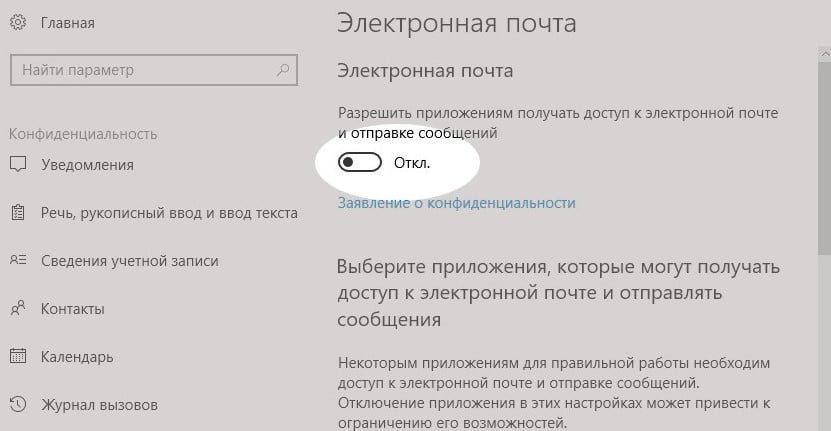
Важно! Обязательно нужно проверить настройки конфиденциальности, возможно, система блокирует доступ к почте данному приложению. Чтобы выполнить задуманное, следует открыть «Параметры» комбинацией Win + I, выбрать «Конфиденциальность», а затем – «Электронная почта». Во-первых, нужно выдать разрешение. Во-вторых, в блоке «Выберите приложения, которые могут получать доступ к электронной почте», следует несколько раз передвинуть ползунок возле «Почта и Календарь». Поигравшись с данным тумблером, может наступить облегчение.
Ручной ввод данных
К сожалению, исправить проблему вручную можно не всегда. По крайней мере, сообщество еще не выработало такое решение, которое бы позволило устранить сбой даже у тех, у кого не сработал предыдущий способ. На этот случай есть вариант добавления почты вручную. Подобная процедура на порядок сложнее, но точно работает.
Пошаговое руководство:
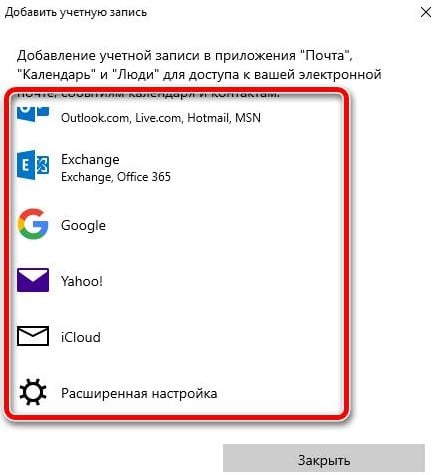
- Открывать сервис «Почта и Календарь», а затем нажать на кнопку «Добавить учетную запись».
- Выбрать строку «Расширенные настройки».
- Нужно указать все данные электронной почты. Сюда относятся как банальные: адрес почты, имя пользователя, пароль, имя профиля, так и данные о сервере, типе учетной записи. Все необходимые данные аккаунта у вас должны быть, а остальное можно найти в сети. Описание каждого пункта есть на официальном сайте Microsoft.
Надеемся, что какое-то из указанных действий поможет вам победить в борьбе с ошибкой 0x80070490 приложения «Почта и Календарь» и вы, наконец-то, сможете использовать все его преимущества.
 Доброго времени суток!
Электронная почта — незаменимая штука для быстрого обмена сообщениями и файлами, регистрации на сайтах, получения различных скидок от интернет-магазинов и т.д. Но по закону подлости, не удается получить доступ к ящику именно в тот момент, когда он больше всего нужен…😠
Собственно, относительно недавно с этим столкнулась одна моя коллега (ей срочно нужно было подтвердить перевод по e-mail, но почта на Gmail.com не хотела открываться…). Проблему удалось решить (причина — заражение браузера каким-то рекламным ПО (AdWare)).
Из-за этого случая, в общем-то, и родилась эта заметка. Ниже приведу несколько наиболее частых причин, из-за которых не удается получить доступ к Gmail.com. Не претендую на истину в первой инстанции, и всё же…
*
Содержание статьи
- 1 Как войти в почту Gmail.com, если выскакивает ошибка
- 1.1 ШАГ 1: про способы входа и восстановления
- 1.2 ШАГ 2: про разные браузеры
- 1.3 ШАГ 3: ошибка «Добавьте Gmail в свой аккаунт Google»
- 1.4 ШАГ 4: проверка на вирусы и рекламное ПО, которое встраивается в браузер
- 1.5 ШАГ 5: пару слов об удаление аккаунта

→ Задать вопрос | дополнить
Как войти в почту Gmail.com, если выскакивает ошибка
ШАГ 1: про способы входа и восстановления
Для начала попробуйте перейти на главную страничку 👉 Google и обратить внимание на верхний правый угол.
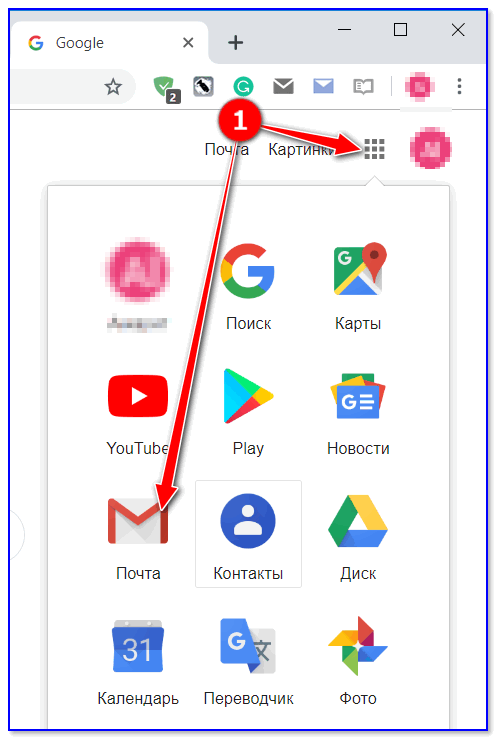
Если вы находитесь в своем аккаунте — вы можете сразу напрямую перейти в почту: достаточно кликнуть по значку из квадратиков (см. скрин ниже) и выбрать «Почта». Разумеется, в этом случае не придется вводить никаких паролей…
Аккаунт Google
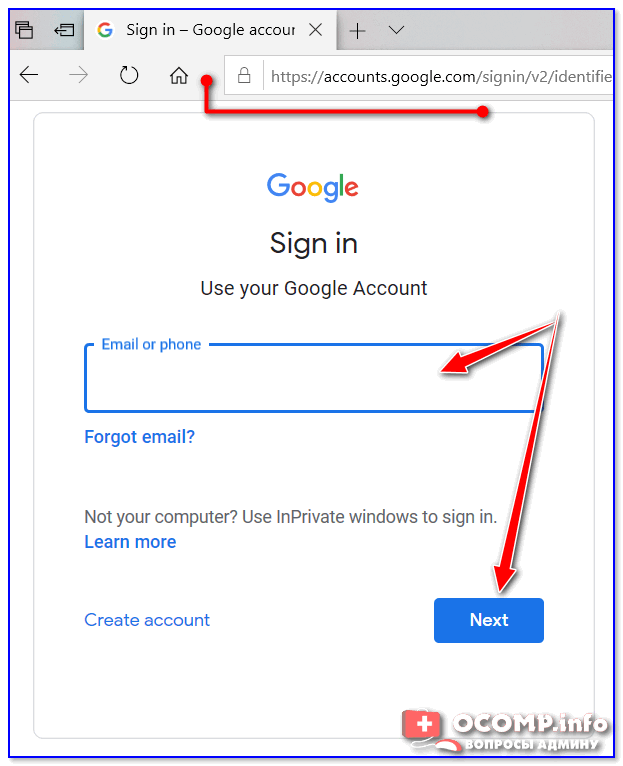
Также войти в свою почту на Gmail можно по следующему URL: https://accounts.google.com/ServiceLogin?service=mail
Обратите внимание, что в адресной строке браузера должен «гореть» замочек (соединение защищено) и адрес должен начинаться именно с этого URL (если вас автоматически куда-то переадресовывает — вероятнее всего вы поймали вирус!).
Как выглядит окно входа в почту
Стоит отметить, что после ввода своего e-mail (даже если вы забыли от него пароль) — есть возможность восстановить доступ к нему по крайней мере несколькими способами:
- получить СМС на свой привязанный номер телефона;
- ввести один из старых своих паролей;
- с помощью ранее используемого устройства, на котором вы входили в аккаунт (например, планшета / телефона). См. скриншот ниже, для восстановления — нажмите по ссылке «Forgot Password».
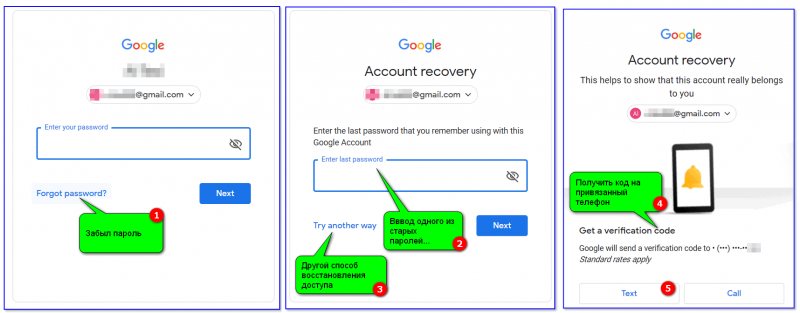
Способы восстановления пароля от Gmail / Кликабельно
*
ШАГ 2: про разные браузеры
Многие пользователи сталкиваются с проблемой доступа к почте после смены браузера! Кстати, иногда новый браузер устанавливается без вашего ведома… (например, такое может «случайно» произойти, если вы установили софт, распространяющий рекламное ПО).
Если оказалось, что вы работаете в новом браузере, попробуйте запустить старый и войти в свой аккаунт. Кроме того, в «старом» браузере 👉 можно узнать свой пароль (если он в нем был сохранен).
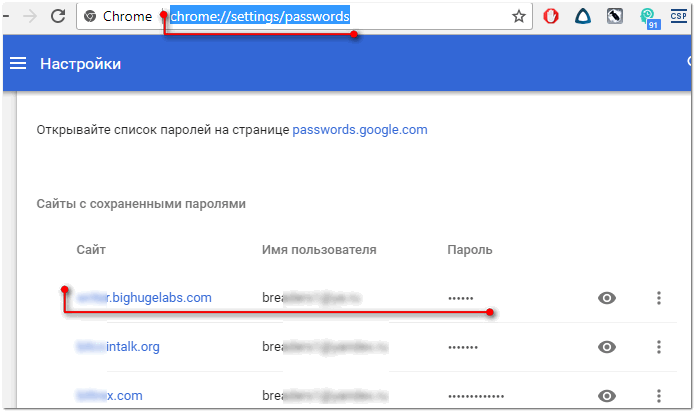
Chrome — пароли, логины, явки ☻. Список может быть достаточно большим…
Также порекомендовал бы сбросить 👉 кэш браузера. Делается это достаточно просто: нужно нажать сочетание кнопок Ctrl+Shift+Del, после отметить галочками пункты «Изображения», «Файлы cookie», «История просмотров» и согласиться на очистку.
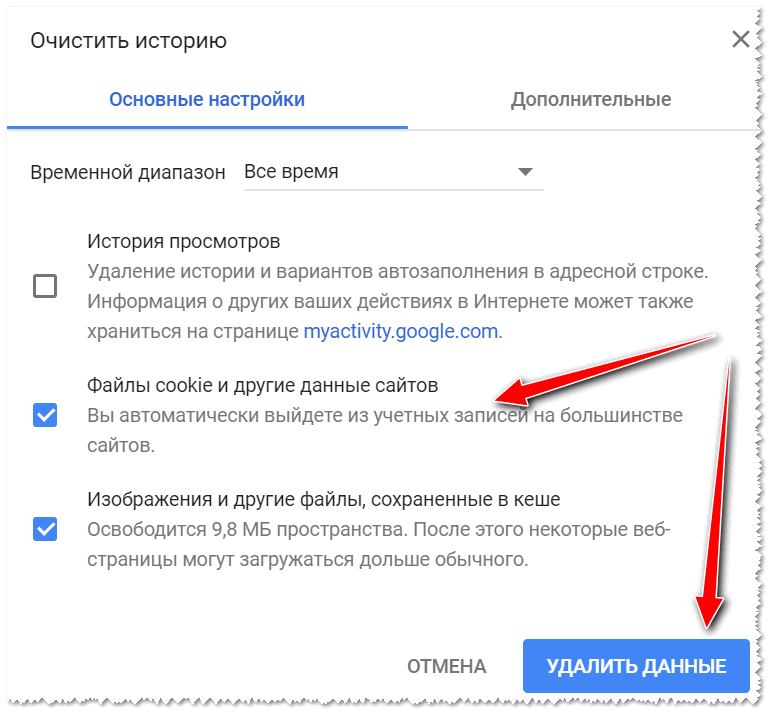
Ctrl+Shift+Del — какое окно открывается в Chrome
*
ШАГ 3: ошибка «Добавьте Gmail в свой аккаунт Google»
В некоторых случаях при попытке войти в почту появляется ошибка «Добавьте Gmail в свой аккаунт Google».
Если у вас возникла похожая ошибка, то обратите внимание на правый верхний угол (см. скрин ниже): там есть значки с вашим именем, колокольчик с оповещениями, и круглый значок с буквой вашего имени.
Нужно кликнуть по этому значку, выбрать «Добавить аккаунт», указать адрес почты (в которую не получается войти) и ввести пароль. Если данные введены корректно — вы автоматически попадете в свой ящик 👌.
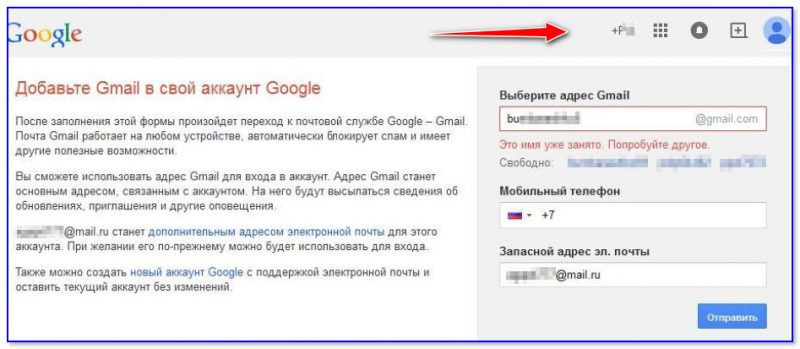
Добавьте Gmail в свой аккаунт Google
*
ШАГ 4: проверка на вирусы и рекламное ПО, которое встраивается в браузер
Если вы заметили, что в браузере стали открываться самостоятельно какие-то окна, вас часто переадресовывает, всплывают рекламные блоки — почти наверняка вы подцепили вирус (AdWare).
Некоторые виды подобных вирусов «изменяют» системный файл HOSTS, и благодаря этому блокируют доступ к популярным сайтам (в том числе к почте Google, антивирусным сайтам, и т.д.)
Чтобы избавиться от подобной «заразы», рекомендую выполнить следующие шаги по порядку:
- проверить все плагины и расширения браузера (все незнакомое удалить). У Chrome расширения можно посмотреть на этой страничке: chrome://extensions/;
- после загрузить утилиту 👉 AdwCleaner и проверить систему;
- далее воспользоваться 👉 утилитой AVZ и восстановить файл HOSTS (как это сделать);
- установить в систему современный антивирус (лучшие на текущий год 👉 приведены здесь —>).
*
👉 В помощь!
1) Как почистить браузер от рекламного ПО — см. инструкцию.
2) Как удалить вирусы с компьютера, если антивирус их не видит — см. инструкцию.

*
ШАГ 5: пару слов об удаление аккаунта
Если все вышеперечисленное не помогло, возможно, что ваш аккаунт был удален. Если удаление аккаунта произошло не так давно, есть способ восстановить его (👉 инструкция тут).
В ином случае, посоветовать больше нечего, кроме как создать 👉 новый аккаунт, привязать к нему свой мобильный телефон и второй e-mail (тогда можно быть относительно спокойным за восстановление пароля, если случайно забудете его…👌).
*
PS
В декабре 2020 (16 числа) происходил сбой в работе YouTube и Gmail, затронуло десятки тысяч пользователей во многих странах (новость от «Коммерсант»).
Если вы столкнулись с недоступностью Gmail — проверьте новостные издания, спросите коллег: нет ли у них подобной проблемы. Вдруг снова сбой?.. (а вы «снесете» ОС, или еще что…).
*
Дополнения по теме — были бы весьма кстати…
На этом пока всё, удачи!
👋
Первая публикация: 23.09.2019
Корректировка: 17.11.2020


Полезный софт:
-
- Видео-Монтаж

Отличное ПО для создания своих первых видеороликов (все действия идут по шагам!).
Видео сделает даже новичок!
-
- Ускоритель компьютера

Программа для очистки Windows от «мусора» (удаляет временные файлы, ускоряет систему, оптимизирует реестр).