
Access для Microsoft 365 Access 2021 Access 2019 Access 2016 Access 2013 Access 2010 Access 2007 Еще…Меньше
В базах данных Access с помощью макроса «ОкноСопроса» можно отобразить окно сообщения, содержащее предупреждение или информационное сообщение. Например, с макросами можно использовать проверкаMessageBox. Если элемент управления или запись не удается условие проверки в макросе, в окне сообщения может выводиться сообщение об ошибке и указаны сведения о типе данных, которые нужно в введены.
Примечание: Часть содержимого этого раздела может быть неприменима к некоторым языкам.
Примечание: Начиная с Access 2010, макрокоманда Сообщение называется ОкноСообщения.
Настройка для классических баз данных Access
В классических базах данных Access макрокоманда ОкноСообщения имеет указанные ниже аргументы.
|
Аргумент макрокоманды |
Описание |
|
Сообщение |
Текст в окне сообщения. Введите текст сообщения в поле аргумента Сообщение. Можно ввести до 255 символов или выражение (после знака равенства). |
|
Сигнал |
Определяет, выдает ли динамик компьютера или устройства звуковой сигнал при выводе сообщения. Выберите значение Да (звуковой сигнал включен) или Нет (звуковой сигнал выключен). Значение по умолчанию — Да. |
|
Тип |
Тип окна сообщения. Каждый тип обозначается собственным значком. Выберите один из типов: Отсутствует, Критическое, Предупреждающее?, Предупреждающее! или Информационное. Значение по умолчанию — Отсутствует. |
|
Заголовок |
Текст, выводимый в заголовке окна сообщения. Например, заголовок может содержать текст «Проверка кода клиента». Если оставить этот аргумент пустым, будет отображаться текст «Microsoft Access». |
Настройка для веб-приложений Access
В веб-приложениях Access макрокоманда ОкноСообщения имеет только один аргумент.
|
Аргумент макрокоманды |
Описание |
|
Сообщение |
Текст в окне сообщения. Введите текст сообщения в поле аргумента Сообщение. Можно ввести до 255 символов или выражение (после знака равенства). |
Замечания
В классических базах данных Access с помощью макрокоманды ОкноСообщения можно создать форматированное сообщение об ошибке наподобие встроенных сообщений об ошибках, выводимых приложением Access. При использовании макрокоманды ОкноСообщения можно указать для аргумента «Сообщение» текст, состоящий из трех разделов. Разделы нужно отделять друг от друга символом @.
В примере ниже выводится окно с форматированным сообщением, разбитым на разделы. Первый раздел текста — заголовок с полужирным начертанием. Второй раздел отображается под заголовком как обычный текст. Третий раздел выводится как обычный текст под вторым разделом с пустой строкой между ними.
В поле аргумента Сообщение введите следующую строку:
Неверная кнопка!@Эта кнопка не
работает.@Попробуйте
другую.
Примечание: В веб-приложениях Access этот способ форматирования использовать невозможно.
Выполнять команду ОкноСообщения в модуле Visual Basic для приложений (VBA) нельзя. Используйте вместо этого функцию MsgBox.
Примеры
Сценарии использования окна сообщения
В примерах ниже показаны различные сценарии использования макрокоманды ОкноСообщения.
|
Макрокоманда |
Аргумент |
Примечание |
|
ОкноСообщения |
Сообщение: Перейдите к записи того поставщика, товары которого нужно просмотреть. Затем снова нажмите кнопку «Обзор товаров». Сигнал: Нет Тип: Отсутствует Заголовок: Выберите поставщика |
В этом примере сообщение выводится, если в форме «Поставщики» нет текущего поставщика. Значок с этим сообщением не отображается. |
|
ОкноСообщения |
Сообщение: Прежде чем сохранять запись, введите имя поставщика. Сигнал: Да Тип: Предупреждающее! Заголовок: Отсутствует имя поставщика |
В этом примере, если пользователь пытается сохранить запись, в которой не указано имя поставщика, выводится сообщение со звуковым сигналом. С этим сообщением отображается значок в виде восклицательного знака. |
|
ОкноСообщения |
Сообщение: =»Поставщик » & [Формы]![Поставщики]![Имя поставщика] & » уже имеется в базе данных.» Сигнал: Да Тип: Критическое Заголовок: Повторяющийся поставщик |
В этом примере базы данных рабочего стола пользователь вошел в форму «Поставщики» дубликат имени поставщика. В аргументе «Сообщение» выражение совмещение пользовательского текста сообщения и отображает имя поставщика, которое пользователь ввести в качестве имени поставщика в форме «Поставщики». Access отображает сообщение со звуковым сигналом и важным значком. |
Нужна дополнительная помощь?
Нужны дополнительные параметры?
Изучите преимущества подписки, просмотрите учебные курсы, узнайте, как защитить свое устройство и т. д.
В сообществах можно задавать вопросы и отвечать на них, отправлять отзывы и консультироваться с экспертами разных профилей.
Содержит текст сообщения, которое будет
выведено на экран при вводе в поле
данных, нарушающих условие на значение.
Например, если задать для поля Оценка
условие In (2; 3; 4; 5) и ввести текст сообщения:
«Введена неверная оценка», то при попытке
ввода любого символа, отличного от
вышеперечисленных цифр, или текстового
значения, Access 2007 откажется занести его
в таблицу Сессия и выдаст введенное
ранее сообщение.
2.4. Ключевое поле
Как уже говорилось, обычно таблица
содержит ключевое поле (ключ). Использование
ключа дает следующие преимущества:
-
Access поддерживает уникальность записей,
не позволяя вводить и хранить в таблице
записи, имеющие одинаковое значение в
ключевом поле; -
используя ключ, Access устанавливает
связи между таблицами; -
при создании индекса по ключевому полю,
Accessускоряет поиск нужных
записей и выполнение запросов; -
Access автоматически сортирует и отображает
записи таблицы в порядке возрастания
или убывания значений в ключевом поле.
Простейший способ создания ключевого
поля заключается в создании поля типа
Счетчик и объявлении его ключевым. Если
до сохранения созданной таблицы ключ
не был определен, то Access 2007 создает его
именно таким способом. Если в таблице
имеется поле, содержащее значения,
уникальные для каждой записи, то это
поле можно объявить ключевым. Пример
поля такого типа — поле Код студента в
таблице Студенты, содержащее номера
зачетных книжек студентов (см. рис.
2.12).
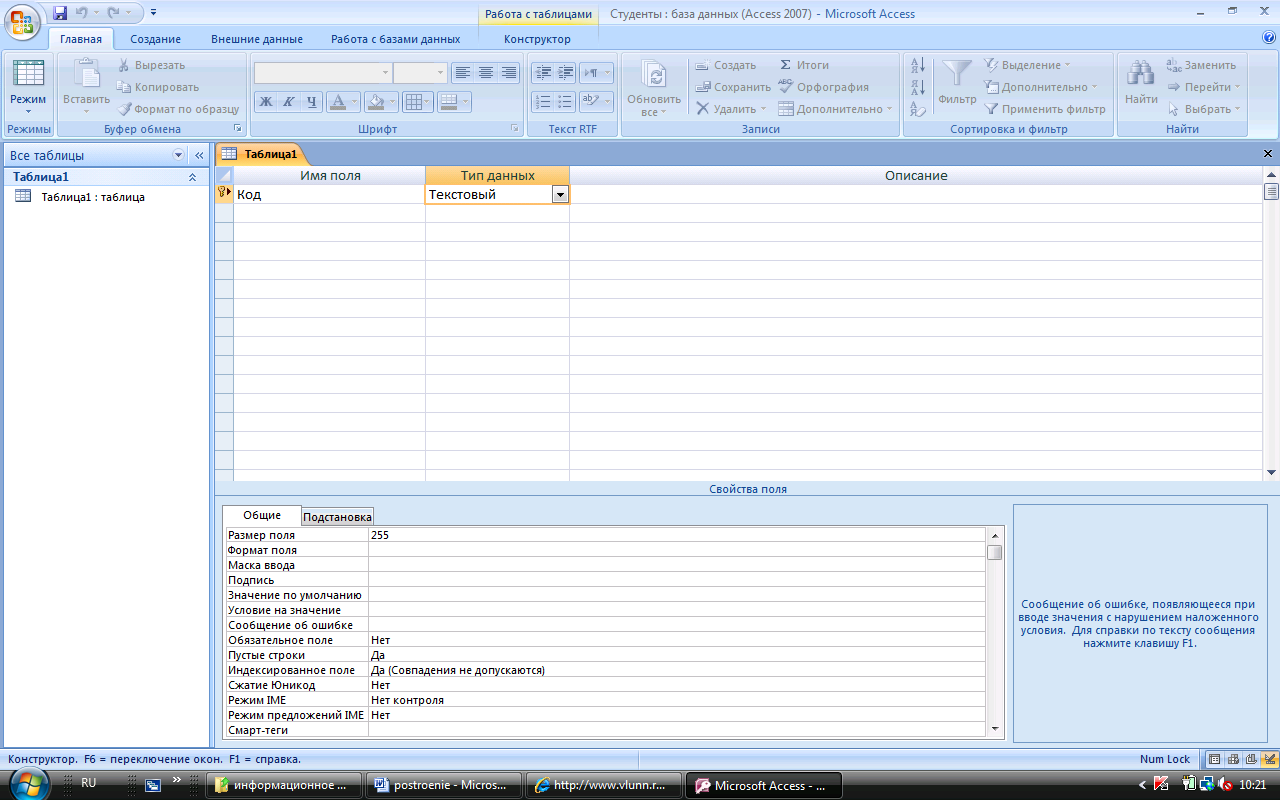
Рис. 2.12
Такое поле называется простым ключом.
В том случае, когда нельзя гарантировать
уникальность значений ни одного из
полей, можно создать ключ, состоящий из
нескольких полей. Такое ключевое поле
называется составным ключом. Пример
составного ключа — совокупность полей
Код студента и Код экзамена в таблице
Сессия. Ни одно из этих полей по отдельности
не может использоваться в этой таблице
в качестве ключевого, так как каждое из
них содержит повторяющиеся значения.
Однако комбинация значений этих полей
уникальна, поэтому их совокупность
может служить ключом. Чтобы объявить
одно или несколько полей ключевыми,
нужно выделить эти поля, щелкнув по ним
мышью. Если полей несколько, то их
выделение следует производить, держа
нажатой клавишу Ctrl.Затем нужно
щелкнуть по кнопкеКлючевое полепанели инструментов. Для удаления ключа
достаточно выделить составляющие его
поля и повторно щелкнуть по кнопкеКлючевое поле. Другой способ —
щелкнуть по кнопкеИндексыи затем
удалить индекс PrimaryKey.
2.5. Подстановка данных
Подстановка данных является очень
полезной возможностью в Access 2007. Ее
использование во многих случаях позволяет
существенно упростить процедуру ввода
данных. Фактически подстановка сводится
к созданию столбца подстановки (либо
из существующей таблицы, либо из
фиксированного количества введенных
значений) (см. рис.2.13).
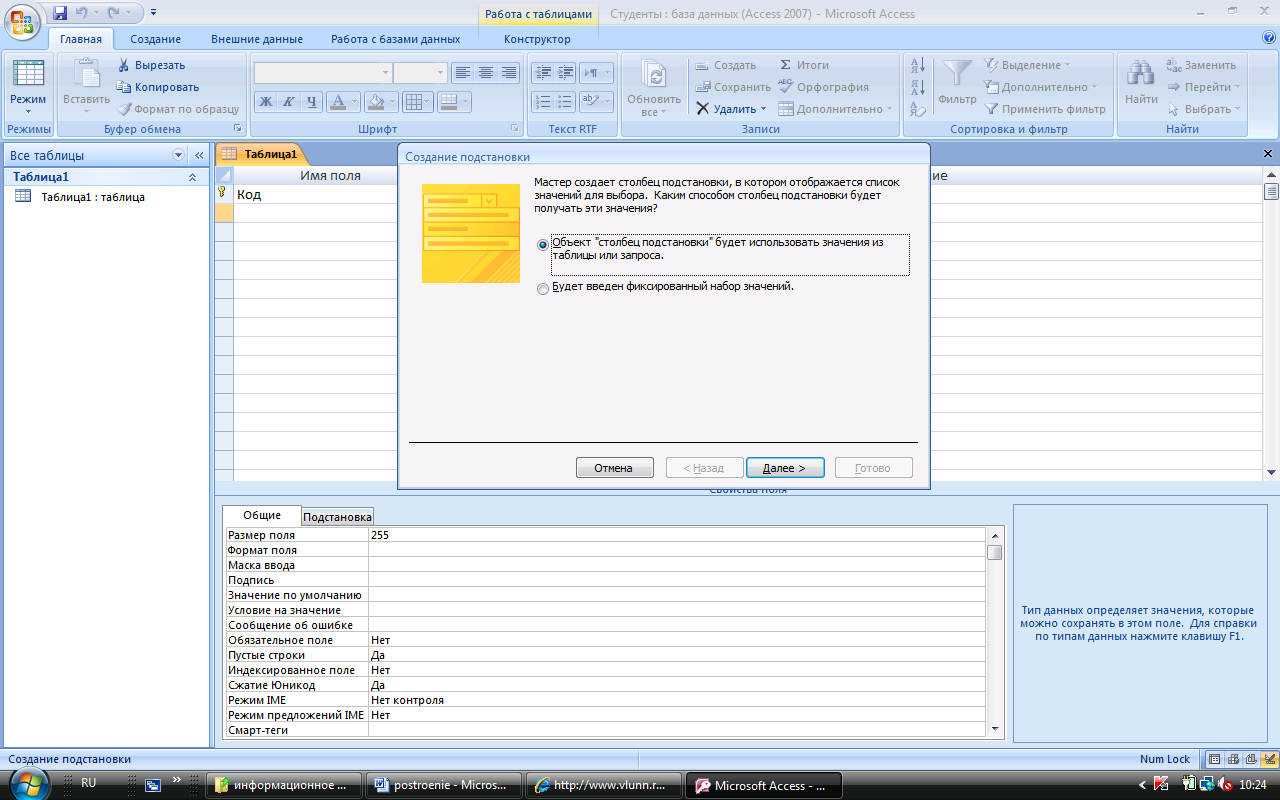
Рис. 2.13.
Чтобы создать подстановку для поля
таблицы, проще всего использовать
соответствующий мастер. Для этого нужно
выбрать в качестве типа данных поля
значение: Мастер подстановок (см. рис.
2.14).
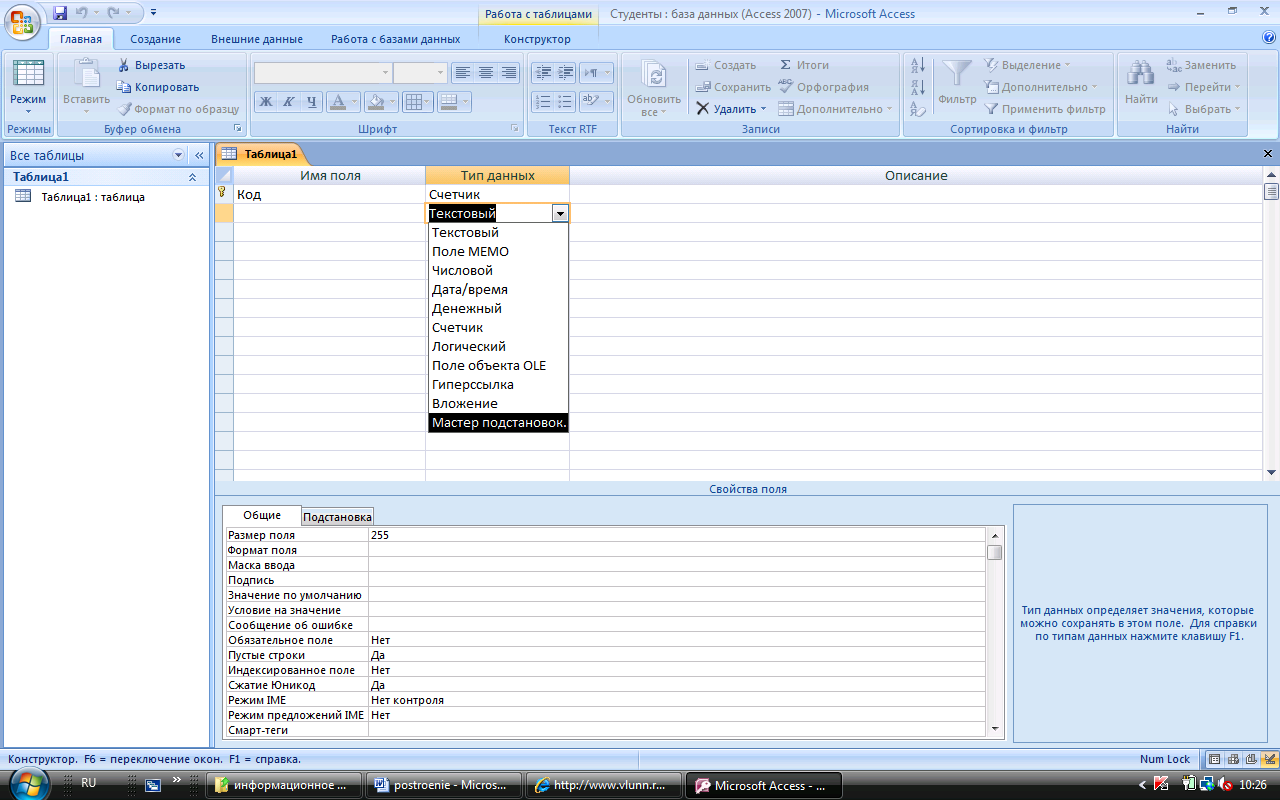
Рис. 2.14
2.6. Установка свойств таблицы
Кроме задания свойств полей пользователь
имеет возможность задать свойства
таблицы. Эти свойства относятся ко всей
таблице и всем ее записям. В частности,
можно задать условия на значения в
записях, относящиеся не к одному, а
нескольким полям таблицы, и указать
текст выводимого сообщения при нарушении
этих условий.
Для установки свойств таблицы нужно
щелкнуть правой кнопкой мыши в окне
конструктора и выбрать в появившемся
контекстном меню пункт Свойства(см. рис.2.15).

Рис. 2.15
В появившемся слева окне Свойства
таблицы (см. рис 2.16.) следует задать
нужные свойства таблицы.
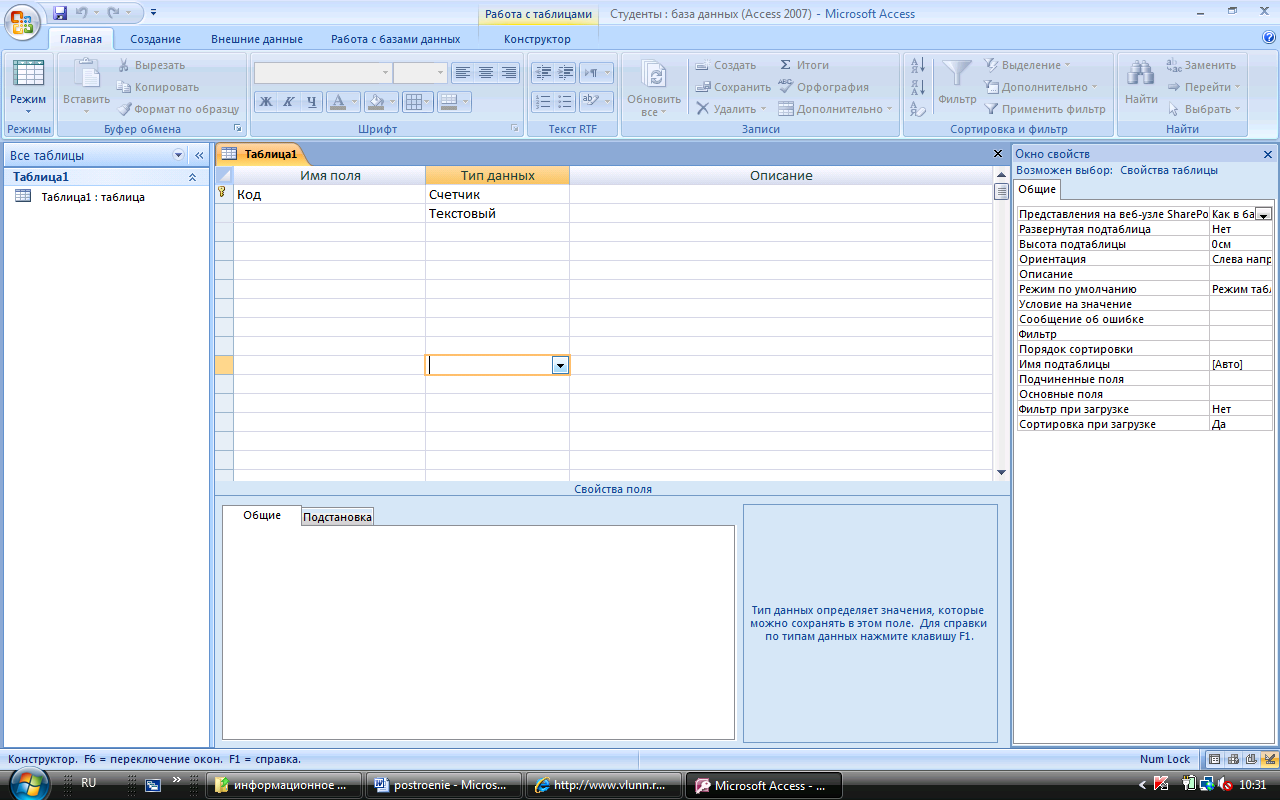
Рис. 2.16
Пример. Можно задать следующее
условие на значения в записях таблицы
Заказы: дата получения заказа не
превосходит дату его отправки. Для этого
вызовем окноСвойства таблицы,
щелкнем по ячейкеУсловие на значениеи с помощью построителя выражений введем
выражение: [Дата получения]<=[Дата
отправки]. Затем введем в ячейку Сообщение
об ошибке текст: Попытка ввода ошибочной
даты.

Рис. 2.17. Сообщение об ошибке
Если теперь попытаться ввести в таблицу
новую запись или изменить уже существующую
запись таким образом, что введенное
условие окажется нарушенным, то Access
2007 откажется выполнить эту операцию и
выдаст предупреждающее сообщение (см.
рис. 2.17).
Соседние файлы в предмете [НЕСОРТИРОВАННОЕ]
- #
- #
- #
- #
- #
- #
- #
- #
- #
- #
- #

Загрузить PDF
Загрузить PDF
Данная статья объясняет, как создать фейковое сообщение об ошибке (VBScript) в Windows, используя только Блокнот.
Шаги
-

1
Запустите Блокнот (NotePad). Нажмите сочетание клавиш [WIN-R] (Windows key + R) и введите «notepad.exe».
-
2
Скопируйте и вставьте следующий код: x=msgbox(«Здесь ваше сообщение», 4+16, «Здесь ваше название»). Другой код для ответов «да» или «нет» таков: onclick=msgbox («Здесь ваше сообщение»,20,»Здесь ваше название»).
-
3
Поменяйте надписи «Здесь ваше сообщение» и «Здесь ваше название» на текст по своему усмотрению. Кроме того, измените «4+16» на другую комбинацию, как показано в разделе «Советы» (это изменит тип сообщения об ошибке и кнопки).
-
4
Щелкните по вкладке «Файл» (File) и кликните «Сохранить» (Save). Укажите название вашего сообщения об ошибке и добавьте в конце расширение «.vbs».
-
5
Откройте VBS файл, и появится фейковое сообщение об ошибке!
Реклама


Советы
-
-
- 0 – только кнопка «OK»
- Кнопки (Первое число):
-
Реклама
Об этой статье
Эту страницу просматривали 53 113 раз.
Была ли эта статья полезной?
Содержит текст сообщения, которое будет
выведено на экран при вводе в поле
данных, нарушающих условие на значение.
Например, если задать для поля Оценка
условие In (2; 3; 4; 5) и ввести текст сообщения:
«Введена неверная оценка», то при попытке
ввода любого символа, отличного от
вышеперечисленных цифр, или текстового
значения, Access 2007 откажется занести его
в таблицу Сессия и выдаст введенное
ранее сообщение.
2.4. Ключевое поле
Как уже говорилось, обычно таблица
содержит ключевое поле (ключ). Использование
ключа дает следующие преимущества:
-
Access поддерживает уникальность записей,
не позволяя вводить и хранить в таблице
записи, имеющие одинаковое значение в
ключевом поле; -
используя ключ, Access устанавливает
связи между таблицами; -
при создании индекса по ключевому полю,
Accessускоряет поиск нужных
записей и выполнение запросов; -
Access автоматически сортирует и отображает
записи таблицы в порядке возрастания
или убывания значений в ключевом поле.
Простейший способ создания ключевого
поля заключается в создании поля типа
Счетчик и объявлении его ключевым. Если
до сохранения созданной таблицы ключ
не был определен, то Access 2007 создает его
именно таким способом. Если в таблице
имеется поле, содержащее значения,
уникальные для каждой записи, то это
поле можно объявить ключевым. Пример
поля такого типа — поле Код студента в
таблице Студенты, содержащее номера
зачетных книжек студентов (см. рис.
2.12).
Рис. 2.12
Такое поле называется простым ключом.
В том случае, когда нельзя гарантировать
уникальность значений ни одного из
полей, можно создать ключ, состоящий из
нескольких полей. Такое ключевое поле
называется составным ключом. Пример
составного ключа — совокупность полей
Код студента и Код экзамена в таблице
Сессия. Ни одно из этих полей по отдельности
не может использоваться в этой таблице
в качестве ключевого, так как каждое из
них содержит повторяющиеся значения.
Однако комбинация значений этих полей
уникальна, поэтому их совокупность
может служить ключом. Чтобы объявить
одно или несколько полей ключевыми,
нужно выделить эти поля, щелкнув по ним
мышью. Если полей несколько, то их
выделение следует производить, держа
нажатой клавишу Ctrl.Затем нужно
щелкнуть по кнопкеКлючевое полепанели инструментов. Для удаления ключа
достаточно выделить составляющие его
поля и повторно щелкнуть по кнопкеКлючевое поле. Другой способ —
щелкнуть по кнопкеИндексыи затем
удалить индекс PrimaryKey.
2.5. Подстановка данных
Подстановка данных является очень
полезной возможностью в Access 2007. Ее
использование во многих случаях позволяет
существенно упростить процедуру ввода
данных. Фактически подстановка сводится
к созданию столбца подстановки (либо
из существующей таблицы, либо из
фиксированного количества введенных
значений) (см. рис.2.13).
Рис. 2.13.
Чтобы создать подстановку для поля
таблицы, проще всего использовать
соответствующий мастер. Для этого нужно
выбрать в качестве типа данных поля
значение: Мастер подстановок (см. рис.
2.14).
Рис. 2.14
2.6. Установка свойств таблицы
Кроме задания свойств полей пользователь
имеет возможность задать свойства
таблицы. Эти свойства относятся ко всей
таблице и всем ее записям. В частности,
можно задать условия на значения в
записях, относящиеся не к одному, а
нескольким полям таблицы, и указать
текст выводимого сообщения при нарушении
этих условий.
Для установки свойств таблицы нужно
щелкнуть правой кнопкой мыши в окне
конструктора и выбрать в появившемся
контекстном меню пункт Свойства(см. рис.2.15).
Рис. 2.15
В появившемся слева окне Свойства
таблицы (см. рис 2.16.) следует задать
нужные свойства таблицы.
Рис. 2.16
Пример. Можно задать следующее
условие на значения в записях таблицы
Заказы: дата получения заказа не
превосходит дату его отправки. Для этого
вызовем окноСвойства таблицы,
щелкнем по ячейкеУсловие на значениеи с помощью построителя выражений введем
выражение: [Дата получения]<=[Дата
отправки]. Затем введем в ячейку Сообщение
об ошибке текст: Попытка ввода ошибочной
даты.
Рис. 2.17. Сообщение об ошибке
Если теперь попытаться ввести в таблицу
новую запись или изменить уже существующую
запись таким образом, что введенное
условие окажется нарушенным, то Access
2007 откажется выполнить эту операцию и
выдаст предупреждающее сообщение (см.
рис. 2.17).
Соседние файлы в предмете [НЕСОРТИРОВАННОЕ]
- #
- #
- #
- #
- #
- #
- #
- #
- #
- #
- #
In Excel, you must have seen an error message before filling up any application form, admission form, and many other forms. It asks us specific things to enter like only 7 digit roll numbers or pops-up messages like no duplicate value allowed. All of these restrictions while entering data are known as error messages or custom input because it specifies the type of data to be entered. And it is used to eliminate unwanted values from the data and makes the record easy to use. In this article, we will see how to create input and error messages.
Creating an Error Message
Suppose we have usernames and we want to enter their contact numbers of 10 digits only. Now we create an error message which will show an error message if a user tries to enter more than 10 digits in the PhoneNumber column.

Step 1: Click on the cell where you want to show the error input message. Then go to Data Tab>Data Tools Group>Data Validation i.e click on the Data tab and go to Data Tools and click Data Validation. Data Validation is a feature in Excel that is used by users to control the input cell values be it text, date, or numbers. You have control over the entered data.

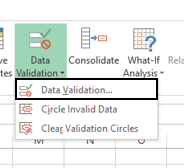
Step 2: After clicking on Data Validation a drop-down(as shown below) will appear. Click on Data Validation from the drop-down.

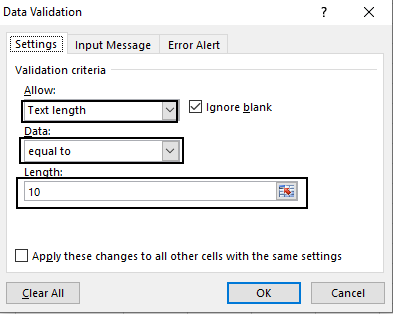
Step 3: A window will open(as shown below). In the Allow column, select Text length. In Data, select equal to and in Length, select 10(because you want only 10 digit contact numbers). If you want to enter a smaller or larger number than 10, then write the required number in the last column. This step is necessary to perform to make sure the text entered in the required cell is equal to 10-digits.

Step 4: Click on Error Alert, check the box that says Show error alert after invalid data is entered (This check box will ensure that the error message will pop-up only when the user entered an invalid value i.e value greater or smaller than a 10-digit), select Stop in Style option(this is used to restrict the user from entering any value other than 10-digit number) then enter the Title and Error message of your own choice and press OK. The title and the error message will be visible to the user only when he/she enters a larger or smaller digit other than 10-digit.

The error message is applied to the cell. To apply the same to all the required cells, simply hold the ‘+’ sign and drag it to the bottom of the required cells.

Note: The Invalid Entry dialogue box is the error message popped up when numbers greater than 10-digits are entered in the Phone Number column. You can use both Input Message and Error Alert at the same time. The screenshot above shows both an Error Message and an Input Message.
Creating a Custom Input Message
Step 1: Click on the cell where you want to show the error input message. Then go to Data Tab>Data Tools Group>Data Validation i.e click on the Data tab and go to Data Tools and click Data Validation. Data Validation is a feature in Excel that is used by users to control the input cell values be it text, date, or numbers. You have control over the entered data.

Step 2: After clicking on Data Validation a drop-down(as shown below) will appear. Click on Data Validation from the drop-down.
Step 3: A window will open(as shown below). In the Allow column, select Text length. In Data, select equal to and in Length, select 10(because you want only 10 digit contact numbers). If you want to enter a smaller or larger number than 10, then write the required number in the last column. This step is necessary to perform to make sure the text entered in the required cell is equal to 10-digits.
Step 4: After settings click on Input Message, check on the first option, and then write the message that you want to show the user. Then click OK. The title and the input message will be visible to the user when the user selects the required cell.

You Input Message will be seen as you hover over the cell.

The output here shows the input message that we have written. The input message will be seen as soon as the user selects the required cell.
In Excel, you must have seen an error message before filling up any application form, admission form, and many other forms. It asks us specific things to enter like only 7 digit roll numbers or pops-up messages like no duplicate value allowed. All of these restrictions while entering data are known as error messages or custom input because it specifies the type of data to be entered. And it is used to eliminate unwanted values from the data and makes the record easy to use. In this article, we will see how to create input and error messages.
Creating an Error Message
Suppose we have usernames and we want to enter their contact numbers of 10 digits only. Now we create an error message which will show an error message if a user tries to enter more than 10 digits in the PhoneNumber column.
Step 1: Click on the cell where you want to show the error input message. Then go to Data Tab>Data Tools Group>Data Validation i.e click on the Data tab and go to Data Tools and click Data Validation. Data Validation is a feature in Excel that is used by users to control the input cell values be it text, date, or numbers. You have control over the entered data.
Step 2: After clicking on Data Validation a drop-down(as shown below) will appear. Click on Data Validation from the drop-down.
Step 3: A window will open(as shown below). In the Allow column, select Text length. In Data, select equal to and in Length, select 10(because you want only 10 digit contact numbers). If you want to enter a smaller or larger number than 10, then write the required number in the last column. This step is necessary to perform to make sure the text entered in the required cell is equal to 10-digits.
Step 4: Click on Error Alert, check the box that says Show error alert after invalid data is entered (This check box will ensure that the error message will pop-up only when the user entered an invalid value i.e value greater or smaller than a 10-digit), select Stop in Style option(this is used to restrict the user from entering any value other than 10-digit number) then enter the Title and Error message of your own choice and press OK. The title and the error message will be visible to the user only when he/she enters a larger or smaller digit other than 10-digit.
The error message is applied to the cell. To apply the same to all the required cells, simply hold the ‘+’ sign and drag it to the bottom of the required cells.
Note: The Invalid Entry dialogue box is the error message popped up when numbers greater than 10-digits are entered in the Phone Number column. You can use both Input Message and Error Alert at the same time. The screenshot above shows both an Error Message and an Input Message.
Creating a Custom Input Message
Step 1: Click on the cell where you want to show the error input message. Then go to Data Tab>Data Tools Group>Data Validation i.e click on the Data tab and go to Data Tools and click Data Validation. Data Validation is a feature in Excel that is used by users to control the input cell values be it text, date, or numbers. You have control over the entered data.
Step 2: After clicking on Data Validation a drop-down(as shown below) will appear. Click on Data Validation from the drop-down.
Step 3: A window will open(as shown below). In the Allow column, select Text length. In Data, select equal to and in Length, select 10(because you want only 10 digit contact numbers). If you want to enter a smaller or larger number than 10, then write the required number in the last column. This step is necessary to perform to make sure the text entered in the required cell is equal to 10-digits.
Step 4: After settings click on Input Message, check on the first option, and then write the message that you want to show the user. Then click OK. The title and the input message will be visible to the user when the user selects the required cell.
You Input Message will be seen as you hover over the cell.
The output here shows the input message that we have written. The input message will be seen as soon as the user selects the required cell.
PHP5 Обработка ошибок
Обработка ошибок по умолчанию в PHP очень проста. Сообщение об ошибке с именем файла, строка число и сообщение, описывающее ошибку, отправляется в браузер.
При создании скриптов и веб-приложений, обработка ошибок, является важной
частью. Если коду не хватает кода проверки ошибок, программа может выглядеть
непрофессионально и Вы можете быть открыты для рисков безопасности.
Учебник содержит несколько из наиболее распространенных методов проверки ошибок в PHP.
Вы узнаете различные методы обработки ошибок:
- Простое заявление
это() - Пользовательские ошибки и триггеры ошибок
- Отчеты об ошибках
PHP Основная обработка ошибок
В первом примере показан простой скрипт, открывающий текстовый файл: использование функции это()
Пример
<?php
$file=fopen(«welcome.txt»,»r»);
?>
Если файл не существует, Вы можете получить ошибку, как эта:
Внимание: fopen(welcome.txt) [function.fopen]: не удалось открыть поток:
Нет такого файла или каталога в C:webfoldertest.php на линии 2
Чтобы запретить пользователю получать сообщение об ошибке, подобное приведенному примеру выше, мы проверяем
файл, существует ли он до того, как мы попытаемся получить к нему доступ:
Пример
<?php
if(!file_exists(«welcome.txt»)) {
die(«Файл не найден»);
}
else {
$file=fopen(«welcome.txt»,»r»);
}
?>
Теперь, если файл не существует вы получите ошибку, как эта:
Файл не найден
Приведенный ниже код более эффективен, чем предыдущий код, поскольку он использует простой механизм обработки ошибок для остановки сценария после ошибки.
Тем не менее, остановить просто сценарий не всегда правильный путь. Рассмотрим альтернативные функции PHP для обработки ошибок.
PHP Создание пользовательского обработчика ошибок
Создать пользовательский обработчик ошибок довольно просто. Создаем специальную функцию, которая может быть вызвана при возникновении ошибки в PHP.
Эта функция должна быть способна обрабатывать, как минимум два параметра (уровень ошибки и сообщение об ошибке),
но можно принимать до пяти параметров (дополнительно: файл, номер строки и контекст ошибки):
Синтаксис
error_function(error_level,error_message,
error_file,error_line,error_context)
| Параметр | Описание |
|---|---|
| error_level | Необходимо. Указывает уровень отчета об ошибках для пользовательской ошибки. Должно быть числовое значение. См. таблицу ниже для возможных уровней отчета об ошибках |
| error_message | Необходимо. Указывает сообщение об ошибке определяемая пользователем |
| error_file | Необязательно. Задает имя файла, в котором произошла ошибка |
| error_line | Необязательно. Указывает номер строки, в которой произошла ошибка |
| error_context | Необязательно. Задает массив, содержащий все переменные и их значения, используемые при возникновении ошибки |
PHP Уровни отчетов об ошибках
Эти уровни отчетов об ошибках, являются различными типами ошибок, для которых может использоваться определяемый пользователем обработчик ошибок:
| Значение | Констант | Описание |
|---|---|---|
| 2 | E_WARNING | Неустранимые ошибки выполнения. Выполнение скрипта не останавливается |
| 8 | E_NOTICE | Уведомления среды выполнения. Сценарий нашел что-то, что могло бы быть ошибкой, но могло бы также произойти при запуске сценария, как обычно |
| 256 | E_USER_ERROR | Неустранимая ошибка пользователя. Это похоже на набор E_ERROR установленный программистом с помощью функции PHP trigger_error() |
| 512 | E_USER_WARNING | Неустранимое пользовательское предупреждение. Это похоже на набор E_WARNING установленный программистом с помощью функции PHP trigger_error() |
| 1024 | E_USER_NOTICE | Автоматическое уведомление пользователя. Это похоже на набор E_NOTICE устанавливается программистом с помощью функции PHP trigger_error() |
| 4096 | E_RECOVERABLE_ERROR | Перехватываемая неустранимая ошибка. Это похоже на набор E_ERROR но может быть перехватана пользователем, определенной обработкой (смотреть также set_error_handler()) |
| 8191 | E_ALL | Все ошибки и предупреждение (E_STRICT становится частью E_ALL в PHP 5.4) |
Теперь давайте создадим функцию для обработки ошибок:
Пример
function customError($errno, $errstr) {
echo «<b>Ошибка:</b> [$errno] $errstr<br>»;
echo «Конечный Script»;
die();
}
Приведенный выше код, является простой функцией обработки ошибок. Когда он срабатывает, он получает код ошибки и сообщение об ошибке.
Затем выводится уровень ошибки и сообщение и завершается сценарий.
Теперь, когда Вы создали функцию обработки ошибок, Вы должны решить, когда она должно сработать.
PHP Установить обработчик ошибок
Обработчик ошибок по умолчанию для PHP является встроенным обработчиком ошибок.
Мы собираемся сделать функцию над обработчиком ошибок по умолчанию на время скрипта.
Можно изменить обработчик ошибок для применения только к некоторым ошибкам, таким образом,
сценарий может обрабатывать различные ошибки по-разному.
Однако, в этом примере мы будем использовать наш пользовательский обработчик ошибок для всех ошибок:
set_error_handler(«customError»);
Поскольку мы хотим, чтобы наша пользовательская функция обрабатывала все ошибки, set_error_handler()
требуется только один параметр, второй параметр может быть добавлен, чтобы указать уровень ошибки.
Тестирование обработчика ошибок при попытке вывести несуществующую переменную:
Пример
<?php
//функция обработчика ошибок
function customError($errno, $errstr) {
echo «<b>Ошибка:</b> [$errno] $errstr»;
}
//установить обработчик ошибок
set_error_handler(«customError»);
//Вызов ошибки
echo($test);
?>
Выходные данные приведенного выше кода должны быть примерно такими:
Ошибка: [8] Неопределенна переменная: test
PHP Вызвать ошибку
В скрипте, где пользователи могут вводить данные, полезно инициировать ошибки, когда происходит незаконный ввод.
В PHP это делается с помощью функции trigger_error().
В этом примере возникает ошибка, если $test переменная больше, чем 1:
Пример
<?php
$test=2;
if ($test>=1)
{
trigger_error(«Значение должно быть 1 или ниже»);
}
?>
Выходные данные приведенного выше кода должны быть примерно такими:
Заметьте: Значение должно быть 1 или ниже
в C:webfoldertest.php на линии 6
Ошибка может быть вызвана в любом месте сценария и путем добавления
второй параметр, Вы можете указать, какой уровень ошибки срабатывает.
Возможные типы ошибок:
- E_USER_ERROR — Неустранимая пользовательская ошибка выполнения. Ошибки, из которых невозможно восстановить. Выполнение скрипта прекращается
- E_USER_WARNING — Непоправимое пользовательское предупреждение во время выполнения. Выполнение скрипта не останавливается
- E_USER_NOTICE — Невыполнение. Уведомление о времени выполнения, созданное пользователем. Сценарий нашел что-то, что могло бы быть ошибкой, но могло бы также произойти при запуске сценария
В этом примере E_USER_WARNING происходит, если переменная $test больше, чем 1. Если происходит E_USER_WARNING мы будем использовать наш пользовательский обработчик ошибок и закончить сценарий:
Пример
<?php
//функция обработчика ошибок
function customError($errno, $errstr) {
echo «<b>Ошибка:</b> [$errno] $errstr<br>»;
echo «Закончить Script»;
die();
}
//установить обработчик ошибок
set_error_handler(«customError»,E_USER_WARNING);
//вызов ошибки
$test=2;
if ($test>=1) {
trigger_error(«Значение должно быть 1 или ниже»,E_USER_WARNING);
}
?>
Выходные данные приведенного выше кода должны быть примерно такими:
Ошибка: [512] Значение должно быть 1 или ниже
Конец скрипта
Теперь, когда мы научились создавать собственные ошибки и как их вызвать,
давайте посмотрим на ошибки.
PHP Регистрация ошибок
По умолчанию, PHP отправляет отчет об ошибке в систему регистрации на сервер или файл,
в зависимости от того, как конфигурация error_log установлена в php.ini-файл. По
с помощью функции error_log() можно отправлять журнал ошибок в указанный файл или в удаленное место назначения.
Отправка сообщений об ошибках по электронной почте, может быть хорошим способом получения уведомления о конкретных ошибках.
PHP Отправка сообщение об ошибке по электронной почте
В приведенном ниже примере мы отправим электронное письмо с сообщением об ошибке и
сценарий, если возникает ошибка:
Пример
<?php
//функция обработчика ошибок
function customError($errno, $errstr) {
echo «<b>Ошибка:</b> [$errno] $errstr<br>»;
echo «Веб-мастер был уведомлен»;
error_log(«Ошибка: [$errno] $errstr»,1,
«someone@example.com»,»От: webmaster@example.com»);
}
//установить обработчик ошибок
set_error_handler(«customError»,E_USER_WARNING);
//вызов ошибки
$test=2;
if ($test>=1) {
trigger_error(«Значение должно быть 1 или ниже»,E_USER_WARNING);
}
?>
Выходные данные приведенного выше кода должны быть примерно такими:
Ошибка: [512] Значение должно быть 1 или ниже
Веб-мастер был уведомлен
И почта, полученная из кода выше, выглядит так:
Ошибка: [512] начение должно быть 1 или ниже
Не должно использоваться со всеми ошибками. Регулярные ошибки должны быть зарегистрированы на
сервере, использующий систему регистрации PHP по умолчанию.
Step 2: After clicking on Data Validation a drop-down(as shown below) will appear. Click on Data Validation from the drop-down.
Step 3: A window will open(as shown below). In the Allow column, select Text length. In Data, select equal to and in Length, select 10(because you want only 10 digit contact numbers). If you want to enter a smaller or larger number than 10, then write the required number in the last column. This step is necessary to perform to make sure the text entered in the required cell is equal to 10-digits.
Step 4: Click on Error Alert, check the box that says Show error alert after invalid data is entered (This check box will ensure that the error message will pop-up only when the user entered an invalid value i.e value greater or smaller than a 10-digit), select Stop in Style option(this is used to restrict the user from entering any value other than 10-digit number) then enter the Title and Error message of your own choice and press OK. The title and the error message will be visible to the user only when he/she enters a larger or smaller digit other than 10-digit.
The error message is applied to the cell. To apply the same to all the required cells, simply hold the ‘+’ sign and drag it to the bottom of the required cells.
Note: The Invalid Entry dialogue box is the error message popped up when numbers greater than 10-digits are entered in the Phone Number column. You can use both Input Message and Error Alert at the same time. The screenshot above shows both an Error Message and an Input Message.
Creating a Custom Input Message
Step 1: Click on the cell where you want to show the error input message. Then go to Data Tab>Data Tools Group>Data Validation i.e click on the Data tab and go to Data Tools and click Data Validation. Data Validation is a feature in Excel that is used by users to control the input cell values be it text, date, or numbers. You have control over the entered data.
Step 2: After clicking on Data Validation a drop-down(as shown below) will appear. Click on Data Validation from the drop-down.
Step 3: A window will open(as shown below). In the Allow column, select Text length. In Data, select equal to and in Length, select 10(because you want only 10 digit contact numbers). If you want to enter a smaller or larger number than 10, then write the required number in the last column. This step is necessary to perform to make sure the text entered in the required cell is equal to 10-digits.
Step 4: After settings click on Input Message, check on the first option, and then write the message that you want to show the user. Then click OK. The title and the input message will be visible to the user when the user selects the required cell.
You Input Message will be seen as you hover over the cell.
The output here shows the input message that we have written. The input message will be seen as soon as the user selects the required cell.
In Excel, you must have seen an error message before filling up any application form, admission form, and many other forms. It asks us specific things to enter like only 7 digit roll numbers or pops-up messages like no duplicate value allowed. All of these restrictions while entering data are known as error messages or custom input because it specifies the type of data to be entered. And it is used to eliminate unwanted values from the data and makes the record easy to use. In this article, we will see how to create input and error messages.
Creating an Error Message
Suppose we have usernames and we want to enter their contact numbers of 10 digits only. Now we create an error message which will show an error message if a user tries to enter more than 10 digits in the PhoneNumber column.
Step 1: Click on the cell where you want to show the error input message. Then go to Data Tab>Data Tools Group>Data Validation i.e click on the Data tab and go to Data Tools and click Data Validation. Data Validation is a feature in Excel that is used by users to control the input cell values be it text, date, or numbers. You have control over the entered data.
Step 2: After clicking on Data Validation a drop-down(as shown below) will appear. Click on Data Validation from the drop-down.
Step 3: A window will open(as shown below). In the Allow column, select Text length. In Data, select equal to and in Length, select 10(because you want only 10 digit contact numbers). If you want to enter a smaller or larger number than 10, then write the required number in the last column. This step is necessary to perform to make sure the text entered in the required cell is equal to 10-digits.
Step 4: Click on Error Alert, check the box that says Show error alert after invalid data is entered (This check box will ensure that the error message will pop-up only when the user entered an invalid value i.e value greater or smaller than a 10-digit), select Stop in Style option(this is used to restrict the user from entering any value other than 10-digit number) then enter the Title and Error message of your own choice and press OK. The title and the error message will be visible to the user only when he/she enters a larger or smaller digit other than 10-digit.
The error message is applied to the cell. To apply the same to all the required cells, simply hold the ‘+’ sign and drag it to the bottom of the required cells.
Note: The Invalid Entry dialogue box is the error message popped up when numbers greater than 10-digits are entered in the Phone Number column. You can use both Input Message and Error Alert at the same time. The screenshot above shows both an Error Message and an Input Message.
Creating a Custom Input Message
Step 1: Click on the cell where you want to show the error input message. Then go to Data Tab>Data Tools Group>Data Validation i.e click on the Data tab and go to Data Tools and click Data Validation. Data Validation is a feature in Excel that is used by users to control the input cell values be it text, date, or numbers. You have control over the entered data.
Step 2: After clicking on Data Validation a drop-down(as shown below) will appear. Click on Data Validation from the drop-down.
Step 3: A window will open(as shown below). In the Allow column, select Text length. In Data, select equal to and in Length, select 10(because you want only 10 digit contact numbers). If you want to enter a smaller or larger number than 10, then write the required number in the last column. This step is necessary to perform to make sure the text entered in the required cell is equal to 10-digits.
Step 4: After settings click on Input Message, check on the first option, and then write the message that you want to show the user. Then click OK. The title and the input message will be visible to the user when the user selects the required cell.
You Input Message will be seen as you hover over the cell.
The output here shows the input message that we have written. The input message will be seen as soon as the user selects the required cell.
PHP5 Обработка ошибок
Обработка ошибок по умолчанию в PHP очень проста. Сообщение об ошибке с именем файла, строка число и сообщение, описывающее ошибку, отправляется в браузер.
При создании скриптов и веб-приложений, обработка ошибок, является важной
частью. Если коду не хватает кода проверки ошибок, программа может выглядеть
непрофессионально и Вы можете быть открыты для рисков безопасности.
Учебник содержит несколько из наиболее распространенных методов проверки ошибок в PHP.
Вы узнаете различные методы обработки ошибок:
- Простое заявление
это() - Пользовательские ошибки и триггеры ошибок
- Отчеты об ошибках
PHP Основная обработка ошибок
В первом примере показан простой скрипт, открывающий текстовый файл: использование функции это()
Пример
<?php
$file=fopen(«welcome.txt»,»r»);
?>
Если файл не существует, Вы можете получить ошибку, как эта:
Внимание: fopen(welcome.txt) [function.fopen]: не удалось открыть поток:
Нет такого файла или каталога в C:webfoldertest.php на линии 2
Чтобы запретить пользователю получать сообщение об ошибке, подобное приведенному примеру выше, мы проверяем
файл, существует ли он до того, как мы попытаемся получить к нему доступ:
Пример
<?php
if(!file_exists(«welcome.txt»)) {
die(«Файл не найден»);
}
else {
$file=fopen(«welcome.txt»,»r»);
}
?>
Теперь, если файл не существует вы получите ошибку, как эта:
Файл не найден
Приведенный ниже код более эффективен, чем предыдущий код, поскольку он использует простой механизм обработки ошибок для остановки сценария после ошибки.
Тем не менее, остановить просто сценарий не всегда правильный путь. Рассмотрим альтернативные функции PHP для обработки ошибок.
PHP Создание пользовательского обработчика ошибок
Создать пользовательский обработчик ошибок довольно просто. Создаем специальную функцию, которая может быть вызвана при возникновении ошибки в PHP.
Эта функция должна быть способна обрабатывать, как минимум два параметра (уровень ошибки и сообщение об ошибке),
но можно принимать до пяти параметров (дополнительно: файл, номер строки и контекст ошибки):
Синтаксис
error_function(error_level,error_message,
error_file,error_line,error_context)
| Параметр | Описание |
|---|---|
| error_level | Необходимо. Указывает уровень отчета об ошибках для пользовательской ошибки. Должно быть числовое значение. См. таблицу ниже для возможных уровней отчета об ошибках |
| error_message | Необходимо. Указывает сообщение об ошибке определяемая пользователем |
| error_file | Необязательно. Задает имя файла, в котором произошла ошибка |
| error_line | Необязательно. Указывает номер строки, в которой произошла ошибка |
| error_context | Необязательно. Задает массив, содержащий все переменные и их значения, используемые при возникновении ошибки |
PHP Уровни отчетов об ошибках
Эти уровни отчетов об ошибках, являются различными типами ошибок, для которых может использоваться определяемый пользователем обработчик ошибок:
| Значение | Констант | Описание |
|---|---|---|
| 2 | E_WARNING | Неустранимые ошибки выполнения. Выполнение скрипта не останавливается |
| 8 | E_NOTICE | Уведомления среды выполнения. Сценарий нашел что-то, что могло бы быть ошибкой, но могло бы также произойти при запуске сценария, как обычно |
| 256 | E_USER_ERROR | Неустранимая ошибка пользователя. Это похоже на набор E_ERROR установленный программистом с помощью функции PHP trigger_error() |
| 512 | E_USER_WARNING | Неустранимое пользовательское предупреждение. Это похоже на набор E_WARNING установленный программистом с помощью функции PHP trigger_error() |
| 1024 | E_USER_NOTICE | Автоматическое уведомление пользователя. Это похоже на набор E_NOTICE устанавливается программистом с помощью функции PHP trigger_error() |
| 4096 | E_RECOVERABLE_ERROR | Перехватываемая неустранимая ошибка. Это похоже на набор E_ERROR но может быть перехватана пользователем, определенной обработкой (смотреть также set_error_handler()) |
| 8191 | E_ALL | Все ошибки и предупреждение (E_STRICT становится частью E_ALL в PHP 5.4) |
Теперь давайте создадим функцию для обработки ошибок:
Пример
function customError($errno, $errstr) {
echo «<b>Ошибка:</b> [$errno] $errstr<br>»;
echo «Конечный Script»;
die();
}
Приведенный выше код, является простой функцией обработки ошибок. Когда он срабатывает, он получает код ошибки и сообщение об ошибке.
Затем выводится уровень ошибки и сообщение и завершается сценарий.
Теперь, когда Вы создали функцию обработки ошибок, Вы должны решить, когда она должно сработать.
PHP Установить обработчик ошибок
Обработчик ошибок по умолчанию для PHP является встроенным обработчиком ошибок.
Мы собираемся сделать функцию над обработчиком ошибок по умолчанию на время скрипта.
Можно изменить обработчик ошибок для применения только к некоторым ошибкам, таким образом,
сценарий может обрабатывать различные ошибки по-разному.
Однако, в этом примере мы будем использовать наш пользовательский обработчик ошибок для всех ошибок:
set_error_handler(«customError»);
Поскольку мы хотим, чтобы наша пользовательская функция обрабатывала все ошибки, set_error_handler()
требуется только один параметр, второй параметр может быть добавлен, чтобы указать уровень ошибки.
Тестирование обработчика ошибок при попытке вывести несуществующую переменную:
Пример
<?php
//функция обработчика ошибок
function customError($errno, $errstr) {
echo «<b>Ошибка:</b> [$errno] $errstr»;
}
//установить обработчик ошибок
set_error_handler(«customError»);
//Вызов ошибки
echo($test);
?>
Выходные данные приведенного выше кода должны быть примерно такими:
Ошибка: [8] Неопределенна переменная: test
PHP Вызвать ошибку
В скрипте, где пользователи могут вводить данные, полезно инициировать ошибки, когда происходит незаконный ввод.
В PHP это делается с помощью функции trigger_error().
В этом примере возникает ошибка, если $test переменная больше, чем 1:
Пример
<?php
$test=2;
if ($test>=1)
{
trigger_error(«Значение должно быть 1 или ниже»);
}
?>
Выходные данные приведенного выше кода должны быть примерно такими:
Заметьте: Значение должно быть 1 или ниже
в C:webfoldertest.php на линии 6
Ошибка может быть вызвана в любом месте сценария и путем добавления
второй параметр, Вы можете указать, какой уровень ошибки срабатывает.
Возможные типы ошибок:
- E_USER_ERROR — Неустранимая пользовательская ошибка выполнения. Ошибки, из которых невозможно восстановить. Выполнение скрипта прекращается
- E_USER_WARNING — Непоправимое пользовательское предупреждение во время выполнения. Выполнение скрипта не останавливается
- E_USER_NOTICE — Невыполнение. Уведомление о времени выполнения, созданное пользователем. Сценарий нашел что-то, что могло бы быть ошибкой, но могло бы также произойти при запуске сценария
В этом примере E_USER_WARNING происходит, если переменная $test больше, чем 1. Если происходит E_USER_WARNING мы будем использовать наш пользовательский обработчик ошибок и закончить сценарий:
Пример
<?php
//функция обработчика ошибок
function customError($errno, $errstr) {
echo «<b>Ошибка:</b> [$errno] $errstr<br>»;
echo «Закончить Script»;
die();
}
//установить обработчик ошибок
set_error_handler(«customError»,E_USER_WARNING);
//вызов ошибки
$test=2;
if ($test>=1) {
trigger_error(«Значение должно быть 1 или ниже»,E_USER_WARNING);
}
?>
Выходные данные приведенного выше кода должны быть примерно такими:
Ошибка: [512] Значение должно быть 1 или ниже
Конец скрипта
Теперь, когда мы научились создавать собственные ошибки и как их вызвать,
давайте посмотрим на ошибки.
PHP Регистрация ошибок
По умолчанию, PHP отправляет отчет об ошибке в систему регистрации на сервер или файл,
в зависимости от того, как конфигурация error_log установлена в php.ini-файл. По
с помощью функции error_log() можно отправлять журнал ошибок в указанный файл или в удаленное место назначения.
Отправка сообщений об ошибках по электронной почте, может быть хорошим способом получения уведомления о конкретных ошибках.
PHP Отправка сообщение об ошибке по электронной почте
В приведенном ниже примере мы отправим электронное письмо с сообщением об ошибке и
сценарий, если возникает ошибка:
Пример
<?php
//функция обработчика ошибок
function customError($errno, $errstr) {
echo «<b>Ошибка:</b> [$errno] $errstr<br>»;
echo «Веб-мастер был уведомлен»;
error_log(«Ошибка: [$errno] $errstr»,1,
«someone@example.com»,»От: webmaster@example.com»);
}
//установить обработчик ошибок
set_error_handler(«customError»,E_USER_WARNING);
//вызов ошибки
$test=2;
if ($test>=1) {
trigger_error(«Значение должно быть 1 или ниже»,E_USER_WARNING);
}
?>
Выходные данные приведенного выше кода должны быть примерно такими:
Ошибка: [512] Значение должно быть 1 или ниже
Веб-мастер был уведомлен
И почта, полученная из кода выше, выглядит так:
Ошибка: [512] начение должно быть 1 или ниже
Не должно использоваться со всеми ошибками. Регулярные ошибки должны быть зарегистрированы на
сервере, использующий систему регистрации PHP по умолчанию.
Загрузить PDF
Загрузить PDF
Данная статья объясняет, как создать фейковое сообщение об ошибке (VBScript) в Windows, используя только Блокнот.
Шаги
-
1
Запустите Блокнот (NotePad). Нажмите сочетание клавиш [WIN-R] (Windows key + R) и введите «notepad.exe».
-
2
Скопируйте и вставьте следующий код: x=msgbox(«Здесь ваше сообщение», 4+16, «Здесь ваше название»). Другой код для ответов «да» или «нет» таков: onclick=msgbox («Здесь ваше сообщение»,20,»Здесь ваше название»).
-
3
Поменяйте надписи «Здесь ваше сообщение» и «Здесь ваше название» на текст по своему усмотрению. Кроме того, измените «4+16» на другую комбинацию, как показано в разделе «Советы» (это изменит тип сообщения об ошибке и кнопки).
-
4
Щелкните по вкладке «Файл» (File) и кликните «Сохранить» (Save). Укажите название вашего сообщения об ошибке и добавьте в конце расширение «.vbs».
-
5
Откройте VBS файл, и появится фейковое сообщение об ошибке!
Реклама
Советы
-
-
- 0 – только кнопка «OK»
- Кнопки (Первое число):
-
Реклама
Об этой статье
Эту страницу просматривали 58 913 раз.
Была ли эта статья полезной?
|
0 / 0 / 0 Регистрация: 02.01.2011 Сообщений: 23 |
|
|
1 |
|
|
02.01.2011, 21:48. Показов 8668. Ответов 12
Не могу разобраться как задать сообщение об ошибке в Access 2003!
0 |

|
ironegg 1904 / 781 / 31 Регистрация: 11.02.2010 Сообщений: 1,567 |
||||
|
02.01.2011, 23:43 |
2 |
|||
|
один из вариантов. на событие ПослеОбновления повесь код
0 |
|
Евгений B.E.$. 0 / 0 / 0 Регистрация: 02.01.2011 Сообщений: 23 |
||||
|
02.01.2011, 23:53 [ТС] |
3 |
|||
|
на событие ПослеОбновления повесь код
Ты используешь Office 2010… на 2003 так же? Добавлено через 7 минут
0 |


|
1904 / 781 / 31 Регистрация: 11.02.2010 Сообщений: 1,567 |
|
|
03.01.2011, 09:36 |
4 |
|
уточни в wikipedia.org что такое Прописные_буквы
0 |
|
0 / 0 / 0 Регистрация: 02.01.2011 Сообщений: 23 |
|
|
03.01.2011, 11:42 [ТС] |
5 |
|
В общем получаеться так, вот написано в Википедии: «Прописной буквой называется заглавная буква в предложении, маленькая буква, того же шрифта, называется строчной.» Исходяиз этого, нужно чтобы текст вводимый в поле был следующим, например: «Прагма», а при вводе «прагма» или «ПРАГМА» он выдавал ошибку. Теперь я думаю должно быть понятно
0 |

|
Teslenko_EA 1180 / 631 / 39 Регистрация: 30.05.2010 Сообщений: 715 |
||||
|
03.01.2011, 21:13 |
6 |
|||
|
Здравствуйте Евгений B.E.$..
Тип поля в таблице «Текстовый», нужно сделать так, что бы в это поле вводился текст только прописными буквами ! Подскажите как это это сделать! Эта задача не выполнима, совет ironegg относился к обработке данных с помощью формы, а у Вас таблица.
Евгений.
0 |

|
0 / 0 / 0 Регистрация: 02.01.2011 Сообщений: 23 |
|
|
03.01.2011, 21:23 [ТС] |
7 |
|
Здравствуйте, Teslenko_EA! Большое спасибо за помощь, но не могли бы вы на конкретном примере это написать, а именно, как я понимаю вместо слова «поле» нужно вписывать название того поля на которое накладывается ограничение. Но дальше не могу немного понять что и куда! Просто access я начал изучать относительно недавно и многое чего еще не знаю, в частности Visual Basic! Был бы Вам очень признателен, если несколько поподробней расписали, что, куда и как вводиться! Заранее большое! PS: имя поля «Предприятие», мне так будет проще с ориентироваться, на своем конкретном примере!
0 |
|
Teslenko_EA 1180 / 631 / 39 Регистрация: 30.05.2010 Сообщений: 715 |
||||
|
03.01.2011, 21:56 |
8 |
|||
|
подобная конструкция корректнее
Евгений B.E.$., поверьте объяснение «на пальцах» не дает желаемого результата. P.S. свои сообщения я подписываю в надежде, что обращаться ко мне будут не по НИК’у, а по имени.
0 |
|
0 / 0 / 0 Регистрация: 02.01.2011 Сообщений: 23 |
|
|
03.01.2011, 22:10 [ТС] |
9 |
|
Евгений, вот образец моей БД, так же скинул файл, где написано условие задания, с которым у меня возникла проблема! Это пункт №4!
0 |
|
1904 / 781 / 31 Регистрация: 11.02.2010 Сообщений: 1,567 |
|
|
06.01.2011, 02:29 |
10 |
|
посмотрел БД. в файле только таблицы. сделай, будь добр, форму, через которую будешь добавлять записи, а мы предложим варианты по ограничению ввода
0 |
|
0 / 0 / 0 Регистрация: 02.01.2011 Сообщений: 23 |
|
|
06.01.2011, 02:35 [ТС] |
11 |
|
посмотрел БД. в файле только таблицы. сделай, будь добр, форму, через которую будешь добавлять записи, а мы предложим варианты по ограничению ввода Хорошо, сделаю! Просто я думал что эта ошибка будет работать и без формы, а просто в таблице выводиться!
0 |
|
1904 / 781 / 31 Регистрация: 11.02.2010 Сообщений: 1,567 |
|
|
06.01.2011, 05:01 |
12 |
|
не, ну можно и примерно так сделать. но этож не наш метод. в форме все гораздо проще и симпатичнее. в форме полный контроль. таблицы только для хранения данных. представь, вдруг, ну вдруг понадобится ввести производителя (например) имя которого начинается на $…. или с маленькой буквы (это будет его торговая марка зарегистрированная, ему так больше нравится). придется всю базу переделывать! Миниатюры
0 |
|
0 / 0 / 0 Регистрация: 02.01.2011 Сообщений: 23 |
|
|
08.01.2011, 11:55 [ТС] |
13 |
|
ironegg, по твоей просьбе выкладываю БД с формой! Я сделал только для одной таблицы, если нужно будет что то исправить, скажи!
0 |