
К ним относятся:
Фильтры поисковых систем
Сайт или большая его часть не индексируются
Много плохо оптимизированных страниц
В общем, такие ошибки, которые касаются значительного количества страниц сайта и снижающие его позиции.
Принципе — быстро найти и быстро исправить (малейшими усилиями).
Проверить наличие фильтра можно в панели Яндекс Вебмастер
Диагностика сайта — Фатальные проблемы
Если на сайт наложен фильтр, необходимо в первую очередь его снять
Определить, индексируется сайт или нет, можно в панелях Яндекс Вебмастер и Google Search Console
https://webmaster.yandex.ru/ — Индексирование — Страницы в поиске
Забирай бесплатный гайд на 200+ страниц “SEO по полкам в 2023г” в моём TG канале, совершенно бесплатно — https://t.me/seoobuchenie
Найти плохо оптимизированные страницы
В вебмастере есть отчет
В screaming frog можно спарсить сайт и выявить страницы с пустыми/полупустыми/неуникальными/недооптимизированными метатегами
Также в screaming frog можно найти страницы с малым количеством контента
Столбец Word Count во вкладке Internal
проверяем страницы с низким показателем Word Count.
Примеры причин, по которым сайт не индексируется:
Страницы закрыты от индексации в robots.txt директивой Disallow:
Страницы сайта закрыты метатегом <meta name=»robots» content=»noindex» />
Найти такие страницы можно, спарсив сайт в Screaming Frog. Заходите во вкладку Directives, фильтруете по Noindex.
Смотрите полученные страницы. Если среди них есть важные/ценные, то убираем с них noindex.
На страницы сайта не ведутся ссылки с других страниц сайта, и роботы поисковых систем просто их не видят
Данные ошибки исправляются в рамках технической оптимизации
Полноценный аудит сайта пока способен сделать только человек. Тем не менее, существуют инструменты, с помощью которых можно проверить кое-какие показатели автоматически. Это будет бесплатно, быстро, и при этом вы сможете увидеть многие критичные ошибки технического характера.
В этой подборке – 18 бесплатных (и условно-бесплатных) инструментов для технического анализа, которые помогут понять некоторые слабые стороны внутренней (и отчасти внешней) оптимизации сайта.
Онлайн-сервисы
Инструменты поисковых систем: «Яндекс.Вебмастер» и Google Search Console
Вся основная информация о сайте есть в аккаунтах для вебмастера «Гугла» и «Яндекса». Поисковики даже предоставляют некоторые инструменты для технического анализа сайта. Что здесь можно проверить:
- Позиции в поиске.
- Запросы, по которым пользователи переходят на сайт.
- Внешние и внутренние ссылки.
- Файл robots.txt.
- sitemap.
- Микроразметку.
- Оптимизацию под мобильные устройства.
- Ответ сервера отдельных страниц.
- Индексирование.
- Нарушения и угрозы безопасности.
- Показатели качества (ИКС – для «Яндекс»).
В «Яндекс.Вебмастере» и Google Search Console представлена актуальная информация «из первых рук». Но у такой проверки есть пара недостатков:
- Нельзя проверить чужой сайт.
- Нельзя посмотреть данные сразу по двум ПС.
Иногда нужно быстрое овервью своего или чужого сайта (например, перед покупкой) или анализ конкурента. Для этих целей будут полезны бесплатные комплексные инструменты.
Megaindex
Перейти
Сервис имеет более 30 инструментов для владельцев сайтов, в том числе для экспресс-аудита. Данные Megaindex активно используют другие сервисы и расширения при оценке сайтов. Чтобы начать пользоваться приложениями, необходимо зарегистрироваться.
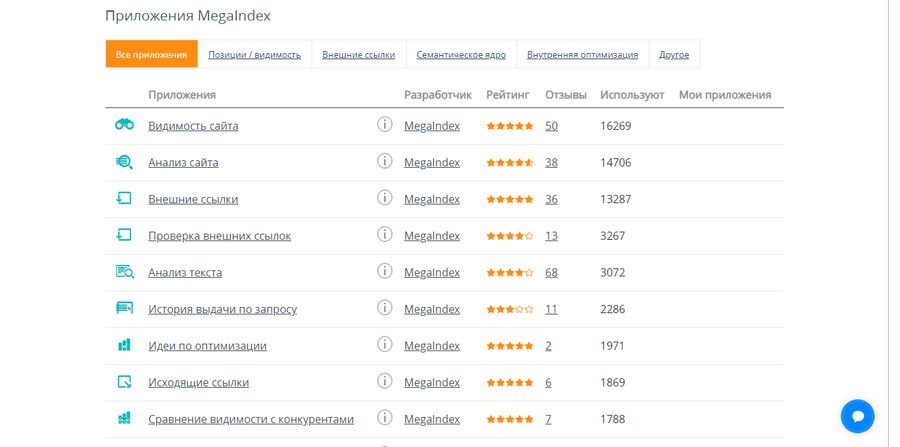
Инструмент «Анализ сайта» позволяет получить отчет по следующим показателям:
- Видимость в поисковых системах и количество ежемесячных переходов.
- Посещаемость (источники трафика, количество посещений в месяц).
- обратные ссылки.
- Популярные ключевые слова.
- Конкуренты.
Бесплатная версия имеет ограничения: по каждому отчету показываются только первые пять результатов (5 обратных ссылок/ключевых слов/конкурентов и т. д.).
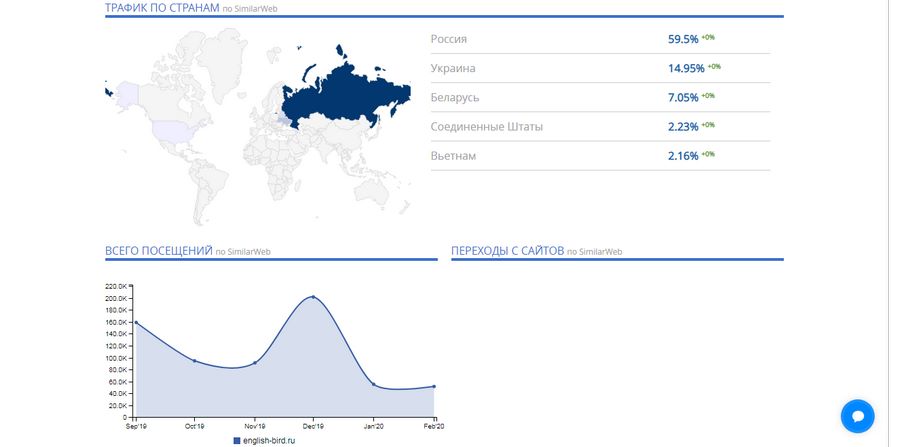
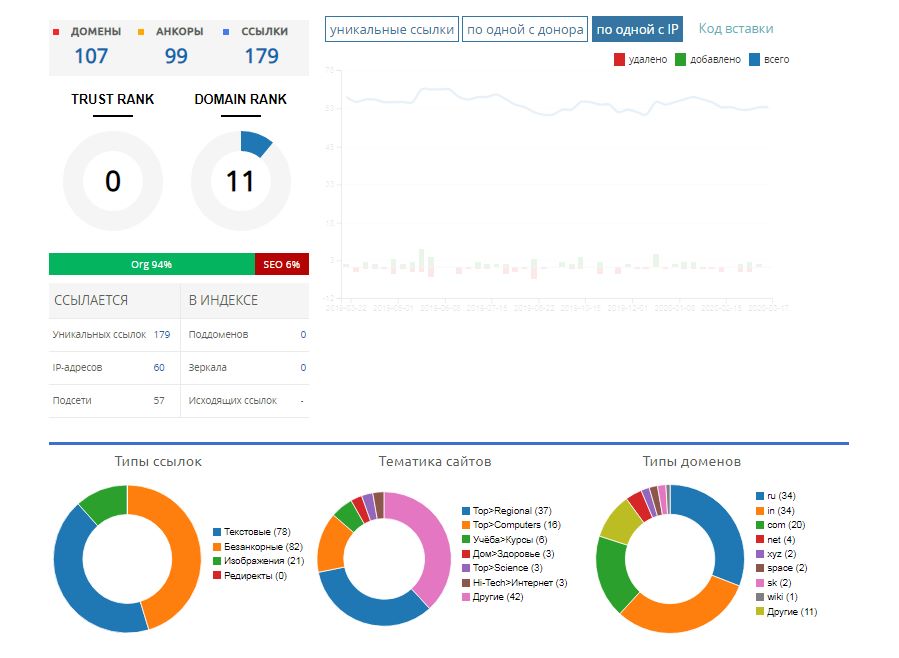
Приложение «Внешние ссылки» дает статистику по ссылающимся ресурсам, анкорам ссылок и самым популярным страницам.
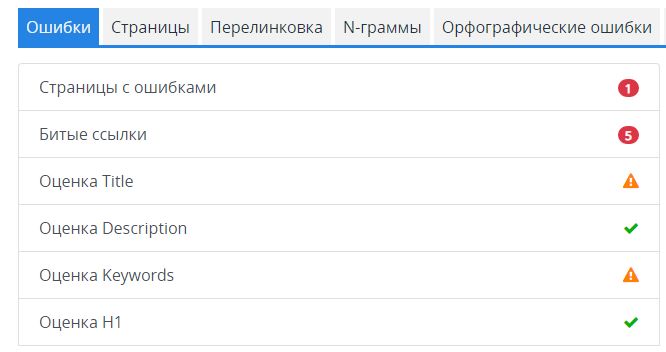
Приложение «Аудит сайта» дает ограниченную информацию по ресурсу, но с помощью него можно проверить мета-теги и битые ссылки. Инструмент дает оценку «неудовлетворительно» слишком коротким или отсутствующим заголовкам и описаниям.
Pr-cy.ru
Перейти
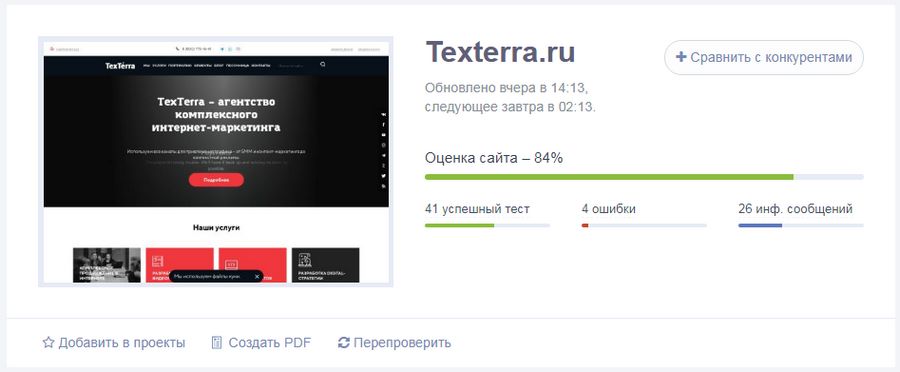
Здесь можно быстро проверить сайт по основным показателям – отчет выводится на одной странице. Удобно проверять конкурентов и вообще любые чужие ресурсы. Сервис позволяет узнать:
- Количество проиндексированных страниц.
- Наличие фильтра «АГС» и вирусов.
- Наличие сайта в реестре запрещенных ресурсов.
- Посещаемость по данным Liveinternet.
- Похожие сайты.
- Ссылки на сайт.
- Социальную активность (количество ссылок из соцсетей) и аккаунты во «ВКонтакте», «Твиттере», «Фейсбуке» (не всегда определяются автоматически).
- Общую оптимизацию главной страницы (тайтл, дескрипшен, заголовки, текст, наличие микроразметки и т. д.).
- Серверную информацию (IP, возраст домена, кодировка, SSL-сертификат, используемые на сайте технологии и т. д.).
- Юзабилити (фавикон, код 404, скорость загрузки, удобство для мобильных).
- Статистику по поисковым словам.
Более подробные данные по сайту доступны только при подключении платных тарифов.
Be1.ru
Перейти
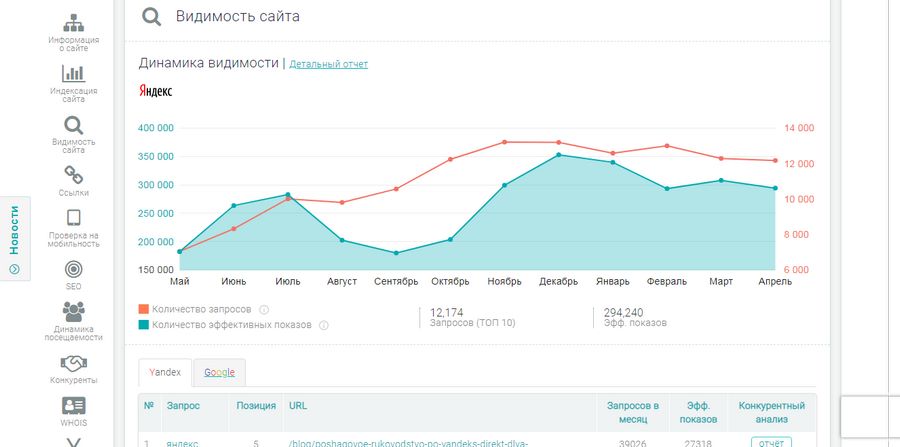
Сервис похож на предыдущий по типу анализируемых данных (отличаются лишь некоторые). Основное различие – в их представлении. Фишки, которых не было у предыдущего сервиса:
- Примерная оценка стоимости сайта.
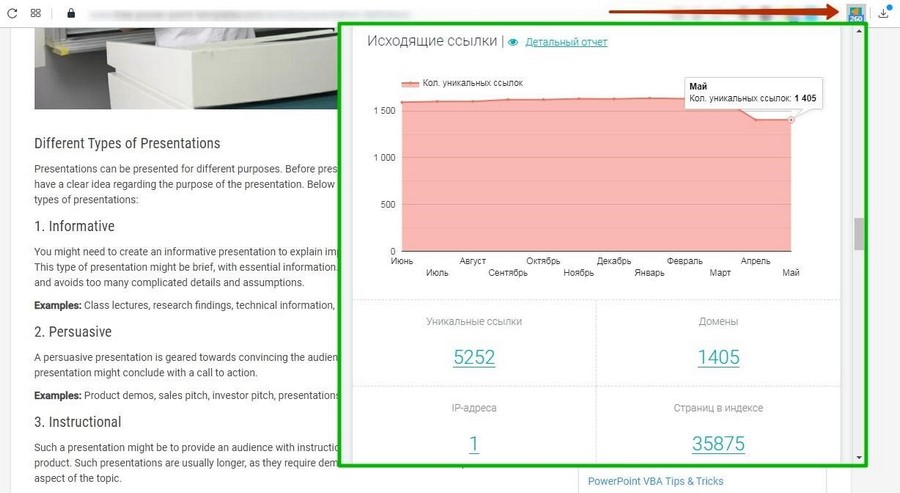
- Динамика входящих и исходящих ссылок.
- Динамика видимости сайта в «Яндексе».
- Упущенная семантика (по которой продвигаются конкуренты, а вы – нет).
- Динамика посещаемости и более подробные данные о демографии посетителей.
- Чуть более детальная статистика по конкурентам.
Также у сервиса есть удобное расширение для Chrome, а в подвале сайта можно найти другие полезные инструменты для анализа сайта.
Sitechecker
Перейти
Сервис помогает выявить технические ошибки на сайте. Проверка занимает около 2 минут в среднем. Если сайт небольшой, то быстрее.
К сожалению, в бесплатном режиме можно проверить только 4 страницы. Но даже этого хватит, чтобы получить подсказку о том, какие моменты нужно доработать (часто ошибки, встречающиеся на одной странице, есть и на других похожих).
Главный минус – отчет по сайту формируется на английском языке.
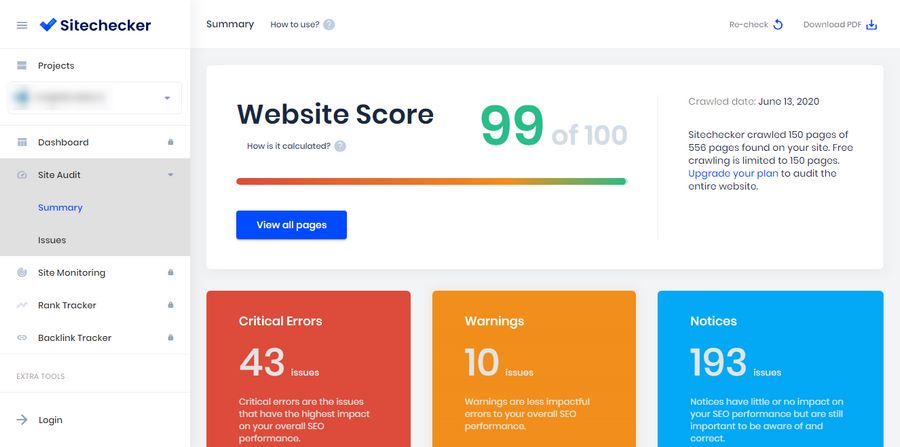
Основные ошибки (замечания, предупреждения), которые показывает Sitechecker:
- Страница с протоколом https ссылается на страницу с http (подключили SSL-сертификат, но не до конца настроили переадресацию). Сервис укажет страницы, в которых нужно найти и исправить ссылки на новые.
- Дублированные заголовки H1 или теги <title>, которые должны встречаться на странице единожды.
- Слишком короткие тайтлы.
- Недостаточное количество контента на странице (Code Ratio < 10% – меньше 10% по отношению ко всему содержимому страницы, которое включает также HTML-теги, стили, JS).
Ошибки, встречающиеся на определенных страницах, показаны в разделе «Issues». Каждая из них помечена цветом, символизирующим степень критичности. Самые важные проблемы – красные.
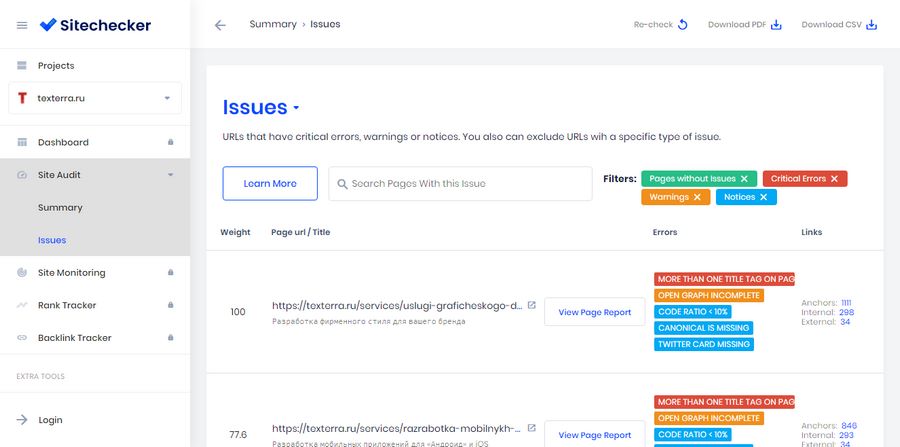
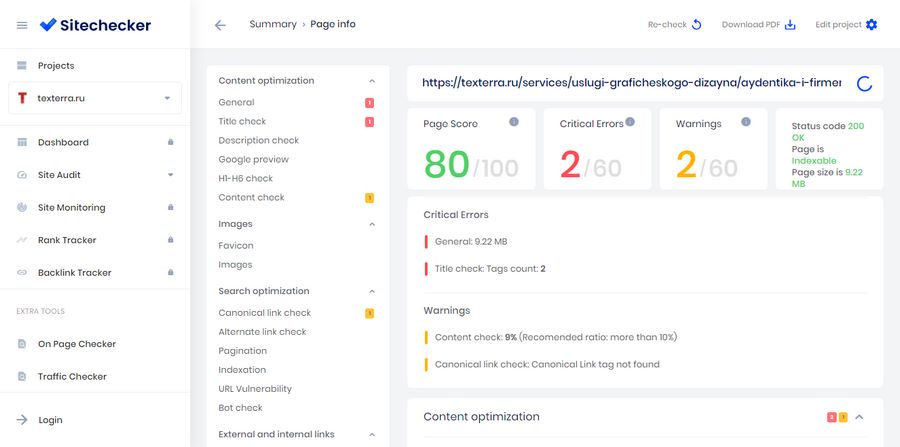
Можно получить отчет по определенной странице, нажав на нее. Большая часть данных доступна только на платном тарифе (начинается от 9$ в месяц). Однако кое-какую информацию бесплатно посмотреть все же можно (сниппет в Google, заголовки и количество текста на странице, объем HTML-кода и т. д.).
SEO Site Checkup
Перейти
Простой и удобный сервис для проверки сайта по основным техническим показателям. Отчет выводится на одной странице. По традиции, сначала общая оценка, затем рассматриваются отдельные аспекты.
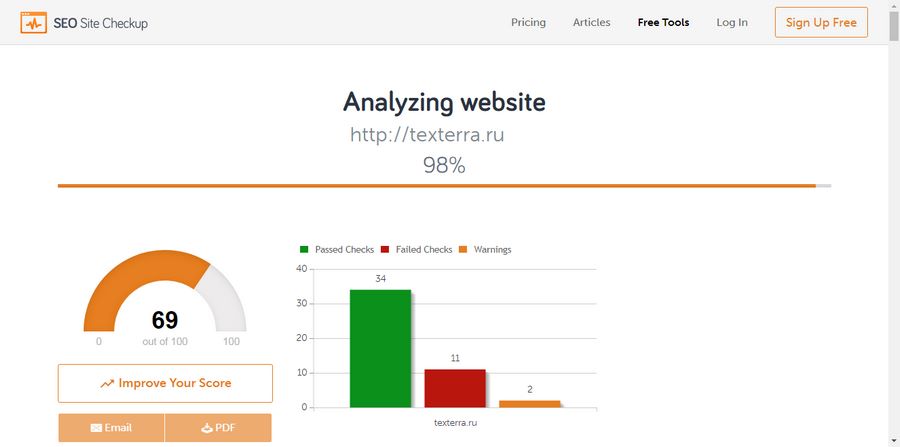
Всего сайты тестируются по пяти категориям показателей: общая оптимизация (метатеги, ключевые слова, битые ссылки, sitemap), скорость, сервер и безопасность, удобство для мобильных и продвинутое SEO (структурированные данные, кастомная 404-я страница, отсутствие тегов noindex и пр.).
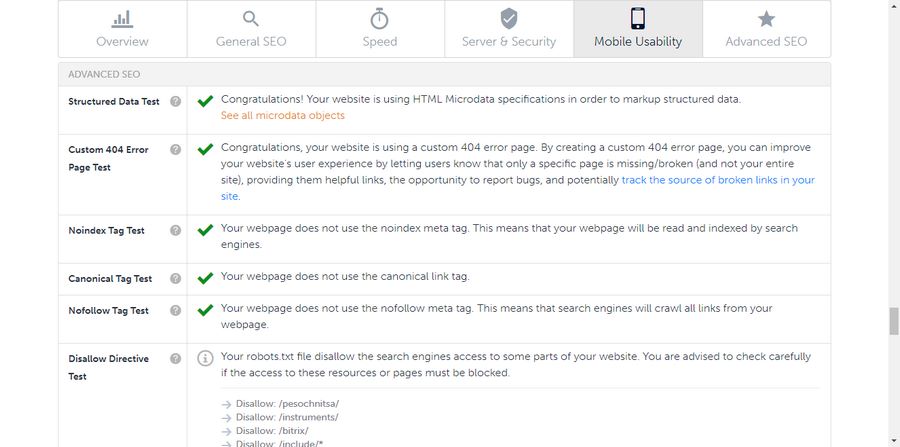
Если какие-то пункты содержат ошибки, вы увидите пометку в виде красного крестика и кнопку «How to fix», которая поможет понять, как исправить проблему.
Seobility SEO Checker
Перейти
Сервис практически аналогичен предыдущему, но есть некоторые отличия. Например, он уделяет большое внимание анализу контента на странице и оценивает внешние факторы – ссылки с других ресурсов (в том числе с «Википедии»), популярность в «Фейсбуке».
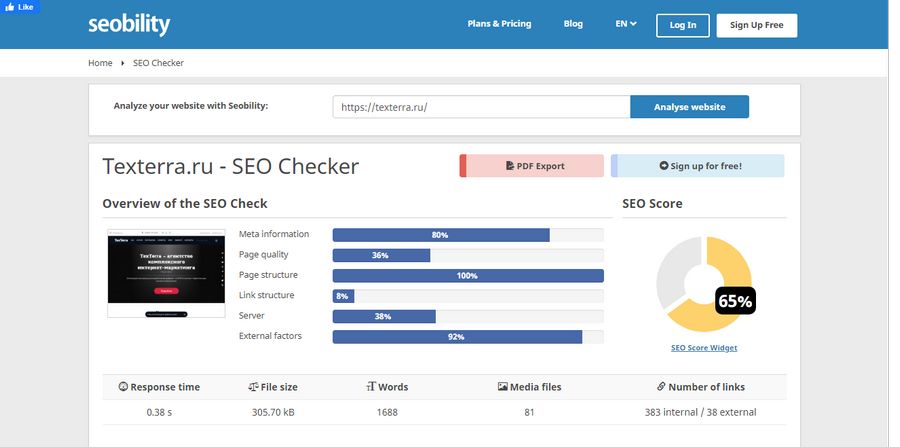
Контент оценивается поверхностно (по сути, только главная страница), но некоторые замечания могут быть полезными: слова из заголовка первого уровня или тайтла не используются в тексте, количество слов или параграфов слишком маленькое и т. д. Также сервис отмечает положительные моменты: использование списков, отсутствие элементов шаблонных текстов (Lorem Ipsum) и др.
Nibbler
Перейти
Еще один англоязычный анализатор сайтов. В бесплатном режиме тестирует только 5 страниц и выдает общий отчет по нескольким категориям:
- Доступность.
- Пользовательский опыт.
- Маркетинг (популярность ресурса по данным Alexa).
- Технологии.
По результатам анализа сервис дает общую оценку сайта по 10-ти балльной шкале.
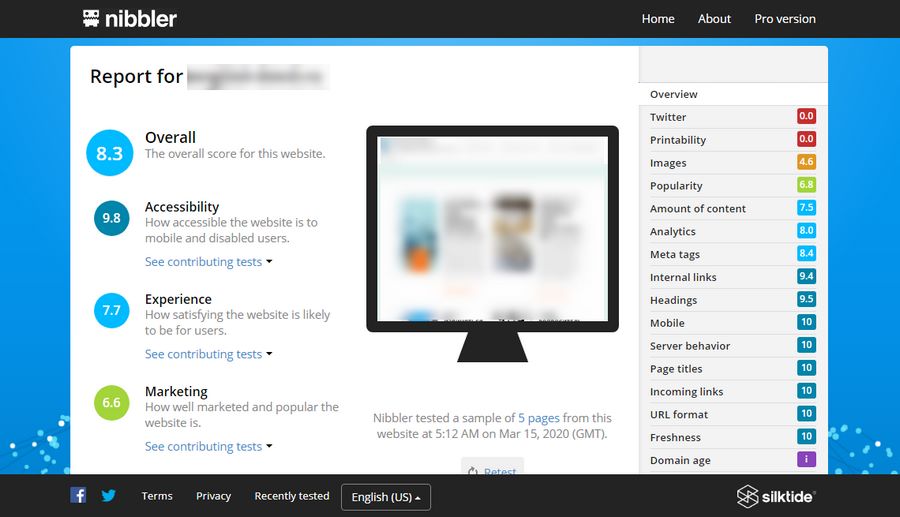
Данных на выходе не так много, но кое-что интересное узнать можно. Из того, чего нет в других сервисах — оценка оптимизации страниц для печати.
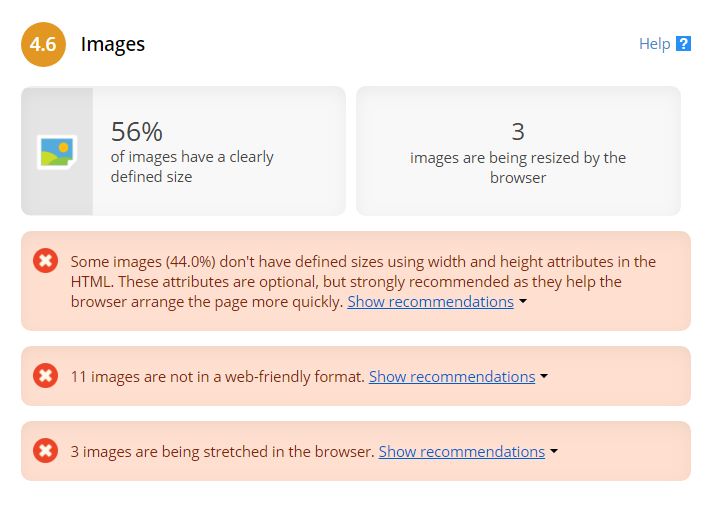
Еще здесь довольно подробная статистика по изображениям на страницах. Инструмент выдает ошибки, если в тегах изображений не прописан их размер, используется недружественный вебу формат или какие-то картинки растянуты в браузере из-за несоответствия реальных размеров тем, что указаны в HTML-тегах.
Ошибки с web-friendly, кстати, в данном случае можно проигнорировать, если вы используете .webp. Сервис почему-то не считает этот формат подходящим для веба.
Так как Nibbler считает одним из основных показателей качества сайта присутствие в «Твиттере» и оптимизацию для печати, но далеко не всем это нужно, общая оценка обычно бывает занижена. Поэтому лучше смотреть на конкретные показатели и не обращать внимания на Overall Score.
Инструменты Mangools
Mangools (англоязычный сервис) предлагает набор SEO-инструментов, в том числе SiteProfiler, предназначенный для экспресс-аудита. Пользоваться бесплатно можно только первые 10 дней.
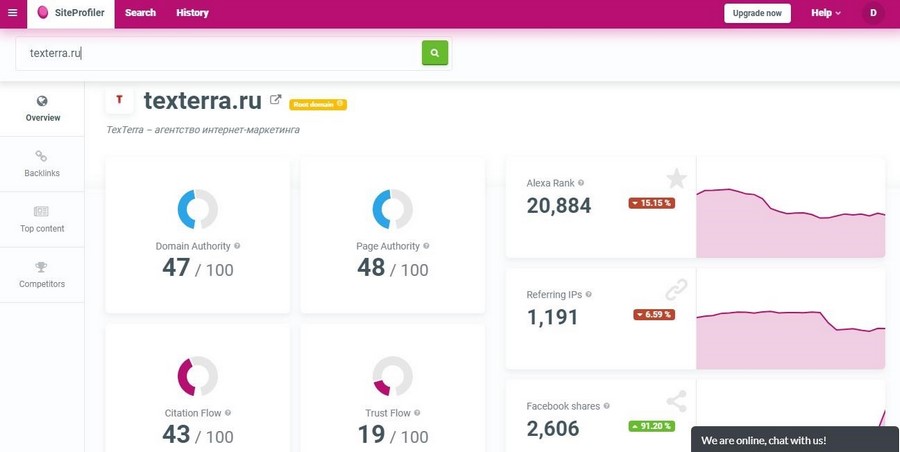
Выдает 4 основных отчета:
- Общая статистика. Сюда входят авторитетность, цитируемость, траст (берутся показатели, разработанные Moz и Majestic) и популярность (ссылающиеся IP, Alexa Rank, количество расшариваний в Facebook).
- обратные ссылки. Динамика по ссылкам (в том числе удаленным) за последние 4 месяца. Здесь же показано количество ссылающихся доменов, доля dofollow и активных ссылок в общей массе и тексты анкоров. Посмотреть все ссылки на сайт можно в приложении LinkMiner.
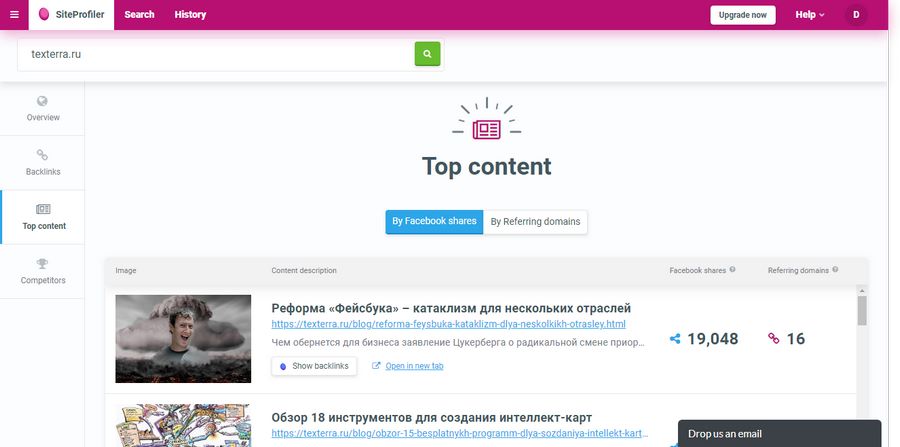
- Топовый контент. Выводятся самые популярные по количеству расшариваний в Facebook и ссылающихся доменов страницы.
- Конкуренты. Показываются топовые сайты по схожей тематике со статистикой по количеству общих ключевых слов, ссылающихся IP и шеров в «Фейсбуке» и рейтингом Alexa.
Самый интересный отчет – топовый контент. С его помощью можно определять темы, которые больше всего интересуют пользователей.
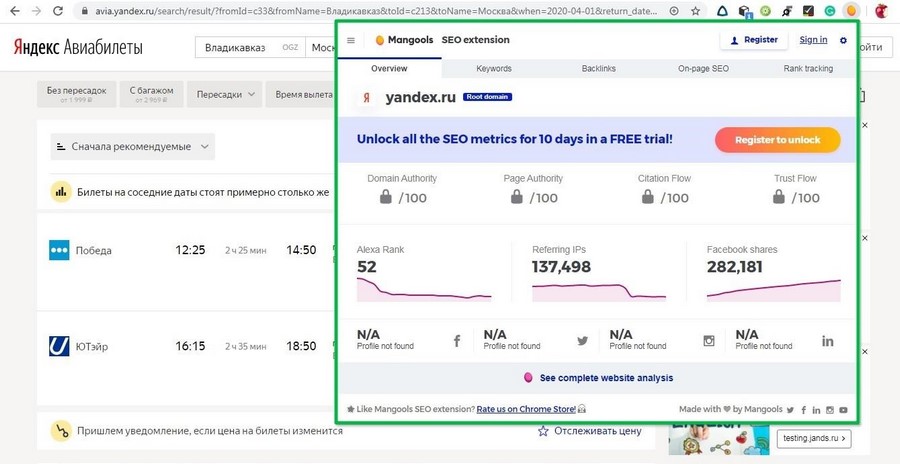
Разработчики сервиса также предлагают браузерное расширение для Chrome и Firefox. В бесплатной версии доступна вкладка On-page SEO (внутреннее SEO), а также можно посмотреть часть данных из общего отчета SiteProfiler.
On-page SEO выдает отчет о странице, на которой вы находитесь. Здесь несколько разделов: вид в поисковой выдаче, метатеги, структурированные данные, заголовки, ключевые слова, внешние ссылки, упоминания в соцсетях и проверка скорости в PageSpeed Insights.
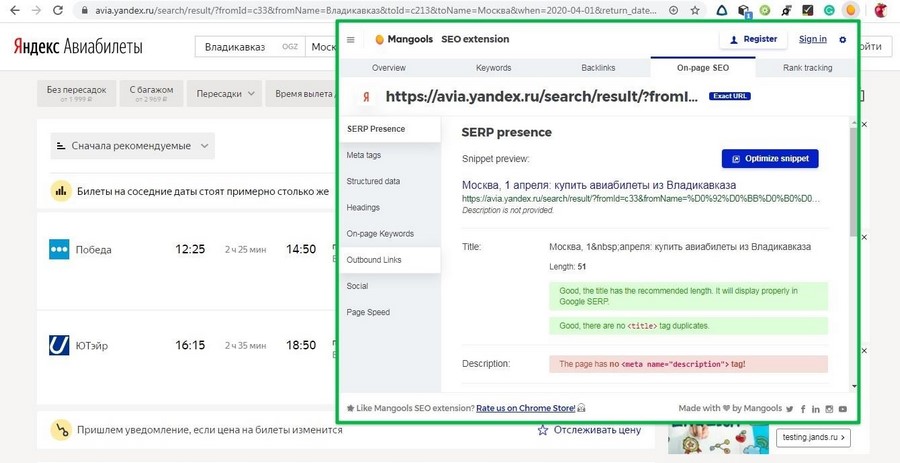
Для бесплатного расширения очень даже неплохо.
SEOTO.ME
Перейти
Достойный инструмент для аудита с минималистичным дизайном. К сожалению, бесплатная версия показывает только 30% данных, то есть если у вас много страниц с ошибками, в отчетах вы будете видеть только треть.
Для того чтобы получить аудит, необходимо пройти быструю регистрацию, добавить сайт и подождать какое-то время, я ждала чуть больше часа.
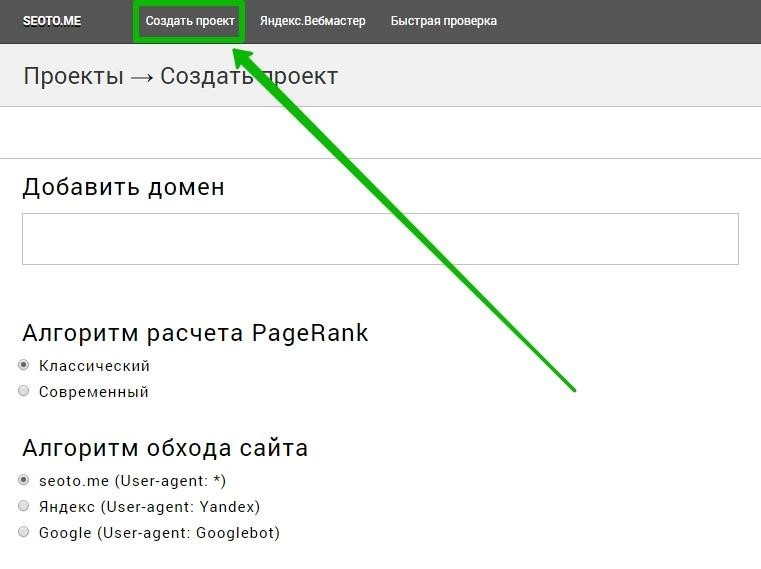
Сервис оценивает разные составляющие: страницы, контент, теги, картинки, ссылки и т. д.
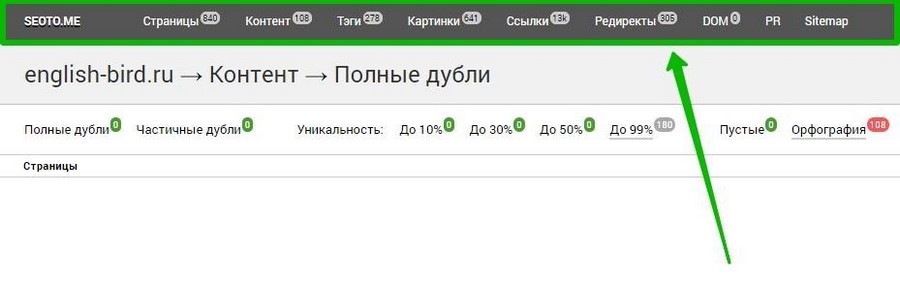
В отчете «Страницы» инструмент выдает статистику по каждой странице: статус (проиндексирована, не проиндексирована, неканонический URL, не HTML и т. д.), код ответа сервера, наличие счетчиков «Яндекс.Метрики» и Google Analytics, время загрузки, уникальность и уровень вложенности.
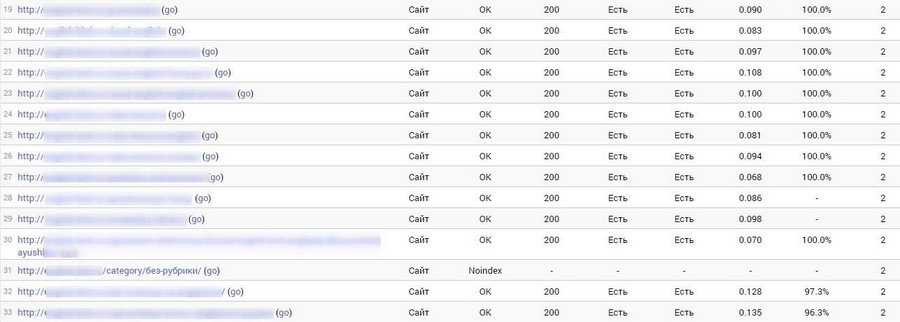
Ошибки обнаружить легко – они помечены красным цветом.
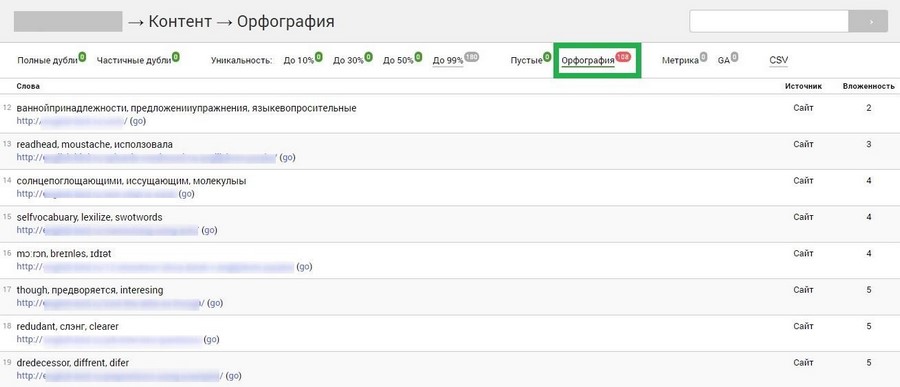
Крайне полезной штукой для меня оказалась проверка орфографии в разделе «Контент». Здесь можно найти все опечатки, встречающиеся на страницах.
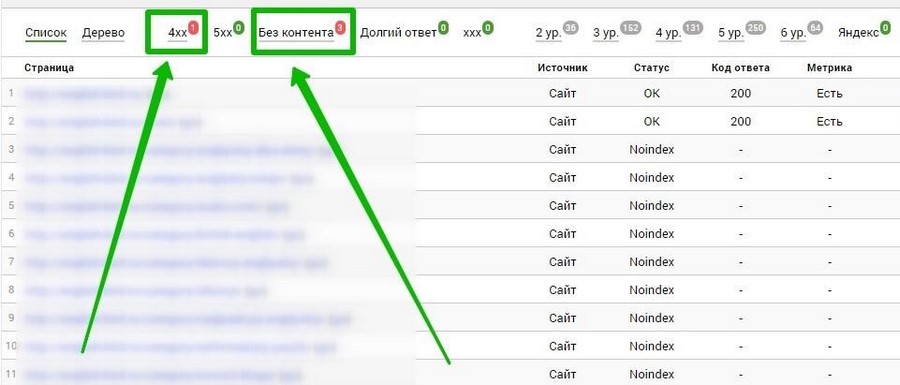
В разделе с тегами можно выявить ошибки и недоработки в тайтлах, дескрипшенах и заголовках H1-H6. Вкладка «Картинки» выдаст статистику по всем графическим файлам на сайте – разрешение, размер, скорость загрузки. Здесь же будут отмечены битые изображения и с пустым тегом <alt>.
СайтРепорт
Перейти
Бесплатно проверяет только 25 страниц.
Сводный отчет показывает примерно те же данные, что и ранее рассмотренные сервисы, даже меньше. Ничего нового.
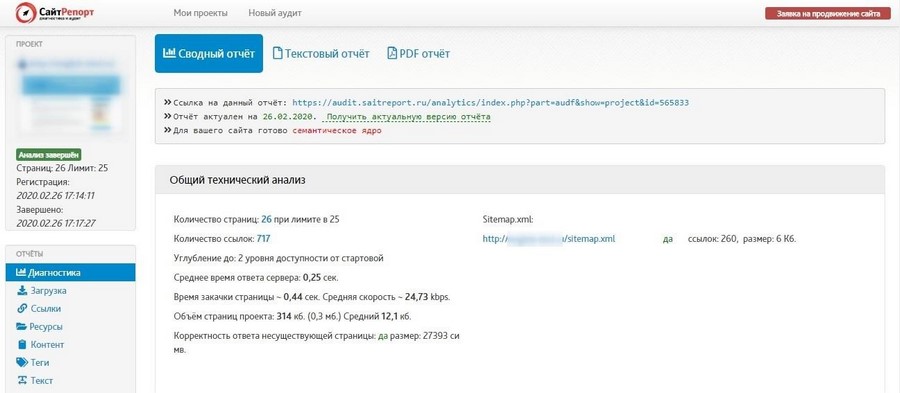
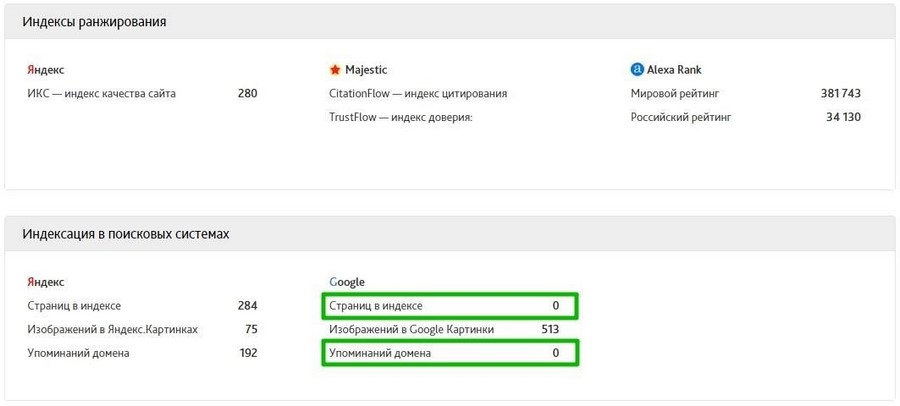
Некоторая информация в моем случае не совпала с действительностью (количество проиндексированных «Гуглом» страниц и упоминаний домена). Другие сервисы были точнее.
Общая информация мало нас интересует. Что действительно важно – левая колонка с отчетами.
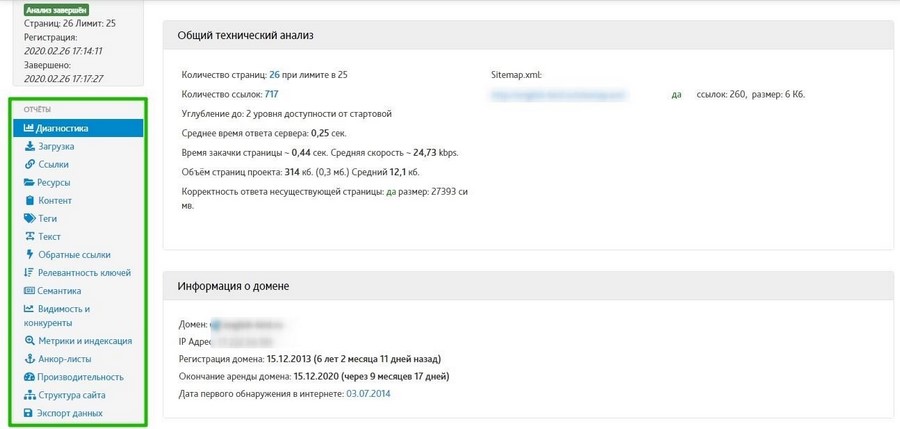
Все данные представлены в виде графиков и таблиц, по каждому пункту дается справочная информация.
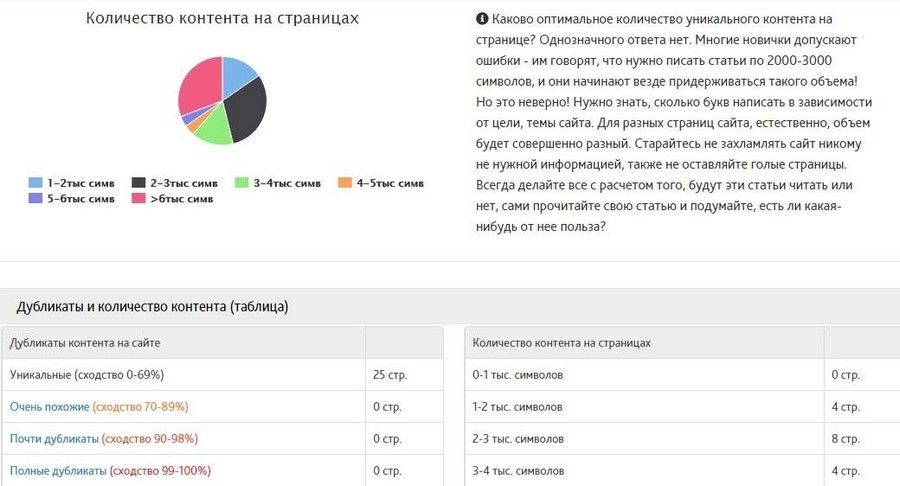
В разделе «Текст» очень полезная статистика по наполнению каждой страницы.
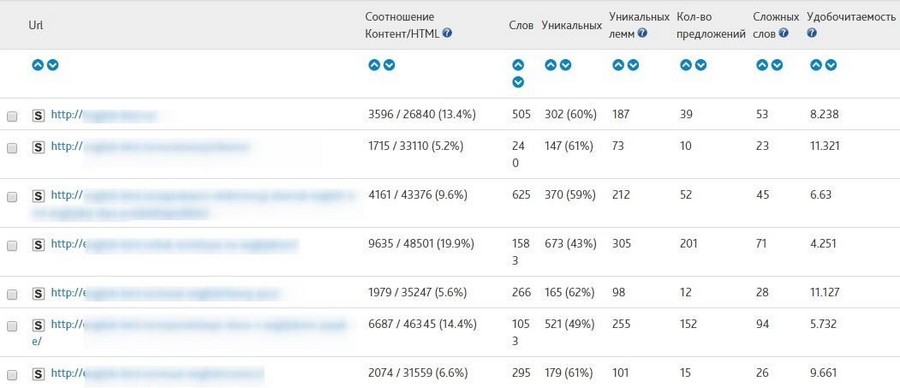
В разделе «Контент» в табличке также отмечаются грамматические ошибки.
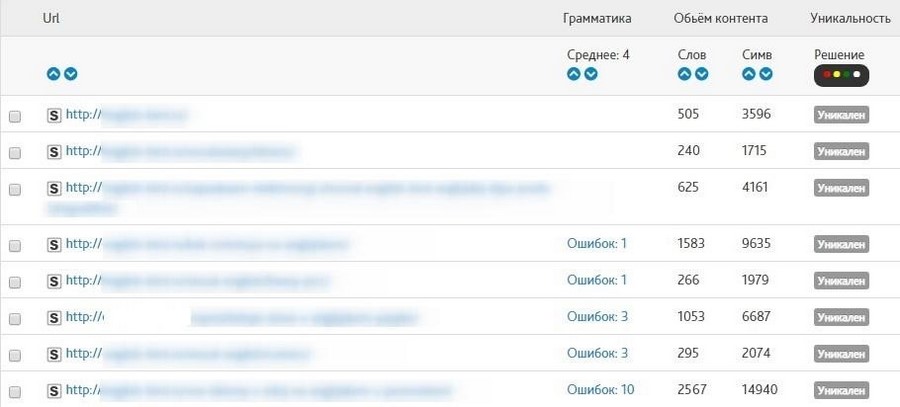
Из наиболее интересных отчетов:
- Релевантность ключей. Содержит статистику по вхождению, релевантности и частотности (по Wordstat) ключевых фраз для каждой страницы. Данные «Вордстата» неточные, много «мусорных» ключевиков, но в целом полезный отчет.
- Видимость и конкуренты. Здесь можно узнать запросы, по которым сайт находится в топ-10 и топ-50 «Яндекса» и Google, а также проследить их динамику за год. В бесплатной версии показываются только по 10 запросов из каждого поисковика. Это сильно ограничивает функциональность инструмента, но позволяет узнать десятку самых популярных страниц сайта и количество запросов, по которым они отображаются в топ-10 и топ-50 поисковой выдачи.
- Производительность. Отчет, похожий на тот, что выдает GTMetrix или PageSpeed Insights.
Браузерные расширения
MozBar
Скачать для Chrome
После установки расширения на посещаемых страницах будет появляться черная полоса от Moz с информацией. Прежде всего, это PA (Page Authority – авторитетность страницы) и DA (Domain Authority – авторитетность домена), а также заспамленность страницы ссылками.
DA и PA – комплексные показатели, используемые сервисом Moz, которые высчитываются на основе количества ссылок на страницу и их авторитетности и веса. Справа от логотипа есть три иконки, нажав на первую из которых, можно узнать информацию о странице.
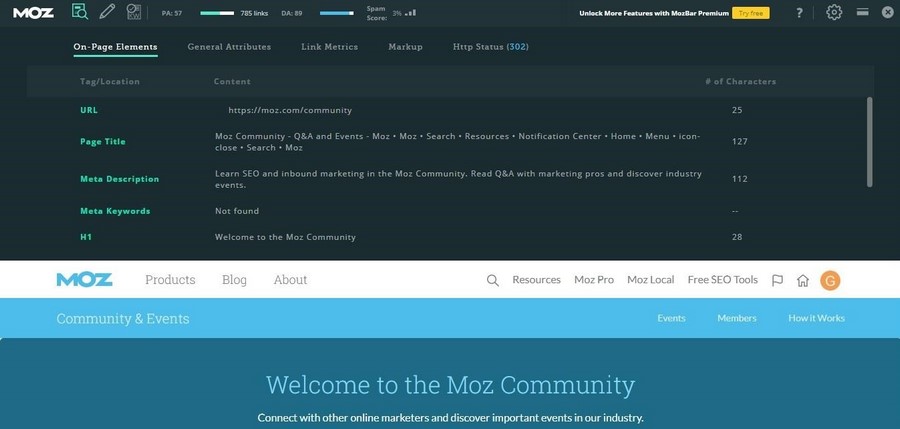
Что входит в перечень анализа:
- Элементы на странице (On-Page Elements): тайтл, дескрипшен, ключевые слова, заголовки, выделения текста жирным или курсивом, текст тега alt.
- Общие атрибуты (General Atributes): IP-адрес, страна, адрес в кеше «Гугла», адрес канонической страницы, наличие тегов meta robots, скорость загрузки страницы.
- Метрики ссылок (Link Metrics): авторитетность страницы, домена, внешние ссылки с атрибутом follow, общее количество ссылок. Некоторые данные доступны после активации премиум-тарифа:
- Разметка (Markup): schema.org, Open Graph, Twitter Cards, микроформаты.
- Http-статус страницы.
Также с помощью расширения можно подсвечивать ссылки на странице: открытые и закрытые от индексации, внешние и внутренние.
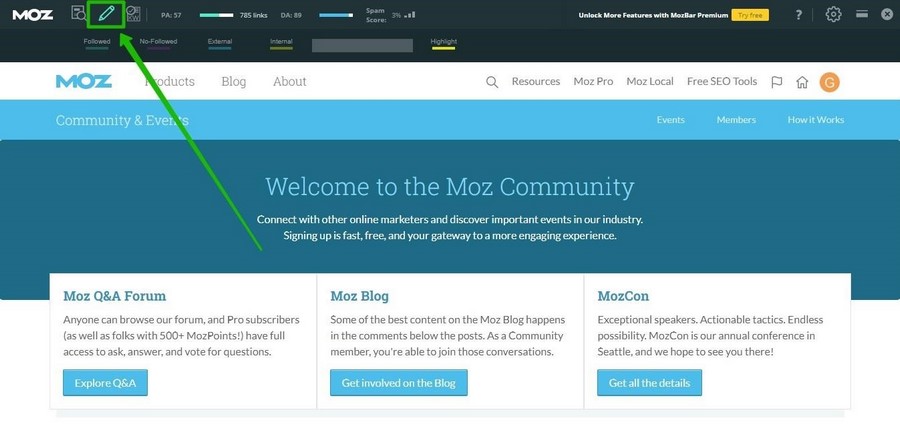
Кнопка Page Optimization (оптимизация страницы) доступна только после покупки премиума, который также дает полный доступ к большому количеству метрик и полезных инструментов (данные о посещаемости, отслеживание позиций, диагностика и поиск ошибок, рекомендации по оптимизации, возможности для получения внешних ссылок и т. д.).
Seo-tools
Скачать для Opera, Chrome
Этот виджет собрал почти все инструменты для быстрой проверки разных показателей сайта. Достаточно выбрать интересующий пункт (проверка скорости, адаптивности, наличия вирусов и т. д.) и кликнуть на значок соответствующего сервиса. Расширение перенаправит вас на страницу, где будет сформирован готовый отчет.
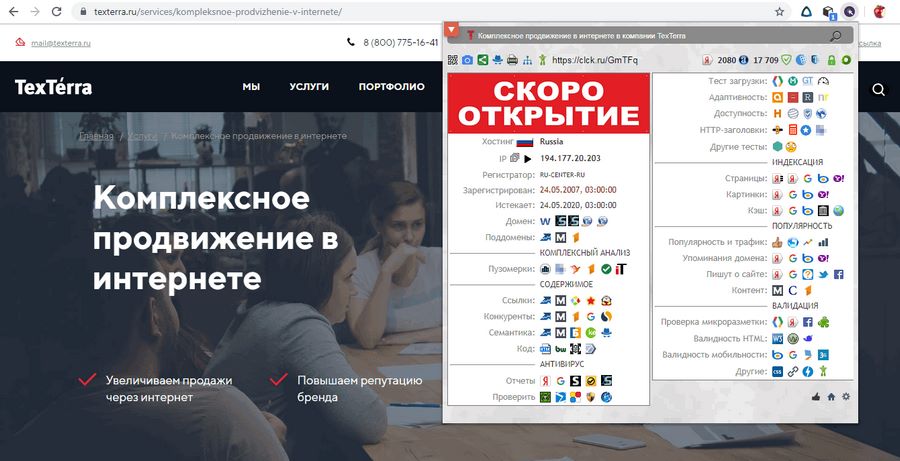
Далеко не все ссылки в расширении работают. Что-то уже безнадежно устарело. Но пока инструмент еще не потерял актуальность и может быть полезным.
Также здесь можно быстро посмотреть sitemap интересующего сайта и файл robots.txt.
Lighthouse
Скачать
Расширение Lighthouse для браузера Chrome выпустил сам Google еще в 2018 году. Поэтому инструменту можно доверять.
Чтобы провести экспресс-аудит открытой в браузере страницы, необходимо нажать на значок расширения и выбрать «Generate report». Он откроется на новой странице и визуально будет напоминать другой сервис Google – PageSpeed Insights.
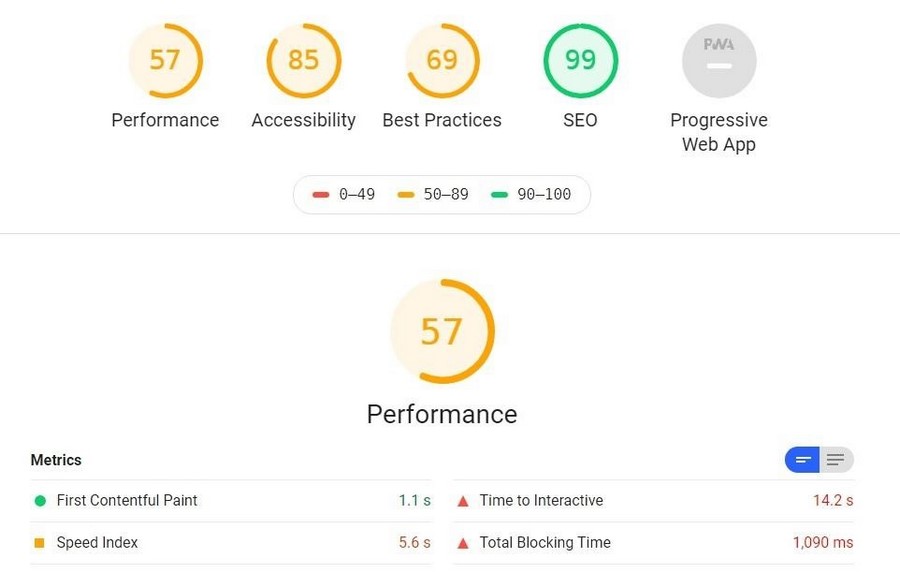
Сайт анализируется по нескольким показателям:
- Производительность. Для оценки используются: время, за которое отобразилась первая часть контента (First ContentFul Paint); время, за которое отобразился основной контент страницы (First Meaningful Paint); индекс скорости (Speed Index) и другие метрики для измерения скорости загрузки сайта. Приложение даже предложит посмотреть пошаговые скриншоты загрузки страницы.
- Доступность. По большей части это проверка дизайна и юзабилити (насколько это возможно автоматическим методом): соблюдение контраста фона и элементов сайта, правильное использование тегов при оформлении списков, наличие атрибута [lang] и т. д. В открывающемся списке под заголовком «Additional items to manually check» можно найти перечень еще нескольких пунктов, которые важно проверить на сайте вручную, так как сервис здесь беспомощен.
- Лучшие практики (технические аспекты и UX-решения). Использование протокола HTTPS, отображение картинок с правильным соотношением сторон, отказ от устаревших API и пр.
- SEO. Lighthouse проверяет правильность robots.txt, наличие тайтла и дескрипшена, читабельность (размер) текста, отсутствие запрета индексации и т. д.
Кроме того, здесь можно проанализировать на наличие ошибок и недоработок прогрессивное веб-приложение сайта.
Инструмент показывает успешно пройденные тесты и рекомендации по тому, какие показатели можно улучшить и как это сделать.
Десктопные программы
Screaming Frog SEO Spider
Перейти
Программа работает на Windows, Mac и Linux. Бесплатно проверить можно не более 500 страниц.
Screaming Frog SEO Spider сканирует все элементы на страницах (ссылки, картинки, CSS) и анализирует их с точки зрения поисковой оптимизации. С помощью этой утилиты можно понять, как поисковые системы видят сайт. При этом все происходит быстро, в автоматическом режиме, и не нужно проверять отдельно каждую страницу.
Чтобы начать проверку, введите адрес сайта в верхнюю строку и нажмите «Start».
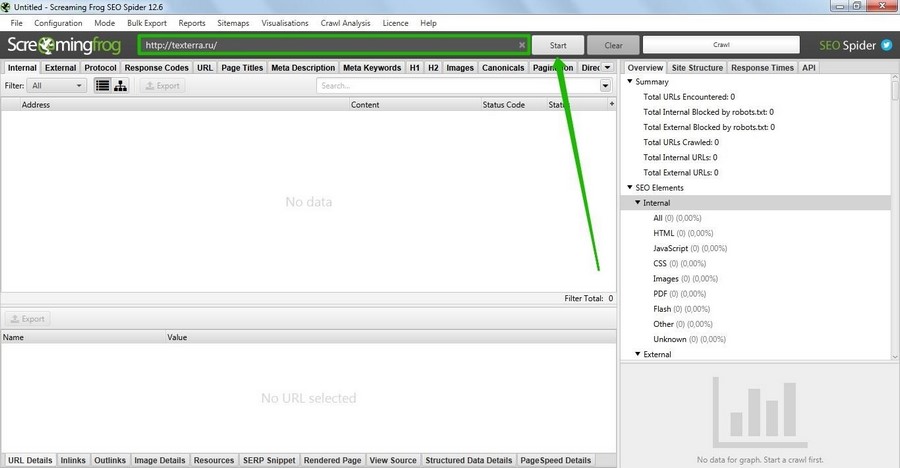
Основные моменты, на которые нужно обратить внимание при анализе:
- Коды ответа сервера. Вкладка «Response Codes» позволит понять, используют ли страницы правильные редиректы (301 или 302), нет ли удаленных, несуществующих страниц с кодом 404.
- URL. В этой вкладке можно быстро найти URL страниц, не отвечающие стандартам (слишком длинные, неинформативные, содержащие кириллические символы, повторяющиеся и т. д.).
- Тайтлы и дескрипшены. Если метатеги были заполнены наспех и им не уделялось должного внимания, обнаружить все слабые места позволят вкладки «Page Titles» и «Meta Description» соответственно.
- Изображения. Утилита анализирует картинки на страницах и собирает данные о них в таблицу. Самый важный пункт – размер изображений. Если картинок на сайте много, стоит задуматься об их оптимизации, так как картинки большого размера могут тормозить скорость загрузки сайта и занимать ценное место на хостинге.
В целом у программы довольно обширный перечень функций и она дает много возможностей для всестороннего технического анализа сайта. Но чтобы разобраться со всем этим новичку, придется потратить какое-то время. Усложняет задачу еще и то, что у программы нет русскоязычной версии.
Netpeak Spider
Перейти
А это уже как раз русскоязычная десктопная утилита для анализа сайта, по принципу работы похожая на предыдущую. Она платная. Стандартная лицензия обойдется в 15$ за один месяц. Поэтому подойдет такая программа больше специалистам с большим количеством проектов, нежели любителям.
Но для тех, кто хочет быстро проверить свой сайт, все же есть хорошая новость: разработчики предлагают семидневный пробный период, в течение которого можно пользоваться всеми возможностями для анализа бесплатно.
Netpeak Spider позволяет проверить сайт на наличие ошибок внутренней оптимизации (всего более 80 возможных вариантов). Если сайт большой, проверка может занять около часа – программа сканирует каждый url. Готовый отчет будет представлен в виде диаграмм, по которым можно оценить общий уровень оптимизации сайта. Конкретные данные об ошибках появятся в правом окне.
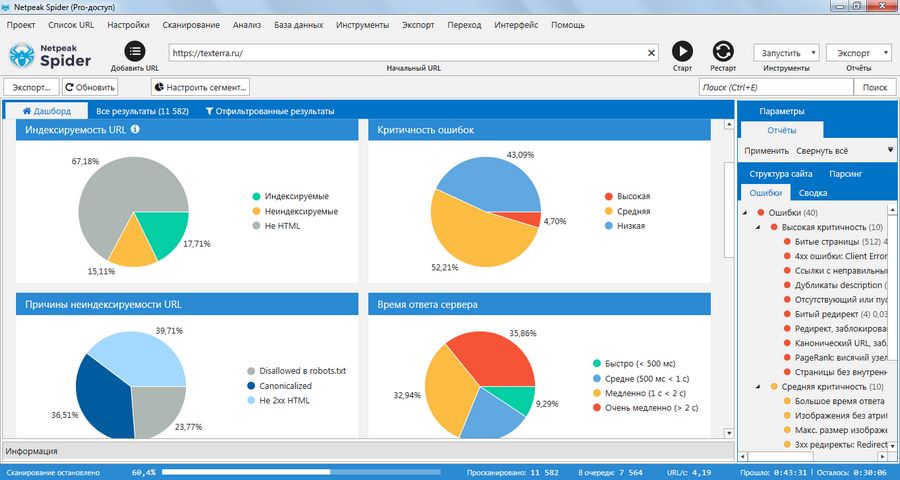
Ошибки бывают трех типов: с высокой, средней и низкой степенью критичности. Разумеется, начинать нужно с анализа самых важных проблем. Все, что отмечено желтым и синим, можно принять как рекомендации и исправлять по мере возможности.
Главный плюс программы – она дает подсказки по каждому пункту из списка. Netpeak Spider не только объясняет, в чем заключается ошибка, но и объясняет, чем она грозит и как ее исправить. Если вы ничего не понимаете в SEO, такие советы будут крайне полезны.
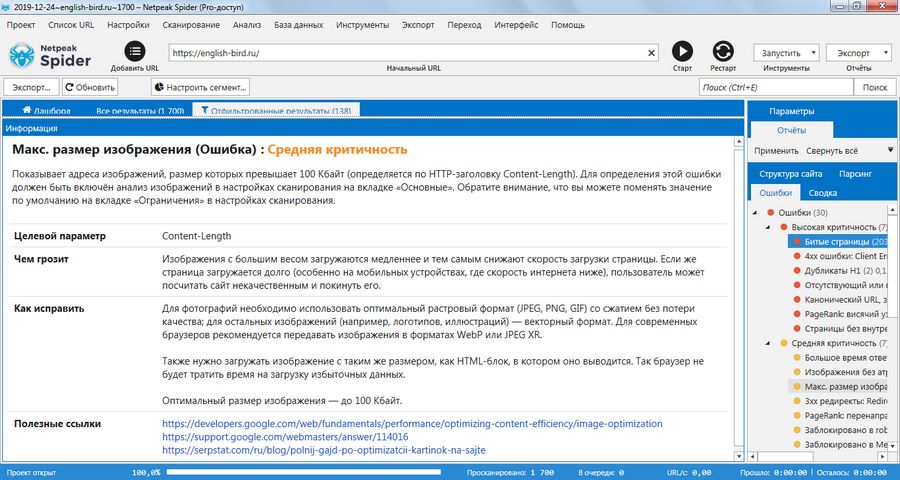
Если программа кажется слишком сложной в освоении, попробуйте посмотреть обучающие материалы, предложенные разработчиками на странице скачивания Netpeak Spider. Они помогут разобраться со сложным интерфейсом и понять принцип работы программы.
Website Auditor
Перейти
Еще одна хорошая русскоязычная программа для поиска ошибок на сайте, на этот раз бесплатная.
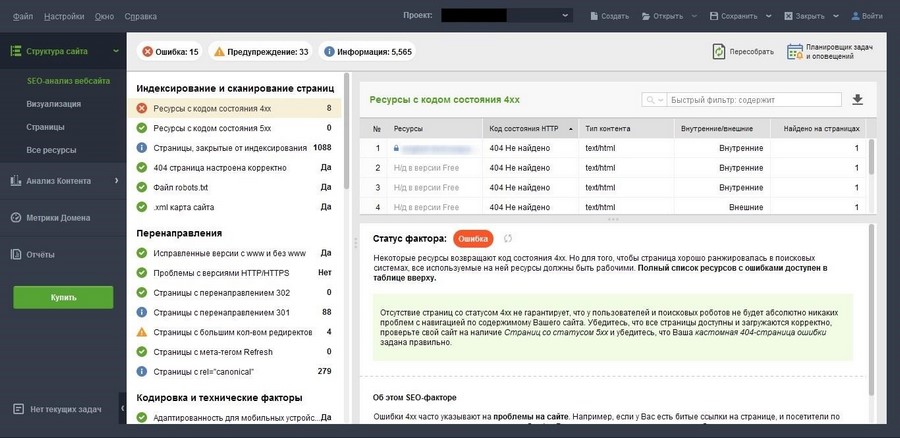
Количество анализируемых показателей значительно меньше, чем в Netpeak Spider. Но для простейшего аудита ресурса вполне сойдет.
Что проверяет программа:
- Индексирование и сканирование. Ресурсы с кодом состояния 4xx и 5xx, закрытые от индексации страницы, robots.txt, карта сайта, настройка 404-й страницы.
- Перенаправления. Проблемы с версиями HTTP/HTTPS, страницы с редиректами 301 и 302, страницы с большим количеством перенаправлений и т. д.
- Кодировка и технические факторы. Страницы с фреймами или ошибками в коде HTML, удобство для мобильных и пр.
- On-page. Дубли заголовков и метаописаний, слишком длинные или пустые заголовки и дескрипшены.
Кроме всего этого Website Auditor исследует на предмет ошибок ссылки, изображения, URL-адреса и дает полезные рекомендации для приведения сайта в порядок.
Еще несколько полезных сервисов для проверки отдельных показателей
Некоторые моменты оптимизации сайта можно проверить более подробно при помощи специализированных сервисов. Приведем несколько из них.
Проверка скорости загрузки и адаптивности
В одной из предыдущих статей мы уже кратко обозревали 10 бесплатных инструментов проверки скорости загрузки и адаптивности сайта. Эти сервисы не потеряли актуальность, поэтому можно смело пользоваться подборкой для анализа веб-ресурса.
Поиск битых ссылок
Online Broken Link Checker
Перейти
Один из лучших бесплатных сервисов по проверке битых ссылок (даже получил награду в 2012-м году).
Чтобы провести проверку, нужно ввести капчу и выбрать один из вариантов отчета: только об отдельных битых ссылках или все случаи появления каждой битой ссылки (второй вариант займет больше времени, и отчет может получиться огромным).
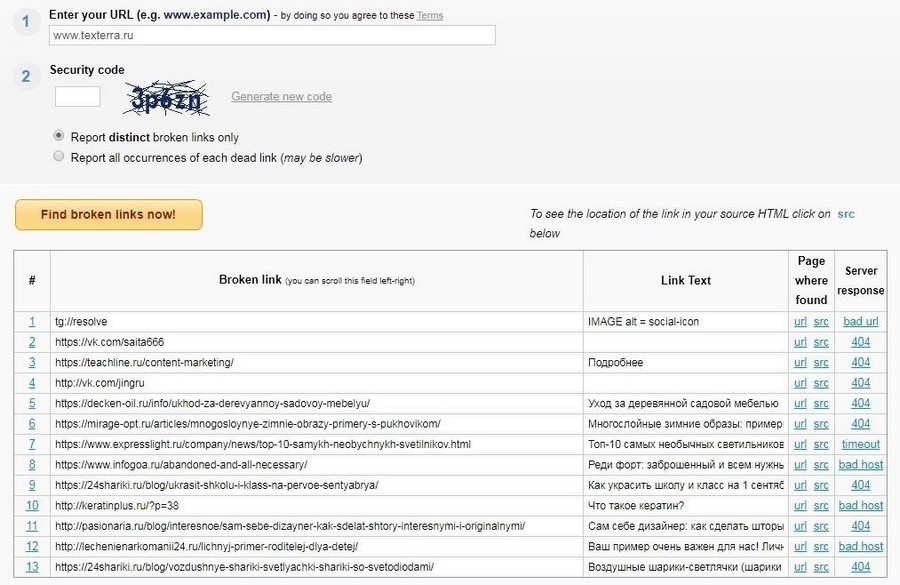
В колонке Page where found сервис показывает список url страниц с битой ссылкой и саму ссылку в исходном html-коде (src). Последняя колонка таблицы показывает ответ сервера для каждой страницы.
Расширение для Chrome Check My Links
Скачать
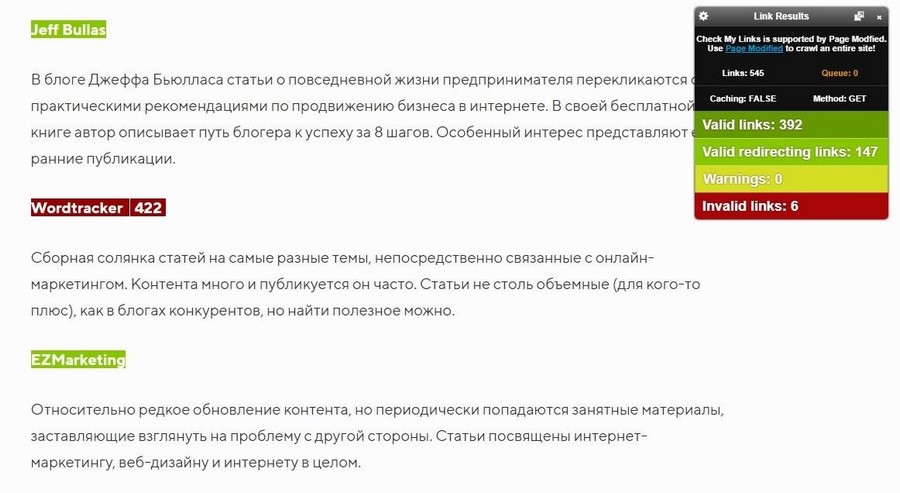
Введите адрес проверяемой страницы в адресную строку, откройте сайт и щелкните на значок расширения. Через несколько секунд/минут он отчитается об анализе ссылок на странице.
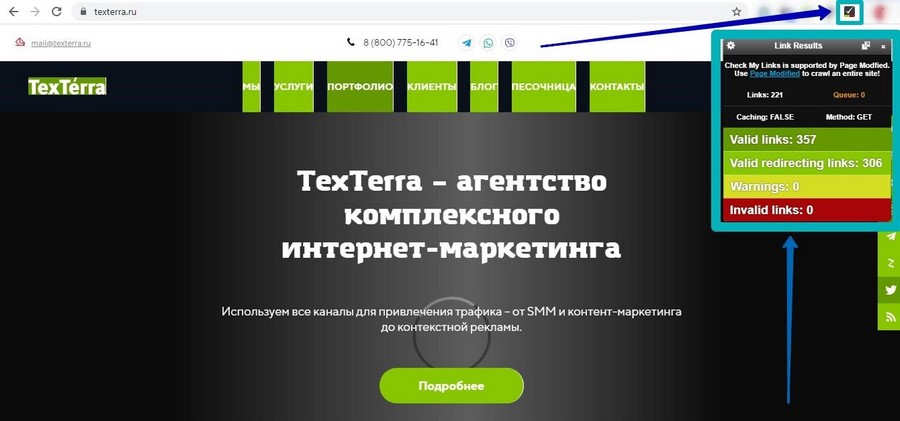
Зеленый цвет означает, что ссылками все окей, желтый указывает на URL с предупреждениями, а красный свидетельствует о битой ссылке.
С помощью инструмента можно легко находить битые ссылки в статьях (как раз там они чаще всего и встречаются).
Разное
SERP Simulator
Перейти
Симулятор поисковой выдачи. Позволяет посмотреть, как будет выглядеть тайтл, описание и URL страницы в результатах поиска Google.
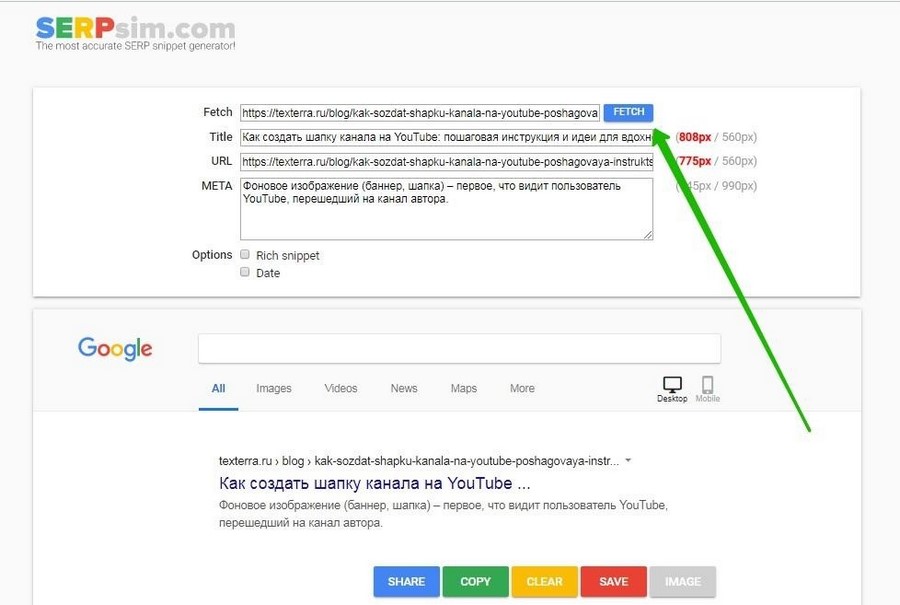
Сниппет можно посмотреть как в десктопной, так и мобильной выдаче.
W3C Markup Validation Service
Перейти
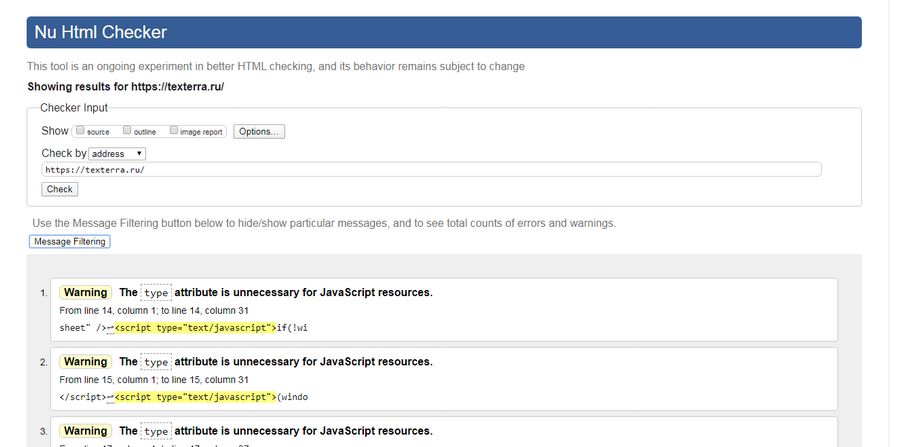
Валидатор кода сайта. Здесь можно проверить, насколько правильно был сверстан ресурс. Новичку все будет совершенно непонятно, поэтому пользуются им обычно разработчики. Которые, к тому же способны понять, какие ошибки кода следует исправить, а какие не повлияют на работу сайта и позиции в поисковиках.
В качестве заключения
Не забывайте, что бесплатный экспресс-аудит – это не решение всех проблем, а лишь небольшая помощь для тех, кто хочет немного улучшить работу и ранжирование ресурса.
Чтобы аудит был полноценным, сайт должен анализироваться по самым разным критериям, включая те, какие нельзя проверить с помощью программ и сервисов. Если вам нужна помощь в этом деле, обращайтесь к нам. Мы проводим комплексные аудиты сайтов, в которых рассматриваем не только технические аспекты, но и структуру, юзабилити, конкурентную среду, семантическое ядро и внешнюю оптимизацию.
Рассказываю, как бесплатно проверить свой сайт на технические ошибки и получить подробные инструкции по их устранению.
Технические ошибки на сайте, слабая внутренняя оптимизация, плохое юзабилити, медленная загрузка могут сильно влиять на его позиции в поисковой выдаче. Это часто приводит к тому, что сайт никак не может подняться по целевым запросам и застревает где-то на последних страницах выдачи. Или, наоборот, висит на какой-нибудь одиннадцатой строчке и ему не хватает минимальной оптимизации, чтобы выйти на первую страницу.
Провести самостоятельно аудит и исправить ошибки, которые препятствуют продвижению, под силу далеко не каждому. Для этого приходится обращаться к сторонним специалистам или пользоваться специализированными сервисами. Об одном из таких сервисов онлайн проверки сайтов и пойдёт сегодня речь.
Сервис называется Sitechecker.pro. Добавьте сразу в закладки, чтобы не потерять.
Содержание
- Что такое Sitechecker, Sitechecker Crawler и в чем их отличие
- Sitechecker
- Sitechecker Crawler
- В заключение
Что такое Sitechecker, Sitechecker Crawler и в чем их отличие
Инструмент состоит из 2 частей.
- Sitechecker
Бесплатный SEO анализ сайта онлайн. - Sitechecker Crawler
Краулер сайтов для поиска и устранения технических SEO ошибок.
Такая комбинация помогает быстро выявлять проблемные страницы на сайтах, и точечно доводить их до идеала с технической точки зрения.
Sitechecker проверяет на технические ошибки одну конкретную страницу, а Sitechecker Crawler проверяет все страницы сайта. Данные по сайту внутри краулера дают возможность изучить значение конкретной страницы в масштабе всего сайта, оценить их связь между собой и увидеть ошибки.
Остановимся на каждом из них подробнее.
Sitechecker
Удобный анализ и мониторинг SEO параметров сайта.
Основные возможности Sitechecker
- Подробный аудит
Оценка 156-ти параметров сайта на одной странице - Подсказки «Как устранить»
Детальные пояснения по решению всех выявленных ошибок на сайте - Высокая скорость
Среднее время проверки сайта составляет 7 секунд - Абсолютно бесплатный
Бесплатное использование вне зависимости от количества проверок
Параметры проверки
Оптимизация контента
- Основные параметры (статус-код HTTP, размер)
- Title проверка
- Description проверка
- Google сниппет
- H1-H6 проверка (количество, длина, соответствие title, количество всех тегов)
- Проверка контента (длина контента, соотношение контента к коду)
Изображения
- Favicon
- Изображения
Поисковая оптимизация
- Проверка канонических ссылок
- Проверка альтернативных ссылок
- Пагинация (теги пагинаций)
- Индексирование поисковыми системами (мeta-теги, x-robots теги, robots.txt, noindex тег)
- Уязвимость URL (регистр символов, длина URL, произвольные параметры, переадресация протокола, скрытые ссылки, редирект c www, веб-страница 404, редирект c index)
- Проверка маскировки (Google, Yandex)
Внешние и внутренние ссылки
- Внешние ссылки
- Внутренняя перелинковка сайта
- Внутренние страницы
Скорость веб-страницы
- Мобильный предпросмотр
- Удобство работы (mobile)
- Удобство работы (desktop)
Результаты проверки выглядят примерно таким образом.

Как видно из отчета, оценка главной страницы моего сайта составила всего 47 из 100. Мне ещё есть над чем работать. И начать видимо придётся с двух критических ошибок: уменьшить длину заголовка H1 до рекомендованных 70 символов и оптимизировать изображения на десктопной версии сайта.
Для пользователей браузера Google Chrome есть приятный бонус в виде простого и эффективного расширения Sitechecker, которое в один клик запускает проверку любой страницы.
Установить расширение
Sitechecker Crawler
Проверка всех страниц сайта на технические SEO ошибки.
Основные возможности Sitechecker Crawler
- Удобная фильтрация и сортировка
Фильтрация страниц по отдельным техническим ошибкам - Все ошибки в одном месте
Проверяйте на ошибки все страницы сайта в одном месте - 7 минут на 1 сайт
Получите сообщение об окончании краулинга сайта всего через 7 минут - 1 000 URL для краулинга бесплатно
Проверьте 1 домен и 1 000 URL абсолютно бесплатно
Как пользоваться краулером
- Добавьте домен сайта в Sitechecker Crawler.
- По завершению краулинга на вашу электронную почту придёт уведомление.
- Проверьте полученные результаты. Определите самые опасные ошибки и исправьте их первыми.
- Уделите особое внимание ключевым страницам сайта.
Страница отчета работы краулера выглядит таким образом.

Как видим, краулер обошел ровно 1 000 страниц, доступных на бесплатном тарифе. Кликнув по All crawled URLs попадём в список этих страниц.

Можно посмотреть все страницы, которые отдают статус, отличный от 200.

Очень удобно, что основные мета теги всех страниц видны прямо в списке.

Можно проверить правильность заполнения анкоров с внутренних ссылок на ключевые страницы сайта, а также провести аудит исходящих ссылок.

Можно проверить распределение веса каждой страницы сайта по формуле Google PageRank, удалить из индекса ненужные страницы и оптимизировать внутреннюю перелинковку.

В общем, мне есть над чем поработать. Уверен, у вас тоже появится пища для размышлений.
В заключение
Безусловно, сервис будет полезен владельцам сайтов, вебмастерам, интернет-маркетологам и другим специалистам, чья деятельность так или иначе связана с настройкой, оптимизацией и продвижением интернет-ресурсов.
Огромным плюсом сервиса является наличие бесплатного тарифа, которого будет вполне достаточно для частного использования. Для коммерческого использования лучше подписаться на платные тарифы, разумеется. Они поддерживают до 100 активных сайтов со 100 000 страницами, возможностью экспорта в CSV и генерации отчетов в PDF. В скором времени должны появиться брендированные PDF отчеты.

Богдан Василенко
SEO-специалист SE Ranking
По каждому запросу поисковая система подбирает релевантные результаты — страницы, подходящие по тематике, и ранжирует их, отображая в виде списка. Согласно исследованиям, 99 % пользователей находят информацию, отвечающую запросу, уже на первой странице выдачи и не пролистывают дальше. И чем выше позиция сайта в топ-10, тем больше посетителей она привлекает.
Перед тем, как распределить ресурсы в определенном порядке, поисковики оценивают их по ряду параметров. Это позволяет улучшить выдачу для пользователя, предоставляя наиболее полезные, удобные и авторитетные варианты.
В чём заключается оптимизация сайта?
Оптимизация сайта или SEO (Search Engine Optimization) представляет собой комплекс действий, цель которых — улучшить качество ресурса и адаптировать его с учётом рекомендаций поисковых систем.
SEO помогает попасть содержимому сайта в индекс, улучшить позиции его страниц при ранжировании и увеличить органический, то есть бесплатный трафик. Техническая оптимизация сайта — это важный этап SEO, направленный на работу с его внутренней частью, которая обычно скрыта от пользователей, но доступна для поисковых роботов.
Страницы представляют собой HTML-документы, и их отображение на экране — это результат воспроизведения браузером HTML-кода, от которого зависит не только внешний вид сайта, но и его производительность. Серверные файлы и внутренние настройки ресурса могут влиять на его сканирование и индексацию поисковиком.
SEO включает анализ технических параметров сайта, выявление проблем и их устранение. Это помогает повысить позиции при ранжировании, обойти конкурентов, увеличить посещаемость и прибыль.
Как обнаружить проблемы SEO на сайте?
Процесс оптимизации стоит начать с SEO-аудита — анализа сайта по самым разным критериям. Есть инструменты, выполняющие оценку определенных показателей, например, статус страниц, скорость загрузки, адаптивность для мобильных устройств и так далее. Альтернативный вариант — аудит сайта на платформе для SEO-специалистов.
Один из примеров — сервис SE Ranking, объединяющий в себе разные аналитические инструменты. Результатом SEO-анализа будет комплексный отчёт. Для запуска анализа сайта онлайн нужно создать проект, указать в настройках домен своего ресурса, и перейти в раздел «Анализ сайта». Одна из вкладок — «Отчёт об ошибках», где отображаются выявленные проблемы оптимизации.
Все параметры сайта разделены на блоки: «Безопасность», «Дублирование контента», «Скорость загрузки» и другие. При нажатии на любую из проблем появится её описание и рекомендации по исправлению. После технической SEO оптимизации и внесения корректировок следует повторно запустить аудит сайта. Увидеть, были ли устранены ошибки, можно колонке «Исправленные».
Ошибки технической оптимизации и способы их устранения
Фрагменты кода страниц, внутренние файлы и настройки сайта могут негативно влиять на его эффективность. Давайте разберём частые проблемы SEO и узнаем, как их исправить.
Отсутствие протокола HTTPS
Расширение HTTPS (HyperText Transfer Protocol Secure), которое является частью доменного имени, — это более надежная альтернатива протоколу соединения HTTP. Оно обеспечивает шифрование и сохранность данных пользователей. Сегодня многие браузеры блокируют переход по ссылке, начинающейся на HTTP, и отображают предупреждение на экране.
Поисковые системы учитывают безопасность соединения при ранжировании, и если сайт использует версию HTTP, это будет минусом не только для посетителей, но и для его позиций в выдаче.
Как исправить
Чтобы перевести ресурс на HTTPS, необходимо приобрести специальный сертификат и затем своевременно продлевать срок его действия. Настроить автоматическое перенаправление с HTTP-версии (редирект) можно в файле конфигурации .htaccess.
После перехода на безопасный протокол будет полезно выполнить аудит сайта и убедиться, что всё сделано правильно, а также при необходимости заменить неактуальные URL с HTTP среди внутренних ссылок (смешанный контент).
У сайта нет файла robots.txt
Документ robots размещают в корневой папке сайта. Его содержимое доступно по ссылке website.com/robots.txt. Этот файл представляет собой инструкцию для поисковых систем, какое содержимое ресурса следует сканировать, а какое нет. К нему роботы обращаются в первую очередь и затем начинают обход сайта.
Ограничение сканирования файлов и папок особенно актуально для экономии краулингового бюджета — общего количества URL, которое может просканировать робот на данном сайте. Если инструкция для краулеров отсутствует или составлена неправильно, это может привести к проблемам с отображением страниц в выдаче.
Как исправить
Создайте текстовый документ с названием robots в корневой папке сайта и с помощью директив пропишите внутри рекомендации по сканированию содержимого страниц и каталогов. В файле могут быть указаны виды роботов (user-agent), для которых действуют правила; ограничивающие и разрешающие команды (disallow, allow), а также ссылка на карту сайта (sitemap).
Проблемы с файлом Sitemap.xml
Карта сайта — это файл, содержащий список всех URL ресурса, которые должен обойти поисковый робот. Наличие sitemap.xml не является обязательным условием, для попадания страниц в индекс, но во многих случаях файл помогает поисковику их обнаружить.
Обработка XML Sitemap может быть затруднительна, если ее размер превышает 50 МБ или 50000 URL. Другая проблема — присутствие в карте страниц, закрытых для индексации метатегом noindex. При использовании канонических ссылок на сайте, выделяющих их похожих страниц основную, в файле sitemap должны быть указаны только приоритетные для индексации URL.
Как исправить
Если в карте сайта очень много URL и её объем превышает лимит, разделите файл на несколько меньших по размеру. XML Sitemap можно создавать не только для страниц, но и для изображений или видео. В файле robots.txt укажите ссылки на все карты сайта.
В случае, когда SEO-аудит выявил противоречия, — страницы в карте сайта, имеющие запрет индексации noindex в коде, их необходимо устранить. Также проследите, чтобы в Sitemap были указаны только канонические URL.
Дубли контента
Один из важных факторов, влияющих на ранжирование, — уникальность контента. Недопустимо не только копирование текстов у конкурентов, но и дублирование их внутри своего сайта. Это проблема особенно актуальна для больших ресурсов, например, интернет-магазинов, где описания к товарам имеют минимальные отличия.
Причиной, почему дубли страниц попадают в индекс, может быть отсутствие или неправильная настройка «зеркала» — редиректа между именем сайта с www и без. В этом случае поисковая система индексирует две идентичные страницы, например, www.website.com и website.com.
Также к проблеме дублей приводит копирование контента внутри сайта без настройки канонических ссылок, определяющих приоритетную для индексации страницу из похожих.
Как исправить
Настройте www-редиректы и проверьте с помощью SEO-аудита, не осталось ли на сайте дублей. При создании страниц с минимальными отличиями используйте канонические ссылки, чтобы указать роботу, какие из них индексировать. Чтобы не ввести в заблуждение поисковые системы, неканоническая страница должна содержать тег rel=”canonical” только для одного URL.
Страницы, отдающие код ошибки
Перед тем, как отобразить страницу на экране, браузер отправляет запрос серверу. Если URL доступен, у него будет успешный статус HTTP-состояния — 200 ОК. При возникновении проблем, когда сервер не может выполнить задачу, страница возвращает код ошибки 4ХХ или 5ХХ. Это приводит к таким негативным последствиям для сайта, как:
- Ухудшение поведенческих факторов. Если вместо запрошенной страницы пользователь видит сообщение об ошибке, например, «Page Not Found» или «Internal Server Error», он не может получить нужную информацию или завершить целевое действие.
- Исключение контента из индекса. Когда роботу долго не удается просканировать страницу, она может быть удалена из индекса поисковой системы.
- Расход краулингового бюджета. Роботы делают попытку просканировать URL, независимо от его статуса. Если на сайте много страниц с ошибками, происходит бессмысленный расход краулингового лимита.
Как исправить
После анализа сайта найдите страницы в статусе 4ХХ и 5ХХ и установите, в чём причина ошибки. Если страница была удалена, поисковая система через время исключит её из индекса. Ускорить этот процесс поможет инструмент удаления URL. Чтобы своевременно находить проблемные страницы, периодически повторяйте поиск проблем на сайте.
Некорректная настройка редиректов
Редирект — это переадресация в браузере с запрошенного URL на другой. Обычно его настраивают при смене адреса страницы и её удалении, перенаправляя пользователя на актуальную версию.
Преимущества редиректов в том, что они происходят автоматически и быстро. Их использование может быть полезно для SEO, когда нужно передать наработанный авторитет от исходной страницы к новой.
Но при настройке переадресаций нередко возникают такие проблемы, как:
- слишком длинная цепочка редиректов — чем больше в ней URL, тем позже отображается конечная страница;
- зацикленная (циклическая) переадресация, когда страница ссылается на себя или конечный URL содержит редирект на одно из предыдущих звеньев цепочки;
- в цепочке переадресаций есть неработающий, отдающий код ошибки URL;
- страниц с редиректами слишком много — это уменьшает краулинговый бюджет.
Как исправить
Проведите SEO-аудит сайта и найдите страницы со статусом 3ХХ. Если среди них есть цепочки редиректов, состоящие из трех и более URL, их нужно сократить до двух адресов — исходного и актуального. При выявлении зацикленных переадресаций необходимо откорректировать их последовательность. Страницы, имеющие статус ошибки 4ХХ или 5ХХ, нужно сделать доступными или удалить из цепочки.
Низкая скорость загрузки
Скорость отображения страниц — важный критерий удобства сайта, который поисковые системы учитывают при ранжировании. Если контент загружается слишком долго, пользователь может не дождаться и покинуть ресурс.
Google использует специальные показатели Core Web Vitals для оценки сайта, где о скорости говорят значения LCP (Largest Contentful Paint) и FID (First Input Delay). Рекомендуемая скорость загрузки основного контента (LCP) — до 2,5 секунд. Время отклика на взаимодействие с элементами страницы (FID) не должно превышать 0,1.
К распространённым факторам, негативно влияющим на скорость загрузки, относятся:
- объёмные по весу и размеру изображения;
- несжатый текстовый контент;
- большой вес HTML-кода и файлов, которые добавлены в него в виде ссылок.
Как исправить
Стремитесь к тому, чтобы вес HTML-страниц не превышал 2 МБ. Особое внимание стоит уделить изображениям сайта: выбирать правильное расширение файлов, сжимать их вес без потери качества с помощью специальных инструментов, уменьшать слишком крупные по размеру фотографии в графическом редакторе или через панель управления сайтом.
Также будет полезно настроить сжатие текстов. Благодаря заголовку Content-Encoding, сервер будет уменьшать размер передаваемых данных, и контент будет загружаться в браузере быстрее. Также полезно оптимизировать объем страницы, используя архивирование GZIP.
Не оптимизированы элементы JavaScript и CSS
Код JavaScript и CSS отвечает за внешний сайта. С помощью стилей CSS (Cascading Style Sheets) задают фон, размер и цвета блоков страницы, шрифты текста. Сценарии на языке JavaScript делают дизайн сайта динамичным.
Элементы CSS/JS важны для ресурса, но в то же время они увеличивают общий объём страниц. Файлы CSS, превышающие по размеру 150 KB, а JavaScript — 2 MB, могут негативно влиять на скорость загрузки.
Как исправить
Чтобы уменьшить размер и вес кода CSS и JavaScript, используют такие технологии, как сжатие, кэширование, минификация. SEO-аудит помогает определить, влияют ли CSS/JS-файлы на скорость сайта и какие методы оптимизации использованы.
Кэширование CSS/JS-элементов снижает нагрузку на сервер, поскольку в этом случае браузер загружает сохранённые в кэше копии контента и не воспроизводит страницы с нуля. Минификация кода, то есть удаление из него ненужных символов и комментариев, уменьшает исходный размер. Ещё один способ оптимизации таблиц стилей и скриптов — объединение нескольких файлов CSS и JavaScript в один.
Отсутствие мобильной оптимизации
Когда сайт подходит только для больших экранов и не оптимизирован для смартфонов, у посетителей возникают проблемы с его использованием. Это негативно отражается на поведенческих факторах и, как следствие, позициях при ранжировании.
Шрифт может оказаться слишком мелким для чтения. Если элементы интерфейса размещены слишком близко друг к другу, нажать на кнопку и ссылку проще только после увеличения фрагмента экрана. Нередко загруженная на смартфоне страница выходит за пределы экрана, и для просмотра контента приходится использовать нижнюю прокрутку.
О проблемах с настройками мобильной версии говорит отсутствие метатега viewport, отвечающего за адаптивность страницы под экраны разного формата, или его неправильное заполнение. Также о нестабильности элементов страницы во время загрузки информирует еще показатель производительности сайта Core Web Vitals — CLS (Cumulative Layout Shift). Его норма: 0,1.
Как исправить
В качестве альтернативы отдельной версии для мобильных устройств можно создать сайт с адаптивным дизайном. В этом случае его внешний вид, компоновка и величина блоков будет зависеть от размера экрана конкретного пользователя.
Обратите внимание, чтобы в HTML-коде страниц были метатеги viewport. При этом значение device-width не должно быть фиксированным, чтобы ширина страницы адаптировалась под размер ПК, планшета, смартфона.
Отсутствие alt-текста к изображениям
В HTML-коде страницы за визуальный контент отвечают теги <img>. Кроме ссылки на сам файл, тег может содержать альтернативный текст с описанием изображения и ключевыми словами.
Если атрибут alt — пустой, поисковику сложнее определить тематику фото. В итоге сайт не сможет привлекать дополнительный трафик из раздела «Картинки», где поисковая система отображает релевантные запросу изображения. Также текст alt отображается вместо фото, когда браузер не может его загрузить. Это особенно актуально для пользователей голосовыми помощниками и программами для чтения экрана.
Как исправить
Пропишите альтернативный текст к изображениям сайта. Это можно сделать после установки SEO-плагина к CMS, после чего в настройках к изображениям появятся специальные поля. Рекомендуем заполнить атрибут alt, используя несколько слов. Добавление ключевых фраз допустимо, но не стоит перегружать описание ими.
Заключение
Технические ошибки негативно влияют как на восприятие сайта пользователями, так и на позиции его страниц при ранжировании. Чтобы оптимизировать ресурс с учётом рекомендаций поисковых систем, нужно сначала провести SEO-аудит и определить внутренние проблемы. С этой задачей справляются платформы, выполняющие комплексный анализ сайта.
К частым проблемам оптимизации можно отнести:
- имя сайта с HTTP вместо безопасного расширения HTTPS;
- отсутствие или неправильное содержимое файлов robots.txt и sitemap.xml;
- медленная загрузка страниц;
- некорректное отображение сайта на смартфонах;
- большой вес файлов HTML, CSS, JS;
- дублированный контент;
- страницы с кодом ошибки 4ХХ, 5ХХ;
- неправильно настроенные редиректы;
- изображения без alt-текста.
Если вовремя находить и исправлять проблемы технической оптимизации сайта, это поможет в продвижении — его страницы будут занимать и сохранять высокие позиции при ранжировании.

В этой статье я рассмотрю вопрос выявления и обработки ошибок, возникающих на фронтенде (браузер или web-view).
На фронтенде код JS выполняется в браузере. JavaScript не является компилируемым языком, поэтому всегда существует вероятность ошибки исполнения при непосредственном использовании программы. Ошибка исполнения блокирует код, расположенный после места ошибки, и пользователи программы рискуют остаться с нефункциональным экраном приложения, который можно будет лишь перезагрузить или закрыть. Но есть методы выявления ошибок и их безопасного сопровождения, позволяющие избежать таких ситуаций.
1. Средства языка JavaScript
Блоки try/catch
Функции, которые могут выполниться с ошибкой, оборачивают в блоки try/catch. Сначала программа пытается выполнить код в блоке try. Если по каким-то причинам выполнение кода сломалось, программа переходит в блок catch, где доступны три параметра:
- name — стандартизированное имя ошибки;
- message — сообщение о деталях ошибки;
- stack — текущий стек вызова, в котором произошла ошибка.
То есть:
try {

   callFunc();

} catch (e) {

   console.log(e.name) // ReferenceError

   console.log(e.message) // callFunc is not defined

   console.log(e.stack) // ReferenceError: callFunc is not defined at window.onload

}
Для разработчика главное то, что программа сможет продолжить выполнение после блока catch. Таким образом, взаимодействие с пользователем не прервется.
С помощью блока try/catch также можно вызывать собственные ошибки, например при проверке данных:
const user = {

  name : «Mike»

};

try {

   if (!user.age) throw new SyntaxError(«User age is absent!»);

} catch (e) {

   console.log(e.name) // SyntaxError

   console.log(e.message) // User age is absent!

   console.log(e.stack) // SyntaxError: User age is absent! at window.onload

}
Наконец, можно расширить эту инструкцию еще одним блоком — finally, который выполняется всегда: и в случае, если в try не было ошибки, и в случае, если управление перешло в блок catch:
try {

   callFunc();

} catch (e) {

   console.log(e)

} finally {

   ...

}
Иногда используют инструкцию try/finally (без catch), чтобы была возможность продолжать использование кода без обработки конкретных ошибок.
Событие window.onerror
Часто бывает полезно знать, что скрипт на странице сломался, даже если программа сломалась и пользовательская сессия закончилась неудачно. Обычно эту информацию потом используют в системах логирования ошибок.
У глобального объекта window существует событие onerror (использовать его надо аккуратно: в разных браузерах реализация может отличаться!):
window.onerror = function(message, url, line, col, error) {

   console.log(`${message}n В ${line}:${col} на ${url}`);

};
Если разместить этот код в начале скрипта или подгрузить отдельным скриптом в первую очередь, то при любой ошибке ниже разработчику будет доступна подробная информация о ней.
Однако полная информация доступна только для скриптов, которые были загружены с того же домена. Если сломанный скрипт загружен с другого домена, window.onerror сработает, однако подробностей ошибки не будет.
Компоненты фреймворков
Некоторые JS-фреймворки (React, Vue) предлагают собственные решения по обработке ошибок. Например, React сможет отрисовать специальную верстку на месте блока, в котором произошла ошибка:
class ErrorBoundary extends React.Component {

   constructor(props) {

       super(props);

       this.state = { hasError: false };

   }

   static getDerivedStateFromError(error) {

       // Обновить состояние с тем, чтобы следующий рендер показал запасной UI.

       return { hasError: true };

   }

   componentDidCatch(error, errorInfo) {

       // Можно также сохранить информацию об ошибке в соответствующую службу журнала ошибок

       logErrorToMyService(error, errorInfo);

   }

   render() {

       if (this.state.hasError) {

           // Можно отрендерить запасной UI произвольного вида

           return <h1>Что-то пошло не так.</h1>;

       }

       return this.props.children;

   }

}

<ErrorBoundary>

   <MyWidget />

</ErrorBoundary>
Фактически, компонент React оборачивается специальным компонентом, который обрабатывает ошибки. Это напоминает оборачивание функций с помощью конструкции try/catch.
2. Средства сборки проекта
Современные JS-скрипты, как правило, делаются транспилируемыми. То есть разработка ведется с использованием последних стандартов ES. А затем код разработчика с помощью сборщика проектов (такого как Webpack) преобразуется в код, который будет гарантированно работать в выбранном числе браузеров.
На этапе сборки код проверяется на верность синтаксиса. Незакрытая скобка или неправильное обозначение поля класса немедленно вызовут ошибку при сборке, и бандл просто не соберется. Разработчику придется сразу исправить такие ошибки, чтобы работать дальше.
Также сборщик может подсказать, что какие-то куски кода не используются при выполнении программы. Возможно, это натолкнет разработчика на мысль о более глубоком изучении кода, что косвенно может повлиять на выявление им новых ошибок.
3. Тестирование
Еще один способ не допустить ошибок в коде – тестировать его. Во фронтенде есть инструменты для эффективного использования юнит-тестов. Обычно используют фреймворки, такие как Jest, Karma, Mocha, Jasmine. Вместе с тестовыми фреймворками часто используют расширения, такие как Enzyme, React Testing Library, Sinon и другие, позволяющие обогатить тесты с помощью мокирования, функций-шпионов и других инструментов.
При поиске ошибок тесты в первую очередь полезны нагрузкой разнообразными данными, которые могут привести к ошибкам исполнения. Так, следующий код пройдет валидацию синтаксиса и сработает ожидаемо:
const func = (data) => {

   return JSON.parse(data)

}

func('{«a»:1}')
Однако он сломается, если подать ему неверное значение:
func() // Uncaught SyntaxError: Unexpected token u in JSON at position 0.Этот код тоже проходит валидацию при сборке:
const obj = {

   outer : {

       last : 9

   }

}

if (obj.outer.inner.last) {

   console.log(«SUCCESS»)

}
Однако он также сломается во время исполнения. После тестирования разработчик наверняка сделает дополнительные проверки:
if (obj.outer?.inner?.last) {

   console.log(«SUCCESS»)

}
Часто подобные ошибки возникают при получение данных от сервера (например AJAX-запросом) с их последующим разбором. Тестирование кода позволяет выявить и заранее устранить случаи, когда код может сломаться во время исполнения в браузере клиента.
4. Логирование
Допустим, мы предприняли все возможные меры по недопущению ошибок во время разработки и сборки проекта. Однако ошибки все-равно могут проникать в продуктивный код. Нам требуется как-то узнавать об их наличии и принимать скорые меры по исправлению. Просить пользователей открывать консоль браузера и делать скриншоты — не самый лучший вариант. Поэтому к проекту неплохо подключить логирование ошибок.
Смысл простой: на каждое событие window.onerror или в каждый переход исполнения кода в блок catch выполняется простой AJAX-запрос на специально выделенный адрес сервера, в тело которого кладется информация об ошибке. Далее потребуется инструмент, который быстро оповестит техподдержку и разработчиков о наличии новых ошибок и позволит эффективно работать с ними. Самый популярный из таких инструментов для фронтенда — Sentry.
Система логирования Sentry позволяет собирать, группировать, представлять ошибки в реальном времени. Есть сборки для разных языков, в том числе JavaScript. Проект предоставляет платный доступ с расширенными возможностями для бизнеса, однако можно попробовать его основные возможности на бесплатном тестовом аккаунте.
Подключать Sentry можно как непосредственно в HTML-файле, так и в компонентах, выполненных на одном из популярных фреймворков: React, Vue, Angular, Ember и других.
Для подключения возможностей логирования прямо в браузере в секции загружаем скрипт:
<script

   src=«https://browser.sentry-cdn.com/5.13.0/bundle.min.js»

   integrity=«sha384-ePH2Cp6F+/PJbfhDWeQuXujAbpil3zowccx6grtsxOals4qYqJzCjeIa7W2UqunJ»

   crossorigin="anonymous"></script>
Далее в коде JS инициализируем:
Sentry.init({

   dsn: 'https://<your account key here>@sentry.io/<your project id here>'

});
Всё. Если и когда в коде ниже этой строчки произойдет ошибка, Sentry выполнит ее логирование. Логи будут записаны даже тогда, когда ошибка произошла по вине скриптов с других доменов:


Sentry имеет широкие возможности по анализу массива сообщений об ошибках и настройке уведомлений. Также возможна группировка логов ошибок по релизам вашего продукта:
Sentry.init({

   dsn: 'https://<your account key here>@sentry.io/<your project id here>',

   release: '2020.03.06.1'

});
С помощью Sentry в статистику можно передать контекст ошибки, например, информацию о клиенте, fingerprint, уровень ошибки (fatal, error, warning, info, debug), проставить теги.
Есть возможность записывать в статистику пользовательские события. Например, можно поставить на отслеживание изменение размеров окна браузера или совершение AJAX-запроса. Также у Sentry есть собственный виджет с окном обратной связи, которое можно показать пользователю при ошибке. Это даст дополнительную информацию для расследования обстоятельств возникновения ошибки.
Для развертывания Sentry вместе с фреймворками достаточно просто установить пакет и подключить:
# Using yarn

yarn add @sentry/browser

# Using npm

npm install @sentry/browser
Делаем инициализацию в главном скрипте проекта (для React и Angular):
import * as Sentry from «@sentry/browser»;

Sentry.init({ dsn: 'https://<your account key here>@sentry.io/<your project id here>' });
Для Vue и Ember передаем еще одну обязательную строку конфигурации:
# Vue

Sentry.init({

   dsn: '<your account key here>@sentry.io/<your project id here>',

   integrations: [new Integrations.Vue({Vue, attachProps: true})],

});

# Ember

Sentry.init({

   dsn: '<your account key here>@sentry.io/<your project id here>',

   integrations: [new Integrations.Ember()]

});
Пакет integrations устанавливается отдельно:
# Using yarn

yarn add @sentry/integrations

# Using npm

npm install @sentry/integrations
Для предотвращения конфликтов и дублирования информации при подключении нескольких скриптов в одном проекте Sentry позволяет создавать отдельного клиента для каждой инициализации логирования:
import { BrowserClient } from «@sentry/browser»;

const client = new BrowserClient({

   dsn: '<your account key here>@sentry.io/<your project id here>',

});

client.captureException(new Error('example'));
На сайте проекта есть подробная документация с примерами использования: https://docs.sentry.io.
Статья подготовлена при поддержке облачной платформы Mail.ru Cloud Solutions.
Что еще почитать по теме:
- Переиспользуемые компоненты React: как перестать писать одно и то же.
- Как избежать ошибок при разработке на React.
- Наш телеграм-канал с новостями о цифровой трансформации.