
Содержание
- Ошибка 404: что это значит?
- Почему нужна отдельная страница для 404 ошибки
- Как создать страницу с уведомлением об ошибке 404
- Как оптимизировать страницу 404 ошибки
- Примеры отличных 404 страниц для сайта
- Как избегать ошибок на сайте
Расскажем, что такое ошибка 404, почему она возникает и как оформить под неё страницу, чтобы не терять посетителей сайта. Объясним, как найти ошибки на сайте и предотвратить их появление.
Ошибка 404: что это значит?
Иногда при переходе по ссылке вместо страницы сайта на экране появляется надпись: «Страница не найдена. 404 not found. Ошибка 404». Это значит, что такой веб-страницы нет или у неё поменялся адрес.
Почему возникает ошибка 404: Иногда владельцы сайтов не догадываются о таких ошибках. Особенно сложно следить за корректностью ссылок на крупных порталах с тысячами страниц. Поэтому пользователи периодически сталкиваются с надписью «404 Page Not Found». Иногда страница 404 появляется из-за ошибки самого пользователя, если он вводит или корректирует URL-адрес вручную. При вводе URL в строке браузера вручную возможны неточности и опечатки. Пользователи так или иначе могут столкнуться с ошибкой 404 на любом сайте. Если не задать такую страницу, посетитель не поймёт, что произошло, почему по ссылке не открылась ожидаемая страница. Для страницы с ошибкой 404 нужно придумать интересное оформление, оптимизировать её, чтобы пользователи не покидали сайт. Хотите освоить сквозную аналитику? Посетите регулярный мастер-класс по аналитике от Roistat. Подключиться
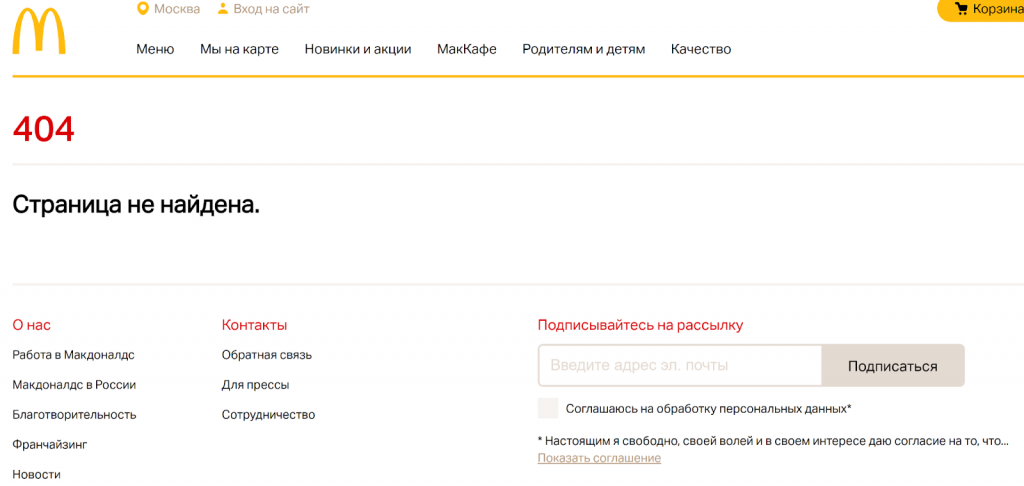
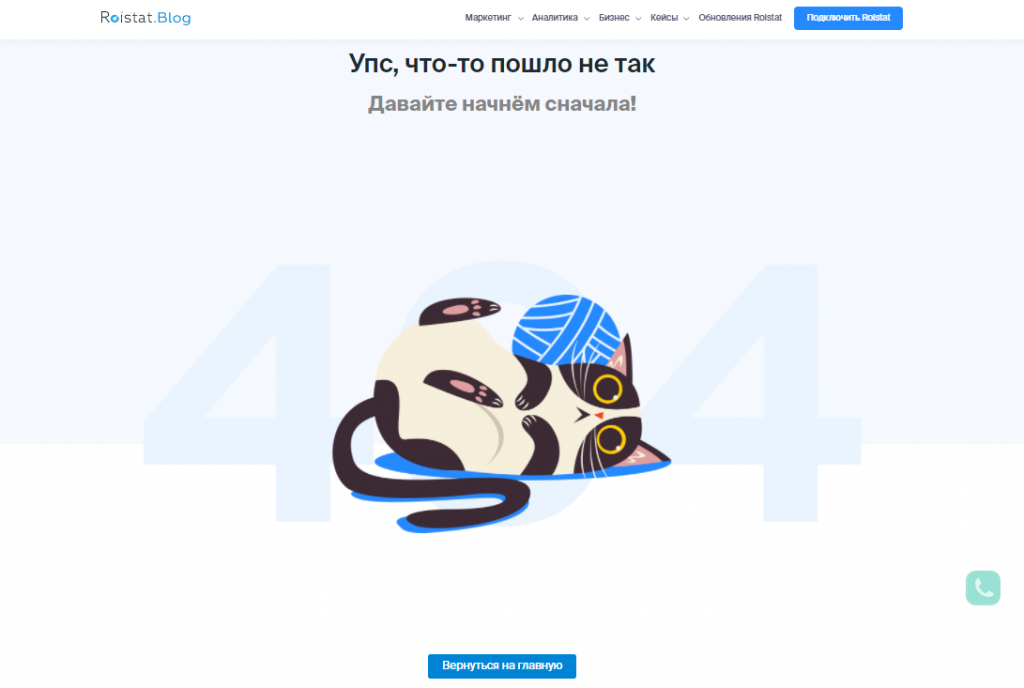
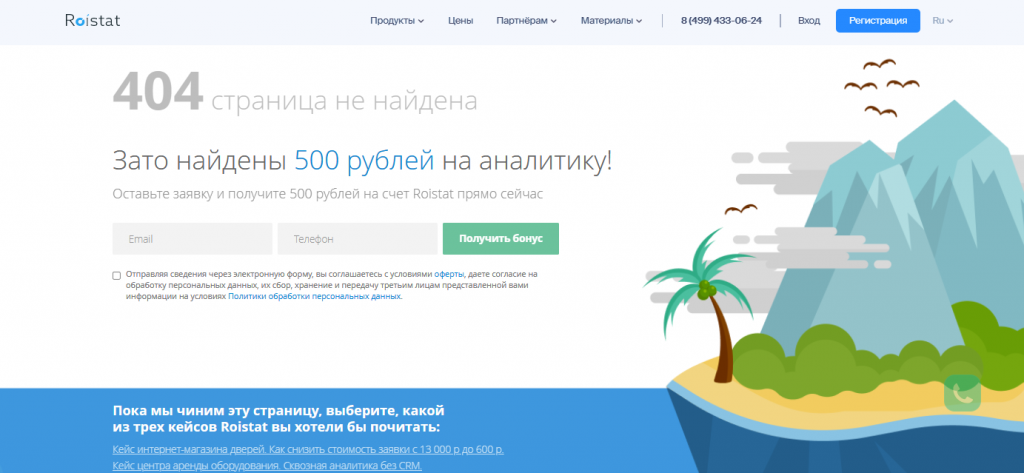
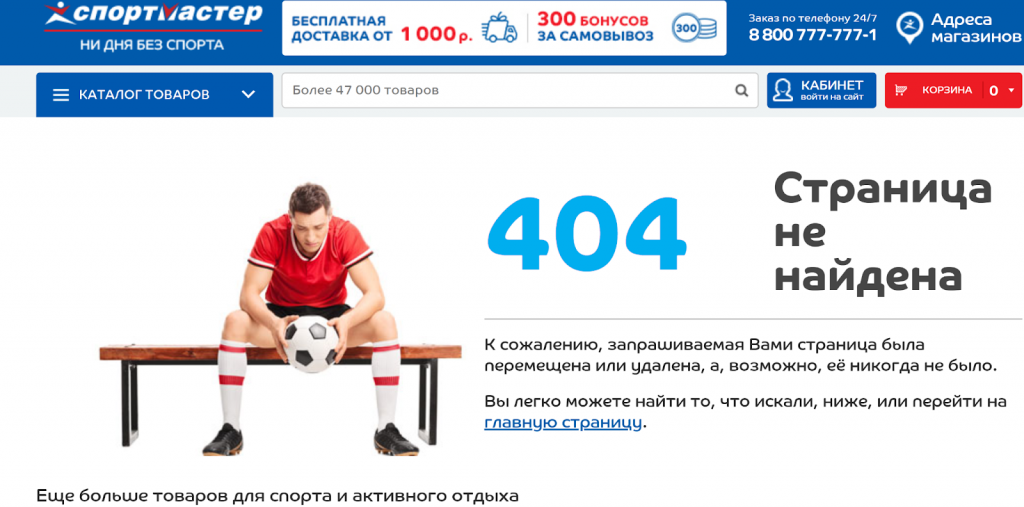
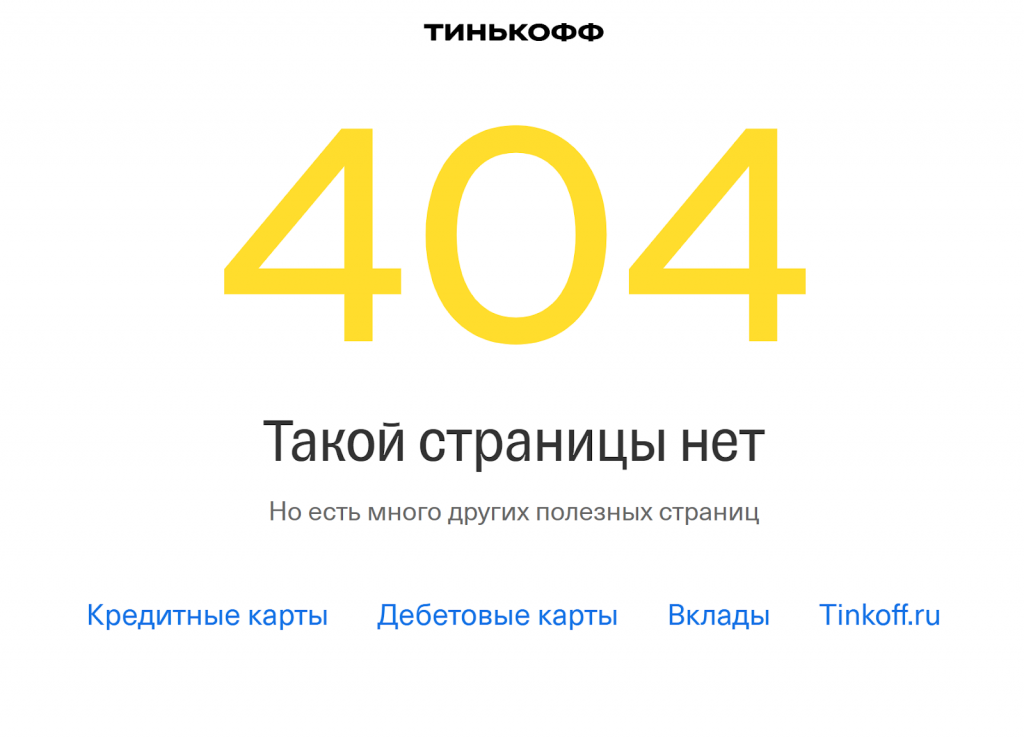
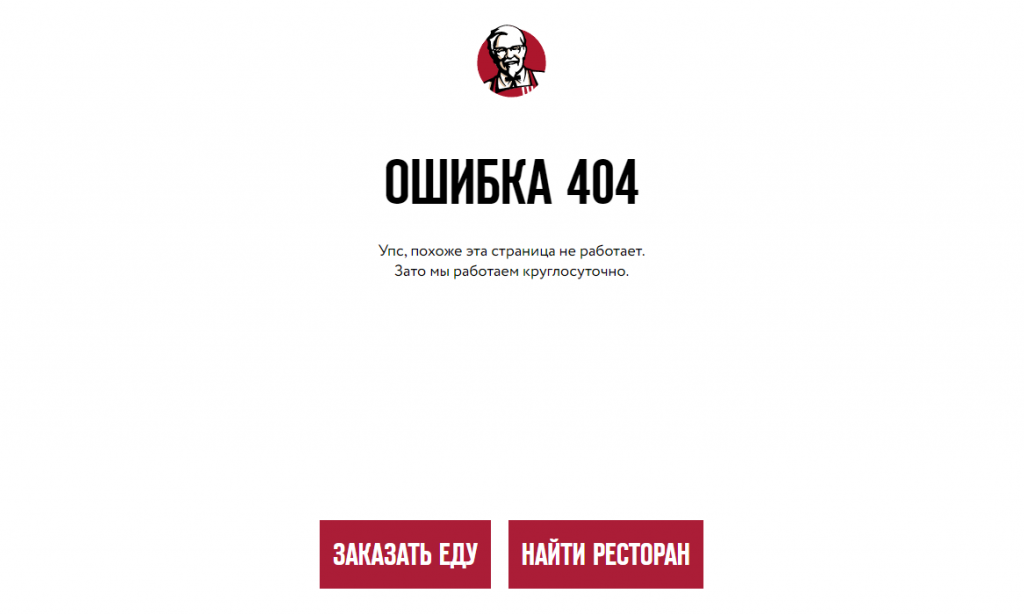
Грамотно настроенная страница 404 поможет: Во многих CMS стандартная страница 404 создаётся автоматически для любых страниц, кроме одностраничных сайтов-визиток. Или можно создать дизайн этой страницы самостоятельно. Для создания страницы нужно продумать веб-дизайн и призыв к совершению целевого действия. Это может быть ссылка на каталог товаров или строка поиска, чтобы найти нужную страницу. Чтобы добавить страницу на сайт: Некоторые CMS автоматизируют процесс создания страницы об ошибке: например, в WordPress это можно сделать с помощью плагина 404page. Плагин может кастомизировать страницу на разных темах. Для его установки нужна версия WordPress от 4.0. Страница должна быть простой и понятной для пользователя. Пусть она будет креативной и гармонично продолжать концепцию всего сайта, но не усложняет путь к основному пространству, например, в каталог товаров или на главную страницу. Советы по созданию страницы 404: Рассказали, как квиз-маркетинг помогает пользователям совершить покупку. Пусть подборка классных примеров вдохновит вас на создание собственного креативного шаблона страницы 404. У McDonalds на странице 404 есть навигация по сайту и даже форма для подписки на рассылку: На странице 404 блога Roistat пользователю предлагается вернуться на главную страницу блога, перейти в нужный раздел или воспользоваться кнопкой обратного звонка: На странице 404 для основного сайта Roistat отсутствие страницы нивелируется подарком для пользователя. Дополнительно посетитель может прочитать кейсы работы с сервисом: На сайте Спортмастера использована забавная тематическая картинка, есть ссылки на главную страницу, каталог товаров и поисковая строка: Ещё одна страница известного интернет-магазина Lamoda. Кроме навигации и строки поиска, пользователям предлагают популярные товары: Тинькофф предлагает простую страницу, на которой сообщается об ошибке и даются ссылки на основные услуги банка: Страница об ошибке у ресторана KFC очень лаконичная страница. Пользователю предлагают всего 2 кнопки с простым CTA — «Заказать еду» и «Найти ресторан»: Неработающие ссылки и большое количество ошибок приводят к потере трафика и снижают позиции сайта в выдаче поисковых систем. Поэтому важно регулярно проверять сайт на ошибки и исправлять их. Рассказали, как SEO-аудит помогает оптимизировать работу сайта. Упростить проверку сайта поможет услуга SEO-аудита от Roistat. Аналитики проверят страницы сайта, найдут ошибки и создадут список рекомендаций по их исправлению. На весь оплаченный период оптимизации сайта за вами будет закреплён веб-аналитик, который сможет ответить на все вопросы по работе с сайтом. Хотите освоить сквозную аналитику? Посетите регулярный мастер-класс по аналитике от Roistat. Подключиться
На нашем Telegram-канале делимся полезными материалами по маркетингу и аналитике, кейсами клиентов, собираем познавательные дайджесты и анонсируем бесплатные обучающие вебинары. Подписывайтесь, чтобы ничего не пропустить!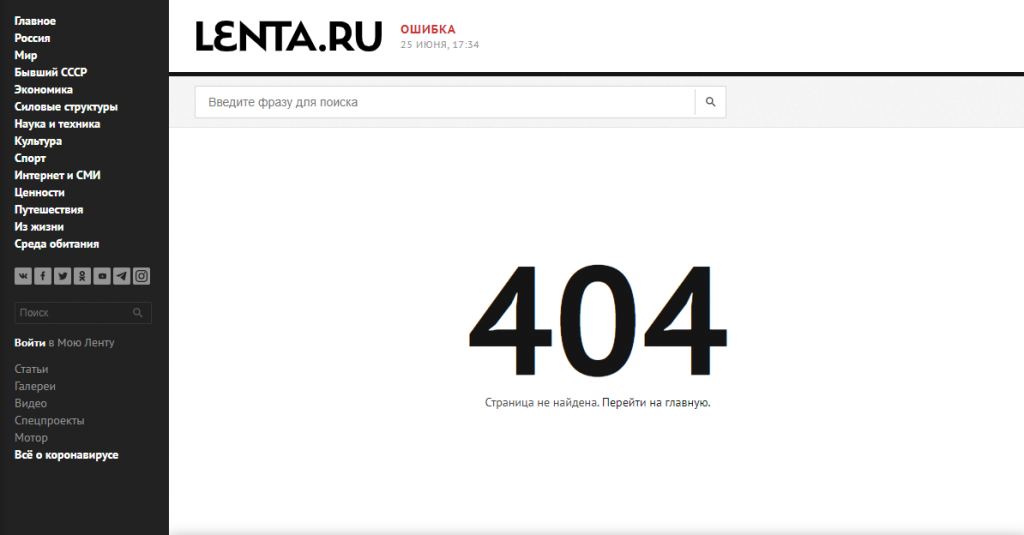
Почему нужна отдельная страница для 404 ошибки
Как создать страницу с уведомлением об ошибке 404
Как оптимизировать страницу 404 ошибки
Примеры отличных 404 страниц для сайта

Как избегать ошибок на сайте
Посетители сайта видят 404 ошибку, если страница, на которую они пытаются перейти, не существует или по какой-то причине сервер не может её найти. В статье рассмотрим, что это за ошибка и какое влияние она оказывает на поведенческие факторы пользователей и SEO. А также разберем, как настроить редирект 404 ошибки через .htaccess.
Что такое ошибка 404
Ошибка 404 (File not found) возникает, когда сервер не может найти запрашиваемую пользователем страницу. От ее появления не застрахован ни один сайт. Достаточно ввести в адресной строке после домена рандомный набор символов. Например:
http://site.ru/asdfjkl;
Сервер не сможет найти страницу, и отобразится ошибка:
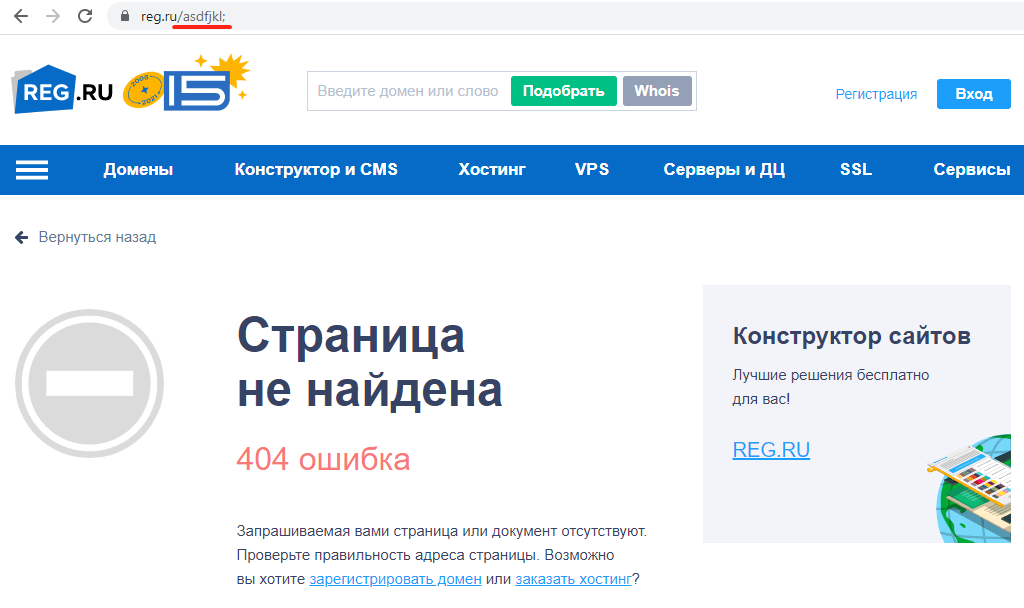
Ошибка 404 на сайте reg.ru
Также с ошибкой 404 можно столкнуться в следующих случаях:
- Администратор сайта удалил или переместил страницу, но не сделал редирект на актуальный материал.
- Изменилась структура сайта, а у страниц остались старые URL.
- Посетитель опечатался в адресе, когда вводил его вручную.
- Посетитель перешел по «битой» ссылке, которая ведет на несуществующую (удаленную или перемещенную) страницу.
Технически ошибка 404 связана с тем, что при открытии страницы браузер пользователя отправляет серверу запрос на контент, а сервер не находит запрашиваемой страницы и возвращает соответствующий ответ: не найдено.
Код 404 не стоит путать с другими похожими ошибками. Например, 403-й, которая означает, что доступ к ресурсу ограничен или запрещен. Подробнее о том, как ее исправить в статье.
Иногда при загрузке несуществующей страницы браузер получает ответ 200 вместо 404. Такой случай называют Ложной ошибкой (Soft 404). Он означает, что со страницей всё в порядке, хотя пользователь видит ошибку. Также проблема заключается в том, что Яндекс и Google показывают эту страницу в результатах поиска. Чтобы проверить код ошибки, воспользуйтесь проверкой URL от Google.
Наличие ложных ошибок негативно сказывается на SEO-продвижении и затрудняет видимость основного контента сайта. Чтобы это исправить, нужно вручную настроить редирект на страницу с ошибкой 404 для всех несуществующих страниц.
Возможные последствия для сайта
В самом наличии ошибок 404 на сайте нет ничего страшного. Как уже говорилось выше, посетитель может просто опечататься в адресе. Однако разработчику сайта стоит уделить внимание созданию и отладке страницы ошибки 404. О том, как это сделать, мы расскажем ниже.
Также важно следить за тем, чтобы на сайте было как можно меньше несуществующих страниц, битых ссылок и т. п. Чтобы отыскать их, можно воспользоваться веб-инструментами Яндекс и Google или другими сервисами. Найдите все, что нужно поправить, настройте 301-й редирект на актуальные материалы и замените некорректные ссылки.
Если на сайте регулярно встречается ошибка 404, это может повлиять на поведение посетителей. Пользователи, которые многократно видят сообщение о том, что страница не существует/не найдена, с большой вероятностью покинут сайт и уйдут к конкурентам.
Рекомендации по созданию страницы 404
Если сайт создавался в CMS WordPress, Joomla, Drupal и т. п., в нем, скорее всего, предусмотрена страница ошибки 404. Но она может быть неинформативной или отличаться от дизайна остальных страниц вашего веб-ресурса.
Лучше всего — создать свою страницу для ошибки 404. Если вы владеете навыками верстки и дизайна, можно сделать эту страницу красивой, шуточной и необычной. Это хорошо воспринимается пользователями и снижает негативный эффект.
Важно, чтобы страница была информативной и полезной:
- Объясните, что случилось и почему пользователю попалась ошибка;
- Посоветуйте, что пользователю стоит сделать, чтобы найти интересующий его контент;
- Оставьте каналы для связи и возможность связаться с поддержкой сайта.
Яндекс рекомендует оформлять страницу ошибки 404 так, чтобы она отличалась от остальных страниц сайта и содержала ссылку на главную страницу, поисковую строку и инструкцию с дальнейшими действиями.
Примеры страниц с ошибкой 404

СберМаркет предлагает познать мудрость котов и цены на сайте

404 ошибка в разделе «Помощь» на сайте REG.RU
Как создать страницу ошибки 404 и настроить редирект на нее в .htaccess
-
1.
Создайте страницу одним из следующих способов:
-
Если вы знаете HTML и CSS, напишите код страницы самостоятельно и загрузите файл с названием 404.html в корневую папку сайта.
-
Если навыков верстки нет, в интернете можно найти бесплатные шаблоны со страницами ошибки. Скачайте файл и добавьте его в корневую папку.
-
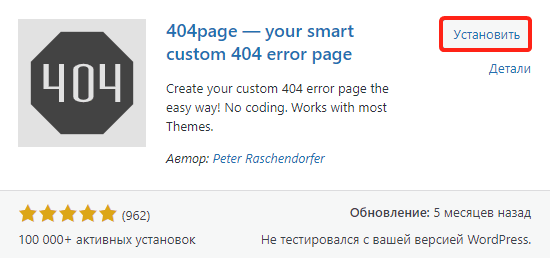
Если вы используете WordPress, воспользуйтесь плагином 404page — your smart custom 404 error page по инструкции ниже. Обратите внимание! Если вы воспользовались плагином, вам не нужно прописывать путь к файлу в .htaccess.
Как настроить страницу в плагине WordPress1) Откройте админку вашего сайта в WordPress.
2) Перейдите в раздел «Плагины» и нажмите Добавить новый.
3) В строке поиска введите название 404page — your smart custom 404 error page.
4) Нажмите Установить → Активировать:

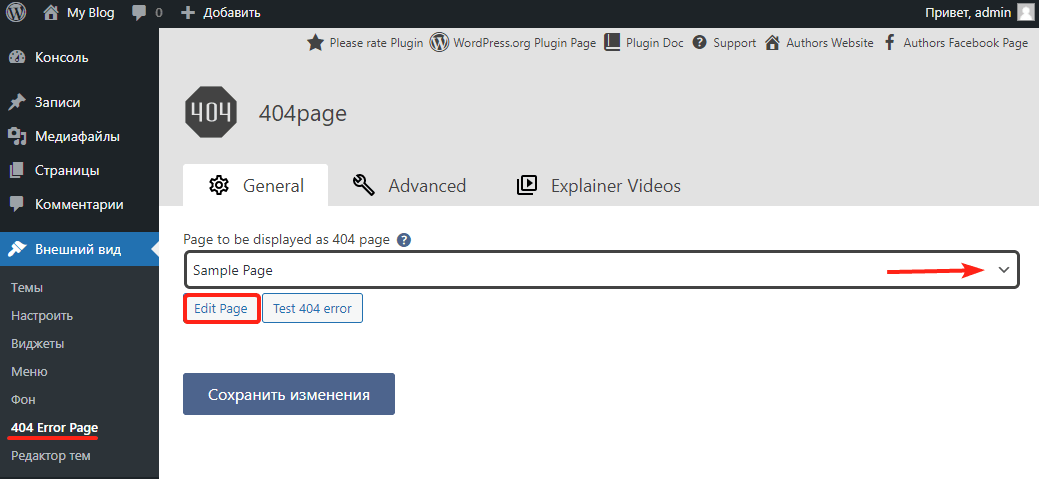
5) Перейдите в раздел Внешний вид → 404 Error Page.
6) Выберите в списке Sample Page, чтобы сменить стандартную страницу ошибки, и нажмите Edit Page:
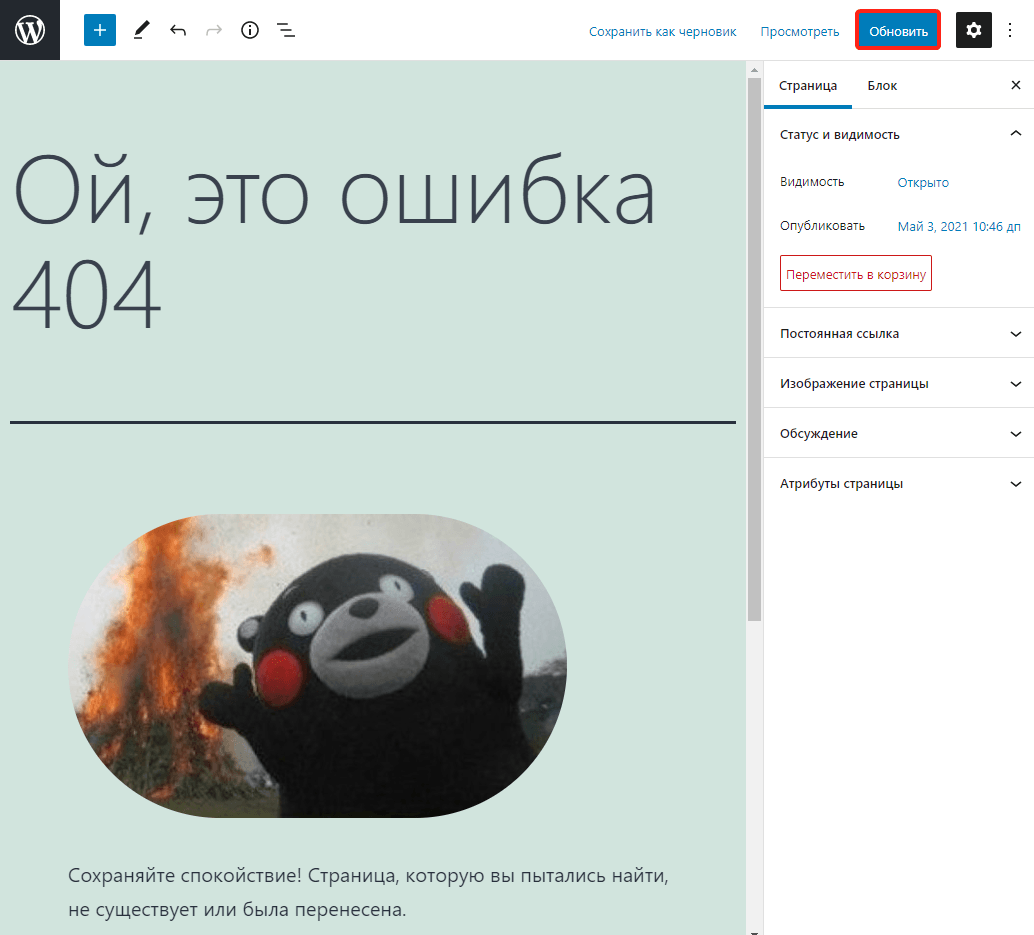
7) Создайте страницу в открывшемся визуальном редакторе и нажмите Обновить:
Готово! После обновления страница будет использоваться автоматически.
-
-
2.
Откройте конфигурационный файл .htaccess в корневой папке вашего сайта и добавьте в него строку:
ErrorDocument 404 https://site.ru/404.htmlГде вместо site.ru — домен вашего сайта.
-
3.
Сохраните изменения.
Готово! Теперь при возникновении 404 ошибки, в браузере пользователей будет открываться созданная вами кастомная страница.
Также рекомендуется закрыть служебную страницу 404 от индексации, чтобы она не возникала в поисковой выдаче вместе с остальными страницами сайта. Для этого откройте файл robots.txt в корневой папке сайта, добавьте соответствующую команду и сохраните изменения:
Редирект с 404 на главную (не рекомендуется)
Чтобы не создавать отдельную страницу ошибки 404, некоторые веб-разработчики прописывают в .htaccess редирект на главную страницу сайта. Это нежелательно делать с точки зрения SEO-оптимизации.
Также редирект на главную страницу может ввести пользователей в заблуждение. Представьте, что вместо искомой страницы у посетителя открывается главный экран сайта. Будет непонятно, почему это произошло, ведь пользователь искал какой-то конкретный контент и не узнает, что не сможет найти его.
Рекомендуется использовать специальные страницы для ошибки 404.
Проверка редиректа 404
Проверить, корректно ли все настроено можно в Яндекс.Вебмастер и Google Search Console.
Яндекс.Вебмастер
Если вы используете его впервые, укажите домен вашего сайта и пройдите проверку валидации, добавив файл в корневую папку сайта. Это займет несколько минут.
-
1.
-
2.
Перейдите в раздел Инструменты → Проверка ответа сервера.
-
3.
Введите название страницы ошибки и нажмите Проверить.
-
4.
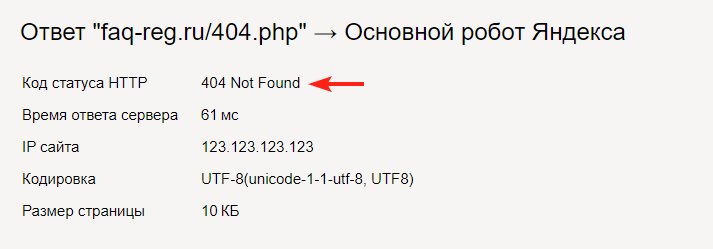
В коде статуса HTTP должно отображаться 404 Not Found:
Google Search Console
Если вы используете этот инструмент впервые, укажите свой домен и пройдите валидацию, добавив TXT-запись/загрузив файл в корневую папку сайта или с помощью других способов.
- 1.
-
2.
Перейдите в раздел «Покрытие» в меню справа. Здесь будет отображаться информация о страницах ошибок.
На сайте небольшого объема можно самостоятельно следить за наличием ошибок и постараться не допускать того, чтобы на нём было много страниц, утративших актуальность. Своевременно настраивайте 301 редиректы, когда статья в справке, страница или товар теряют актуальность.
Если сайт многораздельный и многостраничный, вручную мониторить его будет сложно. Рекомендуется использовать для поиска страниц ошибки 404 онлайн-сервисы (Serpstat, BadLincs.ru и другие). Также можно воспользоваться плагинами в CMS. Замените ссылки и настройте редиректы. А также создайте понятную красочную страницу ошибки с объяснением причины, ссылками на основные разделы и строкой поиска.

Рассмотрим, как настроить шаблон ошибки 404 в WordPress, чтобы создать полезную страницу, которая поможет пользователям сориентироваться на вашем сайте и улучшить поведенческие факторы.
Что такое ошибка 404 и почему важно правильно настроить страницу?
Ошибка 404 возникает, когда посетитель пытается получить доступ к странице, которая не существует. Многие склонны игнорировать эту страницу при использовании шаблонов WordPress и не задумываются о ее существовании. Тем не менее, если вы потратите время на создание удобной страницы 404, это поможет задержать пользователя на вашем сайте.
Интернет-адрес, ведущий на страницу с ошибкой 404, может оказаться просто неправильно набранным URL либо возникнуть со временем, если вы удалили проиндексированную страницу и забыли об этом. При выдаче кода 404 WordPress настроен на автоматический поиск файла 404.php. Базовый шаблон с этой ошибкой включен в некоторые темы WordPress. Если же этого файла нет, то будет показано системное сообщение, которое не несет полезной для пользователя информации.
Как создать страницу 404 ошибки, если ее нет в шаблоне — настройка
Не все темы WordPress имеют собственный файл шаблона ошибки 404. Если разработчик темы предусмотрел это, такой файл будет называться 404.php. WordPress автоматически использует эту страницу, когда возникает ошибка 404. Если в вашей теме нет этого файла, его можно создать самостоятельно.
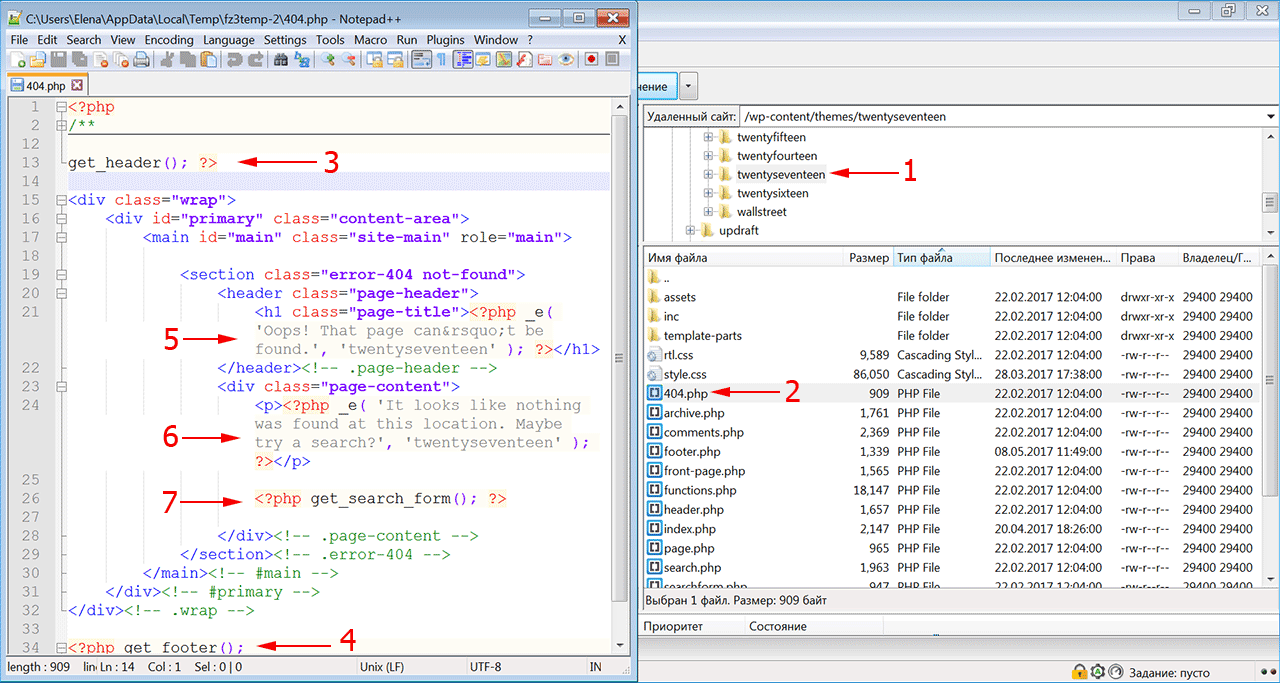
- Первое, что нужно сделать, это сформировать настраиваемый шаблон, например, редактируя файл 404.php, скопированный из другой темы. Если вы редактируете свою тему напрямую, настоятельно рекомендуется сделать резервную копию темы WordPress.
- Файл ошибки 404 расположен по адресу: /wp-content/themes/имя-темы/404.php
- Страница ошибки примет стиль активной темы, поскольку она вызывает шапку
- И подвал текущей темы.
- Понадобится только отредактировать заголовок и сообщение на странице в соответствии с вашими конкретными потребностями.
- Для этого откройте файл шаблона ошибки 404 в редакторе кода и измените текст сообщения на свое усмотрение.
- Добавьте в шаблон строку поиска, если ее там нет. Затем сохраните файл и загрузите его в каталог темы установки WordPress.
Поскольку все темы различаются, нет никакой гарантии, что простое копирование файла шаблона 404.php будет работать. Чтобы сервер нашел страницу 404, добавьте следующую строку в файл .htaccess:
ErrorDocument 404/index.php?error=404
Файл index.php расположен в корневой папке вашего сайта. Если WordPress находится в подкаталоге с именем «wordpress», код, добавляемый в файл .htaccess, должен быть:
ErrorDocument 404/wordpress/index.php?error=404
Что разместить на wordpress странице 404
Когда пользователь обнаруживает вместо искомой страницы сообщение об ошибке 404, разочарование может заставить его покинуть ваш сайт преждевременно. Задача веб-мастера помочь найти посетителю информацию, которую он искал, и тем самым снизить процент отказа и улучшить поведенческие факторы на сайте.
Рекомендуется указать пользователю правильное направление действий, которое заставит его задержаться на сайте. Это можно сделать несколькими способами:
- предоставить информацию о других разделах вашего интернет-ресурса, которые можно посмотреть;
- дать посетителю возможность связаться с вами по указанным контактным данным;
- добавить ссылки на популярные сообщения, последние комментарии, архивы;
- разместить строку поиска, чтобы посетитель сам нашел нужную информацию на сайте.
Чтобы сделать страницу уникальной, вы можете снабдить ее фоновым изображением в стиле оформления сайта. Допустимо также использовать html-теги и css-стили, чтобы придать шаблону индивидуальность.
Как создать в вордпресс 404 страницу при помощи плагина
Создать собственную страницу 404, как и любую другую страницу в WordPress можно при помощи плагина 404page (https://wordpress.org/plugins/404page/). Важной особенностью этого плагина является то, что он не создает перенаправление, а формирует правильный ответ сервера с кодом 404. Он сообщает поисковым системам, что страница не существует и должна быть удалена из индексирования, тогда как перенаправление приведет к HTTP-коду 301 или 302 и URL-адрес останется в индексе поиска.
Установите плагин 404page из меню админки «Плагин -> Добавить новый» и активируйте его.
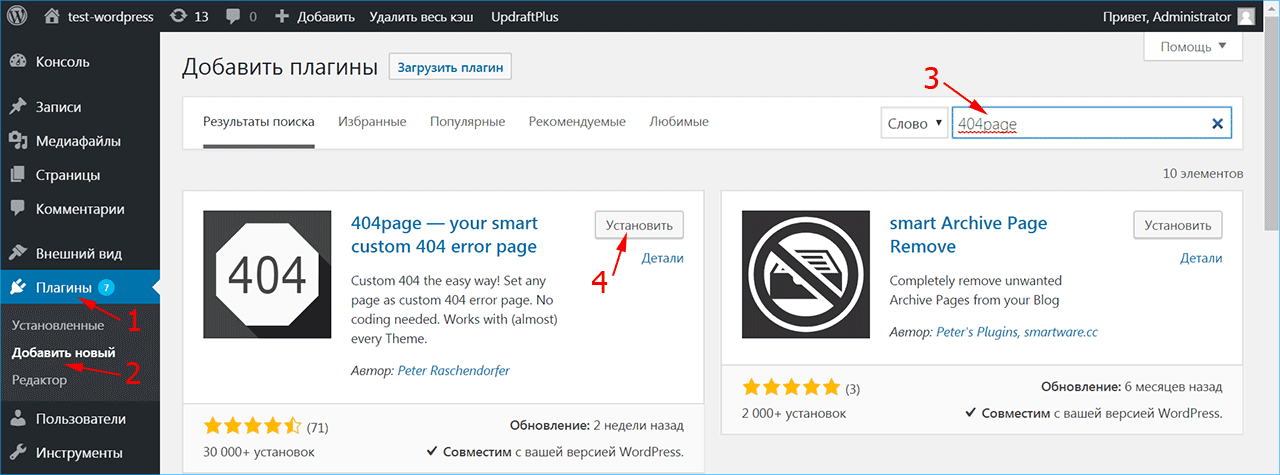
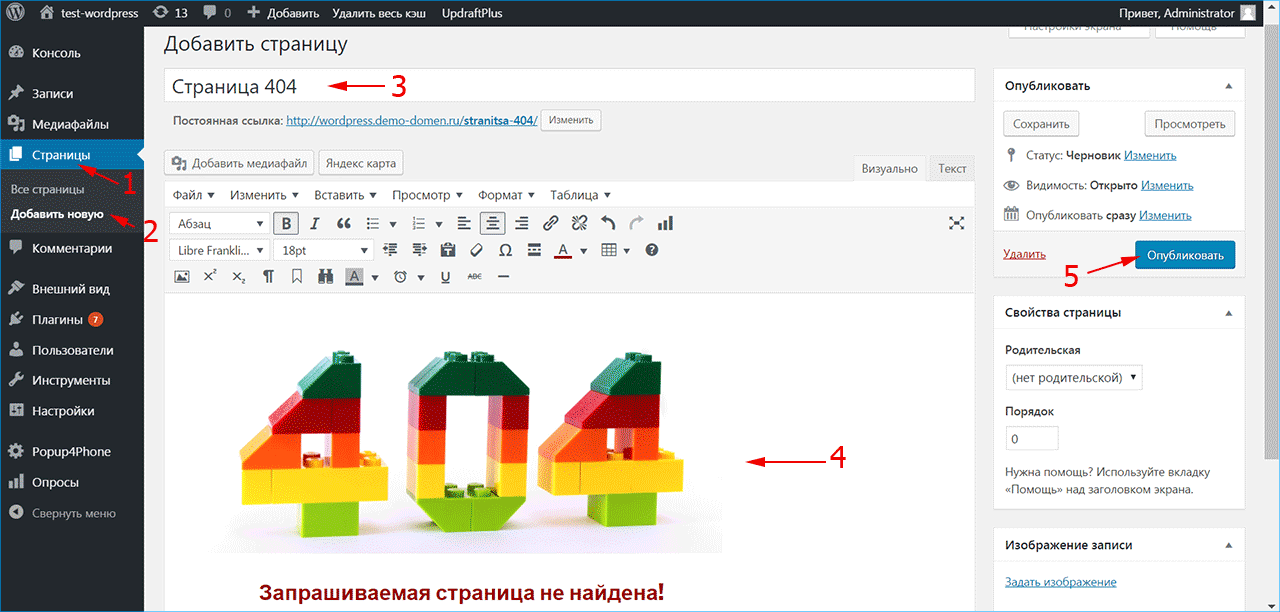
Создайте страницу 404 как обычную страницу WordPress из меню «Страницы -> Добавить новую». Внесите в нее всю необходимую информацию, которую вы хотите показать посетителю, и нажмите кнопку «Опубликовать». Плагин 404page также добавляет CSS-класс error404 в тег <body>, который можно использовать для задания дополнительных стилей на странице.
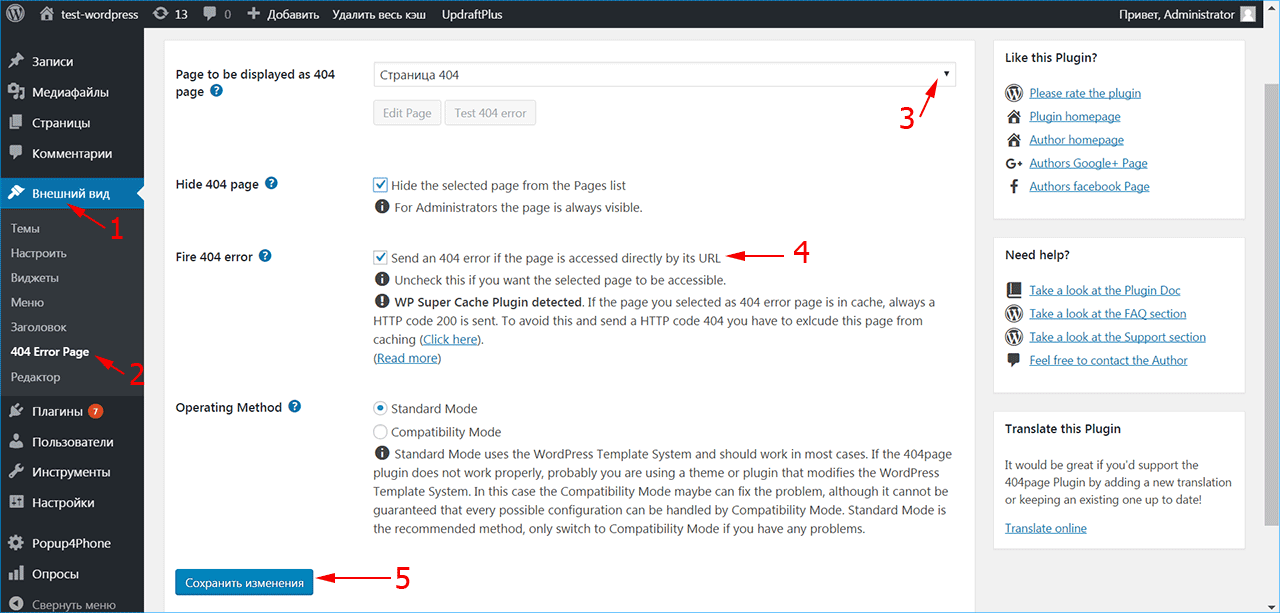
После активирования плагина в меню «Внешний вид» (1) появился раздел «404 Error Page» (2), в котором можно настроить отображение страницы ошибки.
Выберите созданную страницу 404 из списка страниц сайта (3). Убедитесь, что отмечен флажок (4), чтобы сервер отдавал код 404 при доступе к этой странице. Если вы используете кэширование, плагин выдаст предупреждение – страница из кэша будет отдавать код 200, поэтому ее нужно исключить из кэширования.
При возникновении проблем или конфликта с другими плагинами 404page может быть запущен в режиме совместимости. Нажмите кнопку «Сохранить изменения» (5).
Чтобы включить обработку ошибок 404 в WordPress, нужно установить структуру ссылок в меню «Настройки -> Постоянные ссылки» на любой пункт, кроме «По умолчанию». В противном случае ошибка 404 обрабатывается сервером, а не движком WordPress.
iPipe – надёжный хостинг-провайдер с опытом работы более 15 лет.
Мы предлагаем:
- Виртуальные серверы с NVMe SSD дисками от 299 руб/мес
- Безлимитный хостинг на SSD дисках от 142 руб/мес
- Выделенные серверы в наличии и под заказ
- Регистрацию доменов в более 350 зонах
Постараюсь не сильно вдаваться в подробности, что такое 404-ая страница, достаточно открыть гугл и по запросу «Как сделать 404 страницу» — Вы обнаружите огромное количество сайтов с подробным описанием, что это такое. Я просто хочу поделиться с читателем своим способом создания 404-ой страницы. И вот, что у нас должно получиться в итоге.
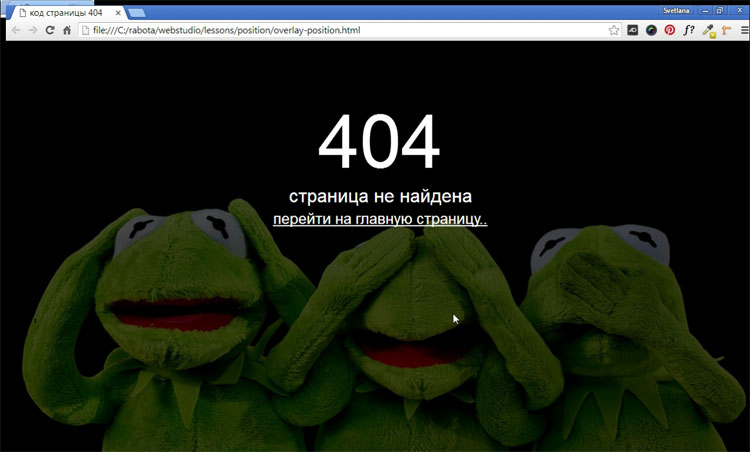
Почему обязательно надо делать свою 404-ую страницу?
Главная и единственная причина – это не потерять посетителя. У каждого пользователя наверняка возникала такая ситуация, когда нажимая на ссылки на каком-нибудь сайте, браузер вместо запрашиваемой страницы показывал свою дефолтную страницу ошибки. Ошибка возникает в результате неправильно введенного запроса или запрашиваемая страница, была удалена самим веб-мастером. В таком случае все посетители ведут себя одинаково – закрывают страницу и уходят с вашего сайта.
Хватит воду лить! Давай конкретику!
Создаем два файла – 404.html и .htaccess (этот файл без имени, но с расширением htaccess), который автоматически перенаправляет посетителя на 404.html, в случае возникновения ошибки. Чтобы перенаправление работало, в этот файл надо прописать одну единственную строку:
ErrorDocument 404 http://www.site.ru/404.html
Когда оба файла будут готовы, залить их на сервер в корень домена.
Мы уже создали пустой файл 404.html и теперь будем наполнять HTML кодом саму 404 страницу, активно применяя HTML5 и CSS3. Я придумал свой способ, как сделать простую и красивую 404 страницу.
Первым делом нужно подобрать большую и качественную картинку или фотографию размером не менее 1200×750 пикселей. Существует много сайтов со свободной лицензией, откуда можно скачать очень качественные фотографии. Я бесплатно скачал с популярного сайта pixabay.com это забавное изображение.

Я хочу расположить картинку как фон на все окно браузера и в центре браузера написать – 404 страница не найдена и поставить ссылку на главную. Разберем подробнее самые важные моменты.
Эффект полупрозрачности RGBA
Выбранное изображение слишком яркое, надо его слегка затемнить, тогда текст будет более читаемый. Эффект полупрозрачного затемнения, можно получить используя RGBA, прописав в стилях блока следующую строчку кода:
background: rgba (0, 0, 0, 0.7);
Первые три буквы обозначают – красный, зеленый, синий и они равны нулю (то есть получаем черный цвет). А последняя буква «а» – представляет собой альфа-канал, отвечающий за полупрозрачность элемента. В нашем случае цифра 0.7 – говорит о 70% затемнения. Шкала от полной прозрачности до полной непрозрачности находиться между нулем и единицей (0…1).
Позиционирование элементов
Для правильной верстки моего примера 404 страницы, без понимания как работает свойство position, будет трудно. Посмотрев на конечный результат 404 страницы, нам надо понять структуру HTML документа. Здесь мы видим три слоя, наложенных друг на друга. Нижний слой <body> – сама картинка, средний в теге <div> – полупрозрачный блок затемнения и верхний <div> – текст. Наша задача задать нужное позиционирование содержимого этих слоев.
У среднего слоя будет абсолютное позиционирование, поскольку положение элемента (блок затемнения) задается относительно краев браузера с нулевыми отступами.
position: absolute;
Верхний текстовый слой позиционируем относительно элемента среднего слоя.
position: relative;
Код страницы 404
Имея этот готовый код и меняя только само изображение, можно наделать себе массу разных «ошибочных» страниц.
<!DOCTYPE html>

<html>

<head>

<meta charset="utf-8">

<title>Код страницы 404</title>

<style>

html { height: 100%; }

body {

  background: url(your_image.jpg) no-repeat;

  background-size: cover; /* Масштабирует картинку сохраняя пропорции */

  }

.over {

  background: rgba(0, 0, 0, 0.7); /* Цвет фона и значение прозрачности */

  position: absolute; /* Абсолютное позиционирование */

  left: 0; right: 0; top: 0; bottom: 0; /* Отступы от краев браузера */

  }

.404 {

  margin-top: 100px;

  text-align: center; /* Выравнивание текста по центру */

  font-size: 10em;

  color: #fcf9f9;

  position: relative; /* Относительное позиционирование */

  z-index: 2; /* Порядок наложения элемента по высоте */

  }

.notfound {

  text-align: center;

  color: #fff;

  font-size: 2em;

  position: relative; /* Относительное позиционирование */

  z-index: 2; /* Порядок наложения элемента по слоям в глубину */

  }

.notfound a {

  color: #fff;

  font-size: 0.8em;

  }

.notfound a:hover {

  color: yellow;

  text-decoration: none;

  }

</style>

</head>

<body>

<div class="over"></div>

<div class="404">404</div>

<div class="notfound">страница не найдена<br>

<a href="#"> перейти на главную страницу..</a>

</div>

</body>

</html>
Если Вы планируете заниматься созданием сайтов на заказ, то разобраться во всех тонкостях верстки, используя HTML5 и CSS3, Вам поможет мой видеокурс.
-
Создано 05.10.2017 01:11:33
-
Михаил Русаков


Копирование материалов разрешается только с указанием автора (Михаил Русаков) и индексируемой прямой ссылкой на сайт (http://myrusakov.ru)!
Добавляйтесь ко мне в друзья ВКонтакте: http://vk.com/myrusakov.
Если Вы хотите дать оценку мне и моей работе, то напишите её в моей группе: http://vk.com/rusakovmy.
Если Вы не хотите пропустить новые материалы на сайте,
то Вы можете подписаться на обновления: Подписаться на обновления
Если у Вас остались какие-либо вопросы, либо у Вас есть желание высказаться по поводу этой статьи, то Вы можете оставить свой комментарий внизу страницы.
Если Вам понравился сайт, то разместите ссылку на него (у себя на сайте, на форуме, в контакте):
-
Кнопка:
Она выглядит вот так:
-
Текстовая ссылка:
Она выглядит вот так: Как создать свой сайт
- BB-код ссылки для форумов (например, можете поставить её в подписи):


Серёжа СыроежкинКопирайтер
Существует несколько вариантов возникновения ошибки 404 на сайте:
- Страница была удалена вами или перенесена на другой адрес, но поисковые системы еще не провели переиндексацию;
- Пользователь ошибся при вводе ссылки;
- Ссылка не верна (битая ссылка).
В таких случаях веб-сервер возвращает ошибку 404 (Not Found), которая означает, что документ не найден. Чтобы, получив такую ошибку, пользователь сразу не убежал с вашего сайта, используются кастомные страницы 404. Вы сами можете создать такую страницу и управлять её содержимым.
Настройка ошибки 404, т.е. отображения определенной страницы при возникновении ошибки «Not Found», производится в файле .htaccess (который находится в корне вашего сайта). Для этого нужно прописать следующую строку:
ErrorDocument 404 /nubex404.htmlЗдесь /nubex404.html — это относительный путь к вашей странице 404 (относительно корневого каталога сайта).
Итак, теперь нужно разобраться, как создать страницы 404. Настройка 404-страницы должна осуществляться, следуя следующим правилам:
- Поскольку ошибка может возникнуть в любом месте сайта, нужно использовать абсолютные пути для ссылок, изображений (http://nubex.ru/404.png), или относительные пути относительно корневого каталога (/404.png). Это позволит корректно отображать графические элементы и элементы навигации на странице ошибки.
- Дизайн страницы должен быть удобным и привлекательным, ведь цель использования своей 404-страницы — не спугнуть пользователя, а удержать его.
- Страница должна отвечать на вопрос пользователя «И что мне теперь делать?». Т.е. на странице рекомендуется дать четкие инструкции для пользователя.
- Стили и картинки желательно включать в HTML-код, чтобы минимизировать число запросов.
На этой странице вы можете предложить пользователю воспользоваться поиском на сайте, перейти на главную страницу, или просто развлечь его. Не забудьте напомнить посетителю, чтобы он проверил правильность написания адреса ссылки.
Также можно на странице 404 вывести специальные предложения, акции и т.п., т.е. превратить страницу ошибки в своеобразный Landing Page.
В конструкторе сайтов «Нубекс» есть возможность показать пользователю красивую страницу с ошибкой 404.