
by Milan Stanojevic
Milan has been enthusiastic about technology ever since his childhood days, and this led him to take interest in all PC-related technologies. He’s a PC enthusiast and he… read more
Updated on February 27, 2022
- If you are getting an error while trying to add a friend on Steam, you should first check if you blocked the user.
- To fix it, try and verify your friend requests and if your account is limited.
- If you want to add a friend to the Steam app, we suggest blocking and then unblocking him or her.
- Disabling a certain option from your Steam account is a good idea that is worth to be tried.
- CPU, RAM and Network limiter with hot tab killer
- Integrated with Twitch, Discord, Instagram, Twitter and Messengers directly
- Built-in sound controls and custom music
- Custom color themes by Razer Chroma and force dark pages
- Free VPN and Ad blocker
- Download Opera GX
Millions of gamers use Steam to play with their friends, but Windows 10 users reported one unusual problem. According to them, they are getting an error while adding a friend on Steam.
This problem will prevent you from adding any new friends, so it can be pretty annoying. Fortunately, there are always solutions that you can try to fix problems like this.
Before taking a look at some of the best solutions to fix this problem, let’s discover what are the most common reasons that explain why it can occur.
Why do I get an error while adding a friend on Steam?
Even though the exact reasons for encountering this issue on Steam will vary from user to user while scouring the web on this subject, we have found some common ground:
- The user is blocked – Even if some users probably forget about this one, keep in mind that if the user you’re trying to add is blocked from your account, you won’t be able to add him/her as your friend.
- Limited Account – For those of you who don’t already know, Steam manufacturers introduced a Limited account that cannot add friends. In other words, this is an account that hasn’t purchased any content from the game engine.
- Too many friend invites – Do not forget that Steam allows you to have only a limited number of friends requests.
- Steam glitches – The app might sometimes be buggy, so it’s better to refresh it by using a specific command that you’re going to discover a bit later in this guide.
- Other Steam features are blocking the process of adding a friend – In this particular case, it is best to check the certain feature and maybe disable it.
No matter if in your case the cause might be one, two, or all of the above-mentioned problems, our guide will cover them all and will ensure that this issue will not be bothering you in the future.
Can I add friends on Steam without paying?
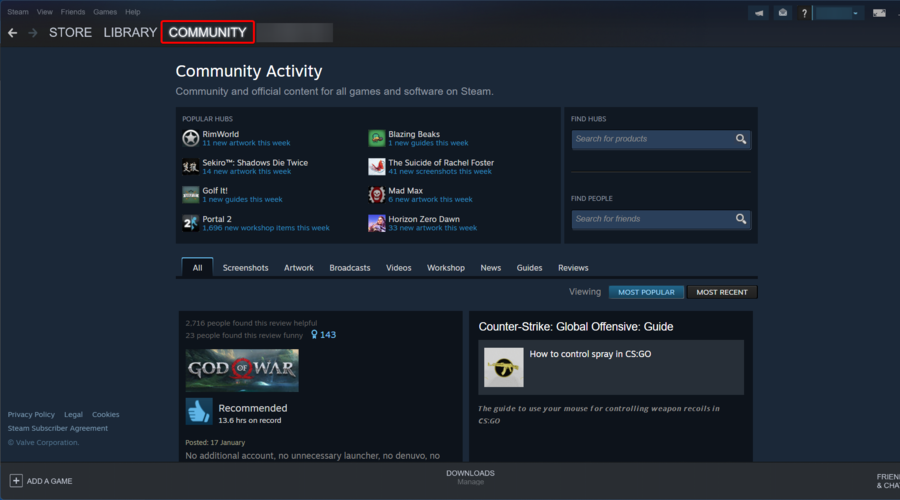
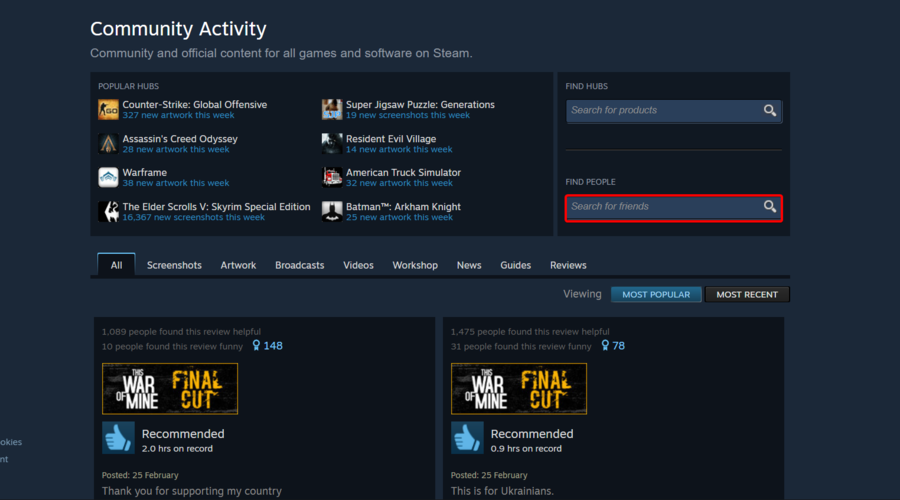
- Open Steam, then go to Community.

- Search the Steam Community for the person you want to add.
- Create an invite link and share it with them.
- Link you Facebook profile so you can find friends on Steam.
- Navigate to another profile and choose to Add friend.
What can I do if I got an error adding a friend on Steam?
1. Check if that user is blocked
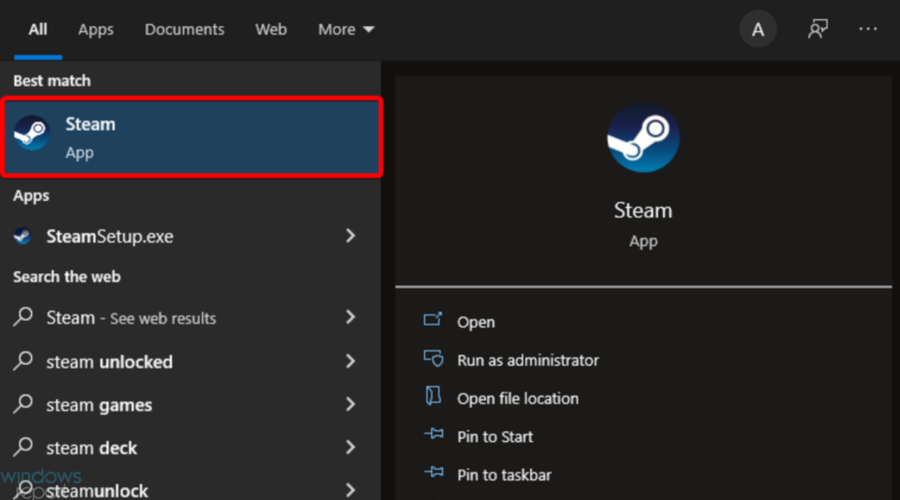
- Hit the Windows key, type Steam, then open the app.
- Look at the lower-right corner of the window, and click on Friends & Chat.

- If the blocked user is still in your friends list, you can find them in the list and it will show Blocked under their name.
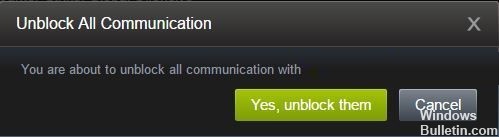
- Right-click on the user and select Manage, then choose to Unblock All Communication.
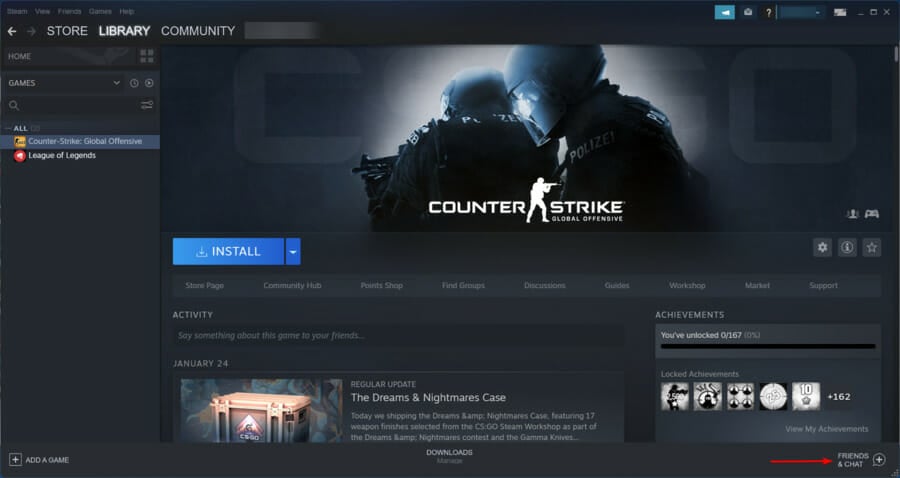
After unblocking a user, you should be able to add him as a friend again.
Bear in mind that you can only add users that didn’t block you, so if you’re blocked by a certain user you won’t be able to add them unless they unblock you first.
2. Check if your account isn’t limited
Steam has implemented a security measure that prevents scammers from adding new friends. Every user that joins Steam has a Limited User Account.
This account has certain limitations, and one of those limitations is the inability to add friends.
The only way to get a Full Steam account with all features is to purchase a game from Steam.
You can purchase any game, and after the game is added to your account, you should be able to add friends without any problems.
If your account is new and it doesn’t have any paid games added to it, you won’t be able to add friends until you buy a game on Steam.
3. Verify your friend requests
Steam allows you to have a limited number of friends and friend requests, and if you can’t add a certain friend, it might be due to the number of friend invites.
One of the simplest ways to fix this problem is to accept or deny friend requests.
Some PC issues are hard to tackle, especially when it comes to corrupted repositories or missing Windows files. If you are having troubles fixing an error, your system may be partially broken.
We recommend installing Restoro, a tool that will scan your machine and identify what the fault is.
Click here to download and start repairing.
After accepting or denying a few friend requests you should be able to add new friends on Steam without any problems.
Some users suggest that you need to remove all pending friend requests, so you might want to try that as well.
- How to quickly restore your Photos app in Windows 10
- What is Wininit.exe & Should You Remove it?
4. Use Command Prompt
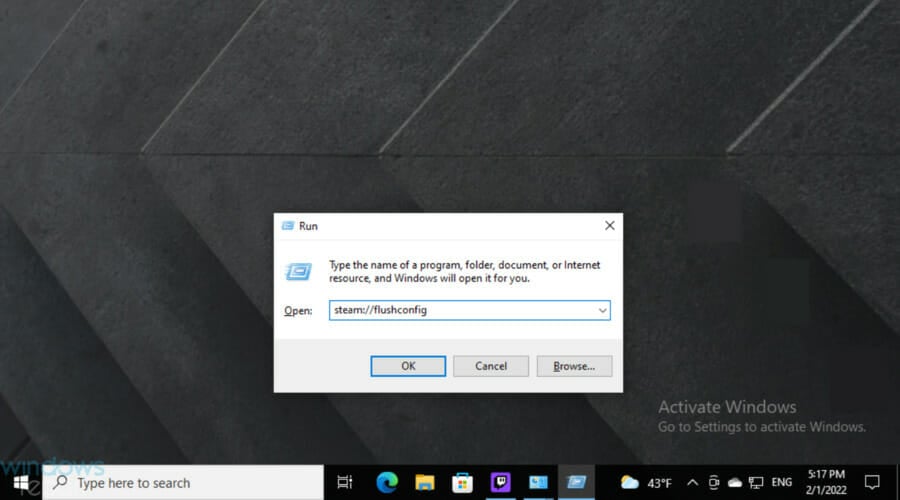
- Use the following keyboard shortcut to open the Windows run dialog box: Windows + R.
- Enter steam://flushconfig in Run dialog and press on OK.
- Steam will now reset its configuration and you should be able to add friends again.
5. Block and unblock the friend that you’re trying to add
Sometimes there might be a bug with Steam that prevents you from adding friends, but you should be able to fix it simply by blocking and unblocking your friend.
To block your friend, simply visit his profile and click the More button, and select Block all communication. A
After that, unblock him and try to add him again. For more information on how to unblock your friends on Steam, check Solution 1 for detailed instructions.
Few users also claim that you can fix this issue if you and your friend block and unblock each other.
We’re not sure if this solution works, but few users reported success while using this method, so you might want to try it.
6. Disable Family Sharing
- Hit the Windows key, type Steam, then open the app.
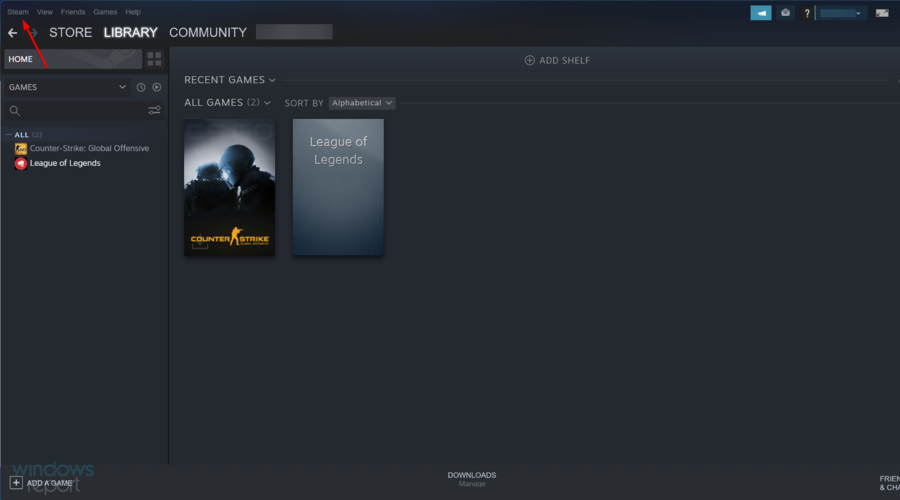
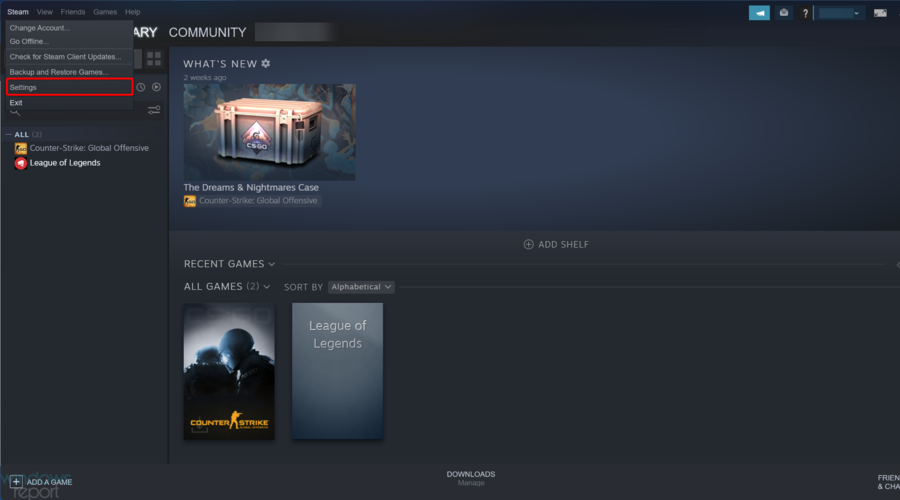
- From the top-left corner of the window, click on Steam.
- Navigate to Settings.
- Open the Family tab, then click on Manage other computers.
- Uncheck the deauthorize all PCs.

Steam added a useful feature called Family Sharing that allows you to share your games with the members of your family or friends.
This feature is great because it lets your friends or family members play your Steam games on their computers without buying them.
Of course, this feature has its limitations, and you can’t use your account or play any games while your family members are playing them.
This feature can also cause issues while adding friends, so you might want to disable it permanently.
Alternatively, you can do this from your Steam profile by following these steps:
- Hit the Windows key, type Steam, then open it.
- From the top-right corner of the window, click on your Steam profile name.
- Choose the Account details option.
- Scroll down to the Family Settings section and click the Manage Family Library Sharing option.
- A list of all authorized computers will now appear. Click the Revoke link. Be sure to remove all computers from Family Sharing list.
- After doing that, restart Steam and try adding friends again.
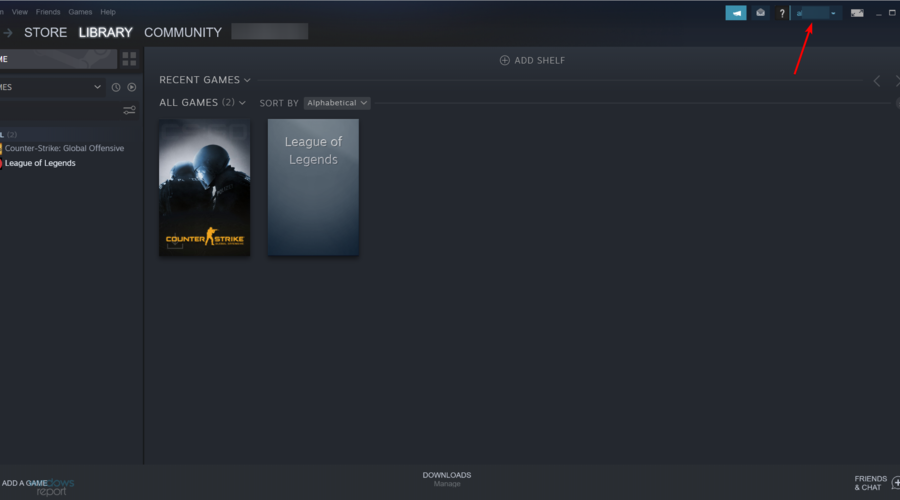
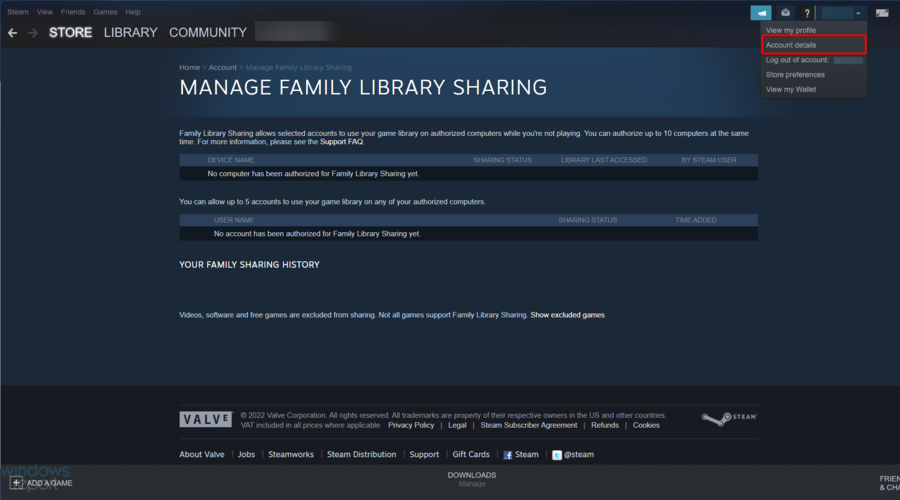
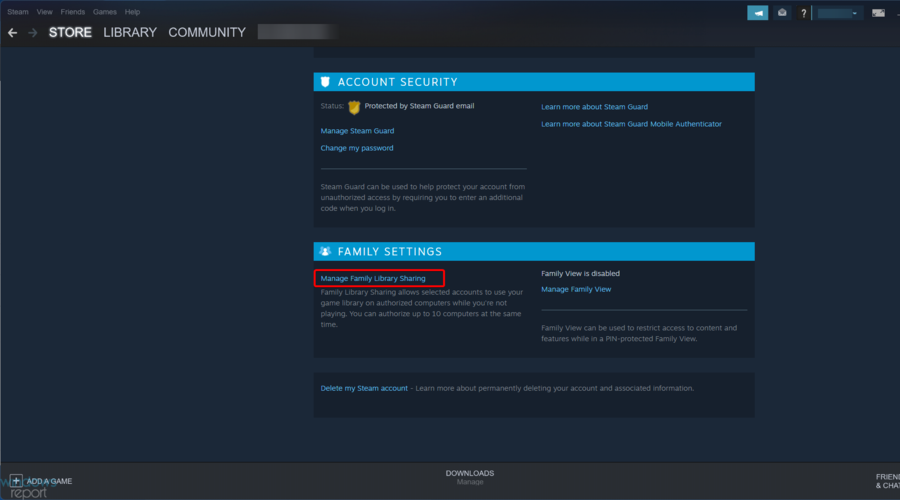
Some users are wondering if they can add friends on Steam without paying. Well, the answer is yes, and to easily do it, just follow the above steps.
Being able to play games with your friends on Steam is one of its best features, and if for some reason you’re getting an error while trying to add a friend on Steam, be sure to try all solutions from this article.

Обновлено Июнь 2023: остановите эти сообщения об ошибках и устраните распространенные проблемы с помощью этого инструмента. Получить сейчас в эту ссылку
- Скачайте и установите программного обеспечения.
- Он просканирует ваш компьютер на наличие проблем.
- Затем инструмент исправить проблемы которые были найдены.

Онлайн-портал Steam позволяет покупать игры, играть с друзьями, делиться снимками экрана и созданными пользователями игровыми активами, а также делиться играми. Эти функции доступны, когда вы подписываетесь на услугу и покупаете игру. Для участия в совместной игре или сотрудничестве вам необходимо добавить своего друга в Steam.
Добавить друга не сложно, но могут возникнуть некоторые проблемы. Иногда Steam не может добавить друзей и отображает сообщение об ошибке «Ошибка добавления друга. Связь между вами и этим пользователем заблокирована» или «Ошибка добавления в друзья. Пожалуйста, попробуйте еще раз.»

Это сообщение об ошибке связано с множеством различных модулей и правил, установленных Steam. Вот несколько причин, по которым эта проблема может возникнуть при добавлении друга:
Проблема с системой друзей: Система друзей в Steam в прошлом подвергалась критике за то, что иногда она сильно глючила. Это все еще происходит сегодня, и обновление основных функций Steam может решить проблему.
Ограниченный аккаунт: Steam недавно представил «ограниченный аккаунт», в который нельзя добавлять друзей. Учетная запись с ограниченным доступом — это учетная запись, на которую не был получен контент игрового движка.
Заблокированный пользователь: Если пользователь, которого вы хотите добавить, заблокирован в вашей учетной записи, вы не можете добавить его в друзья.
Лимит друзей: В Steam также есть механизм, который ограничивает максимальное количество друзей (добавленных и запрошенных), которые вы можете иметь в своей учетной записи. Если ваше число превышено, вы не сможете добавить больше людей.
Как устранить ошибку при добавлении друзей в Steam?
Обновлено: июнь 2023 г.
Этот инструмент настоятельно рекомендуется, чтобы помочь вам исправить вашу ошибку. Кроме того, этот инструмент обеспечивает защиту от потери файлов, вредоносных программ и аппаратных сбоев, а также оптимизирует работу вашего устройства для достижения максимальной производительности. Если у вас уже есть проблема с компьютером, это программное обеспечение может помочь вам решить ее и предотвратить повторение других проблем:
- Шаг 1: Установите инструмент восстановления и оптимизации ПК. (Виндовс 10, 8, 7, ХР, Виста).
- Шаг 2: Нажмите Начать сканирование чтобы определить, какие проблемы вы испытываете с вашим компьютером.
- Шаг 3: Нажмите Починить всечтобы решить все проблемы.


Используйте команду steam://flushconfig
По словам пользователей, вы можете легко решить эту проблему с помощью команды steam://flushconfig.
Для этого выполните следующие шаги:
- Нажмите Windows + R, чтобы открыть диалоговое окно «Выполнить».
- В диалоговом окне «Выполнить» введите steam://flushconfig и нажмите OK или Enter.
- Теперь Steam сбросит свои настройки, и вы снова сможете добавлять друзей.
Проверить, не заблокирован ли пользователь
Если вы заблокировали определенного пользователя в Steam, вы не сможете добавить его в друзья, пока не разблокируете. Чтобы разблокировать определенного пользователя, выполните следующие действия:
- Откройте свой профиль Steam.
- Щелкните ссылку «Управление друзьями» в правой части страницы.
- Перейдите на вкладку «Заблокированные пользователи».
- Найдите заблокированного пользователя и нажмите на него.
- Нажмите «Еще» и выберите «Разблокировать все сообщения».
- Наконец, нажмите «Да, разблокировать», чтобы разблокировать пользователя.
Отключить семейный доступ
Эта функция также может вызывать проблемы при добавлении друзей. Поэтому лучше отключить его навсегда. Выполните следующие действия, чтобы отключить семейный доступ:
- Запустите Steam.
- Перейдите на экран настроек и откройте вкладку Семья.
- Нажмите кнопку «Управление другими компьютерами» и отключите все компьютеры.
Вы также можете сделать это из своего профиля Steam, выполнив следующие действия:
- Откройте свой профиль Steam.
- В правом верхнем углу нажмите на маленькую стрелку рядом с вашим именем пользователя Steam и выберите «Сведения об учетной записи».
- Прокрутите вниз до раздела «Семейные настройки» и нажмите «Управление общим доступом к семейной библиотеке».
- Отобразится список всех авторизованных компьютеров. Нажмите на ссылку «Не авторизовать».
- Обязательно удалите все компьютеры из списка семейных ресурсов.
- После этого перезапустите Steam и попробуйте снова добавить друзей.
ОДОБРЕННЫЙ: Чтобы исправить ошибки Windows, нажмите здесь.
Часто задаваемые вопросы
Вы не можете отправлять запросы на добавление в друзья в Steam, если вы не приобрели игру или не пополнили свой кошелек Steam. Новые учетные записи ограничены до тех пор, пока не будет потрачена небольшая сумма денег. Если вы хотите добавить друзей перед покупкой, попросите друзей прислать вам ссылку-приглашение.
- Откройте свой профиль Steam.
- Нажмите на ссылку «Управление друзьями» в правой части страницы.
- Щелкните вкладку Заблокированные пользователи.
- Найдите заблокированного пользователя и нажмите на него.
- Нажмите «Еще» и выберите «Разблокировать все сообщения».
- Наконец, нажмите Да Разблокировать, чтобы разблокировать пользователя.
Всегда существует вероятность того, что другой пользователь проигнорировал или заблокировал ваше приглашение. В этом случае вы можете почувствовать, что система работает не так, как ожидалось. Вы должны проверить с другим игроком, чтобы увидеть, так ли это.
Если они заблокируют вас и удалят вас, вы не сможете добавить сообщение, чтобы отправить или поделиться чем-либо, так как они больше не будут доступны в списке ваших друзей. Вы можете видеть их имя пользователя, но не можете получить к нему доступ, когда нажимаете на профиль.
Сообщение Просмотров: 649
Ваш аккаунт не отвечает необходимым требованиям в Стим – как добавить в друзья
На чтение 3 мин Просмотров 371 Опубликовано 18.04.2022
Друзья очень важны в обычной жизни и тем более в сетевых играх. Вот поэтому их добавление неотъемлемая часть аккаунта в Steam. Но при попытках такое сделать появляется ошибка «Ваш аккаунт не отвечает необходимым требованиям для использования этой функции». Окно просто высвечивается посреди экрана и предлагает перейти на сайт Стима для обращения в техподдержку.
Почему так происходит?
Разберемся, почему добавить друга или сделать обмен становится проблемой? Компания Valve снова решила ввести меры по борьбе с поддельными аккаунтами, через которые мошенники проводят свои незаконные дела. Тем самым разработчики пытаются снизить вероятность разного рода спама, который рассылается под видом запроса в друзья.
Ваш аккаунт не отвечает необходимым требованиям
Теперь каждый аккаунт по умолчанию лишен некоторых функций. Для их открытия требуется выполнить несколько условий. Лишь после подтверждения легитимности своего аккаунта ему позволяют не только добавлять друзей, но также:
- создавать групповые чаты;
- использовать торговую площадку;
- увеличивать количество сообщений в чате и многое другое.
Поэтому ошибка может появляться при разных обстоятельствах, но лишь при условии отсутствия верификации в своем кабинете Steam.
Способы снятия ограничений
На самом деле, способов устранения блокировки не много. Вам в любом случае придется выполнить некоторые требования для открытия более широкого функционала в Стиме.
Пять долларов
Именно 5$ требуется внести на свой счет в Стиме, но не просто пополниться, а потратить свои кровные. Это, по заверениям Valve, автоматически подтверждает серьезные намерения игрока, который готов вкладывать деньги в компанию. Спустя некоторое время ограничения будут сняты, и пользователь сможет добавлять к себе друзей.
Требования от Valve
- Примечание: обязательно вносите 5$ одним платежом. Некоторые пользователи так и не получили доступ к расширенным функциям, так как, к примеру, внесли лишь 4$, а только потом доложили недостающий 1$.
- Также стоит учитывать, что подарки через Стим или обмен играми не приводит к снятию ограничений. Если по каким-то причинам средства вернули пользователю, то это также приведет к мгновенной блокировке.
5$ является минимальной суммой пополнения
Мобильный аутентификатор
Практически всем помогает дополнительная авторизация через мобильный аутентификатор Steam Guard. Данная программка будет запрашивать определенные коды доступа, при операциях обмена. Установите эту программу из маркет и введите данные своего аккаунта Стим. Что бы активировать функцию Guard, нужно в боковом меню SG выбрать настройки и нажать на включение отправки (телефон или email).
Мобильный аутентификатор Steam Guard
Добавить в друзья
- Обойти блокировку «Ваш аккаунт не отвечает необходимым требованиям» от Valve можно, но лишь на добавление друзей. Для этого нужно просто зайти на сайт Steam. Войти в свой аккаунт и уже от туда добавляйте пользователей. Не путайте клиент и сайт Стим.
- Другим удается добавлять друзей через Доту. Просто скачайте и войдите в нее. Однако только тот, кто уже получил подтверждения аккаунта, может добавить человека без данного разрешения. Так хотя бы одному из вас не придется тратить 5$.
- При возникновении проблем с верификацией аккаунта пишите в техподдержку, ведь данное ограничение еще недоработанное – ошибки в таком деле бывают очень часто.
Обновлено Июнь 2023: перестаньте получать сообщения об ошибках и замедлите работу вашей системы с помощью нашего инструмента оптимизации. Получить сейчас в эту ссылку
- Скачайте и установите инструмент для ремонта здесь.
- Пусть он просканирует ваш компьютер.
- Затем инструмент почини свой компьютер.
Онлайн-портал Steam позволяет вам покупать игры, играть с друзьями, делиться снимками экрана и пользовательскими игровыми активами, а также делиться играми. Эти функции доступны при регистрации и покупке игры на этом сервисе. Чтобы участвовать в кооперативной или кооперативной игре, вам нужно добавить друга в Steam.
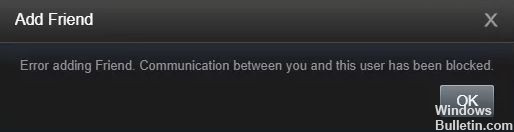
Добавить друга несложно, но могут возникнуть проблемы. Иногда Steam не может добавить друзей и выдает сообщение об ошибке: «Ошибка добавления друга. Связь между вами и этим пользователем заблокирована »или«Ошибка добавления друга. Пожалуйста, попробуйте еще раз.

- Верхний лимит друзей.
- Пользователь заблокирован.
- Неисправная система друзей.
- Аккаунт ограничен.
Как мне восстановить ошибку «Добавить друга» в Steam?
Обновление за июнь 2023 г .:
Теперь вы можете предотвратить проблемы с ПК с помощью этого инструмента, например, защитить вас от потери файлов и вредоносных программ. Кроме того, это отличный способ оптимизировать ваш компьютер для достижения максимальной производительности. Программа с легкостью исправляет типичные ошибки, которые могут возникнуть в системах Windows — нет необходимости часами искать и устранять неполадки, если у вас под рукой есть идеальное решение:
- Шаг 1: Скачать PC Repair & Optimizer Tool (Windows 10, 8, 7, XP, Vista — Microsoft Gold Certified).
- Шаг 2: Нажмите «Начать сканирование”, Чтобы найти проблемы реестра Windows, которые могут вызывать проблемы с ПК.
- Шаг 3: Нажмите «Починить все», Чтобы исправить все проблемы.

Проверить, не заблокирован ли пользователь
- Откройте свой профиль Steam.
- Щелкните ссылку «Управление друзьями» справа.
- Щелкните вкладку Заблокированные пользователи.
- Найдите заблокированного пользователя и нажмите на него.
- Нажмите «Еще» и выберите «Удалить все сообщения».
- Наконец, нажмите Да, разблокировать, чтобы разблокировать этого пользователя.
Использование команды flush config
- Нажмите Windows + R, чтобы открыть диалоговое окно «Выполнить».
- В диалоговом окне «Выполнить» введите команду steam: // flushconfig и нажмите OK или Enter.
- Steam сбросит свои настройки, и вы снова сможете добавлять друзей.
Отключить семейный доступ
- Запустите Steam.
- Перейдите на экран настроек и откройте вкладку Семья.
- Нажмите кнопку «Управление другими компьютерами» и отключите все компьютеры.
Заблокируйте и разблокируйте друга, которого хотите добавить
- Просто посетите их профиль, нажмите «Еще» и выберите «Заблокировать все сообщения».
- Затем разблокируйте их и попробуйте добавить еще раз.
Совет экспертов: Этот инструмент восстановления сканирует репозитории и заменяет поврежденные или отсутствующие файлы, если ни один из этих методов не сработал. Это хорошо работает в большинстве случаев, когда проблема связана с повреждением системы. Этот инструмент также оптимизирует вашу систему, чтобы максимизировать производительность. Его можно скачать по Щелчок Здесь
Часто задаваемые вопросы
Вы не можете отправлять запросы дружбы в Steam, пока не купите игру или не пополните свой кошелек Steam. Новые учетные записи ограничены до тех пор, пока не будет израсходована небольшая сумма денег. Если вы хотите добавить друзей перед покупкой, вы можете попросить своих друзей прислать вам ссылку-приглашение.
По умолчанию ваш список друзей ограничен 250 людьми, и с каждым уровнем вы добавляете 5 человек, что означает, что вы получаете 50 слотов за веху (10, 20 и т. Д.). Когда вы подключаете свою учетную запись Facebook, добавляются еще 50 слотов, в результате чего базовая сумма достигает 300.
Steam не позволяет новым аккаунтам добавлять друзей, пока пользователи не подтвердят свою личность, совершив покупку за 5 долларов. Эта ошибка отображается до тех пор, пока вы ничего не покупаете в магазине. Компания использует этот подход, чтобы предотвратить рассылку спама или взлом сообщества злоумышленниками.
Сообщение Просмотров: 281
Вы только поставили клиент, и добавить друга в Стиме вам нельзя. У вас должна быть хотя бы одна купленная игра. «Я не успел зайти, а они уже хотят денег!» – воскликнете вы. Один друг может добавить вас сам. Просто попросите его. Если друзей у вас много, то читайте дальше.
Как решить проблему с добавлением друга.
Покупка
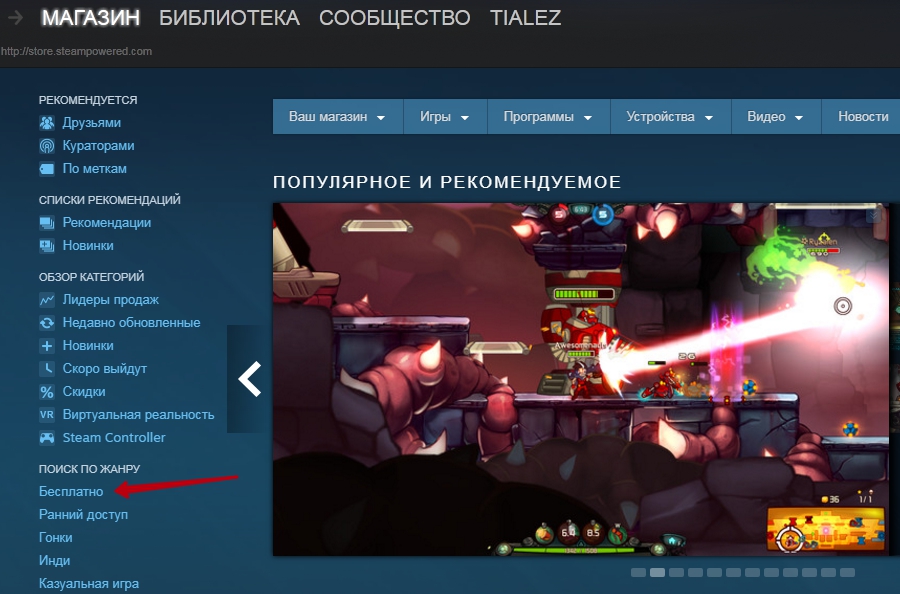
В Стиме есть бесплатные продукты. Войдите в меню Магазин → Игры → Бесплатно. Затем выберите нужную строчку и нажмите Играть. Если вам не нужны пока игры, ищите по минимальному размеру. Скачается быстрее. Естественно, шанс попасть на что-то адекватное будет мал. Магазин заинтересован в прибыли. Поэтому лучше читайте следующий абзац.
Другой вариант: купить дешёвую игру. Классические программы не стареют. Даже в наши дни интересно поиграть в серию Elder Scrolls, пострелять в Half-Life 2 или просто поиграть во что-то, незаслуженно забытое рынком. Из стратегий Civilization различных версий, Company of Heroes. Возможно, поиграть в оnline MMORG. Рубилка монстров Torchlight. Первая дешевая, версия красочна и разнообразна. Полазайте на ag.ru, например. Для новых обзоров лучше посмотреть другие сайты, но старые вещи освещены подробно. Посмотрите раздел в меню: Золотой пантеон.
Для линуксоидов и поклонников надкушенного яблочка выбор на удивление велик. Давно прошли времена, когда единственной игровой платформой была Windows. Она по-прежнему лидирует, но остальные не остаются без развлечений.
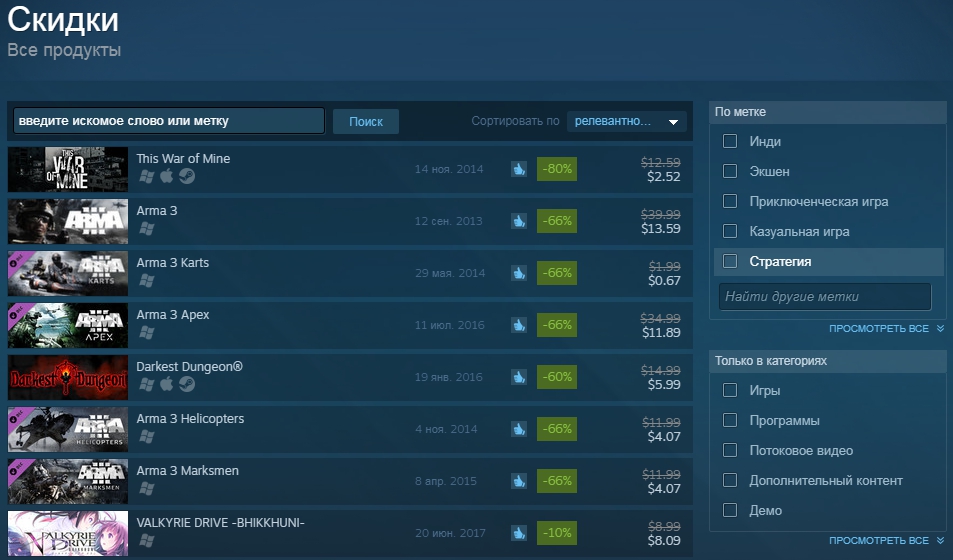
Вряд ли вас разорит сумма до 300 рублей, а на старую игру можно получить скидку. Также может быть, что в это время идет акция, и можно будет увидеть в магазине низкую цену. Получится хорошее развлечение и партнер вместе.
Проблемы с людьми
Ещё одна причина может быть в том, что вас заблокировали или, наоборот, вы. Кроме того, добавленный может забыть, проигнорировать ваш запрос на добавление. Проверьте покупку игр и наберитесь терпения. Напомните ему о себе вне магазина, по скайпу, телефону. Добавлять в друзья в steam вы теперь можете, и дело в самом человеке.
Получается в добавлении нет ничего сложного. Удачи!